
Cloudzy memiliki layanan bernama One Click App (OCA). Layanan ini
menyertakan program yang sudah terpasang dan siap digunakan di VPS Anda, sehingga Anda dapat
langsung menggunakan aplikasi tanpa perlu instalasi manual. Anda bisa memasang MT5 di
VPS mana pun, tetapi MT5 OCA mempercepat prosesnya tanpa biaya tambahan. Layanan ini tersedia
untuk membantu Anda memulai dengan cepat.
Prasyarat
Sebelum mulai menggunakan MT5 OCA di Cloudzy VPS Anda, pastikan Anda memiliki hal-hal berikut
prasyarat sudah terpenuhi:
-
Kredit Akun yang Cukup: Akun Cloudzy Anda
harus memiliki kredit yang cukup untuk menyiapkan dan menggunakan MT5 OCA. -
Akun Siap Digunakan: Pastikan akun Anda
aktif. -
Pertimbangan Sistem Operasi: Anda dapat
mengganti sistem operasi sesuai kebutuhan hardware-nya. Misalnya,
jika ingin beralih ke Windows Server 2022, Anda perlu meningkatkan paket
agar server memenuhi spesifikasi hardware yang diperlukan.
Atau, Anda dapat menginstal ulang sistem operasi server OCA yang sedang berjalan
sistem.
Atur MT5 OCA
- Go ke Dashboard Cloudzy Anda: Masuk ke Cloudzy
dan masuk ke area Dashboard.
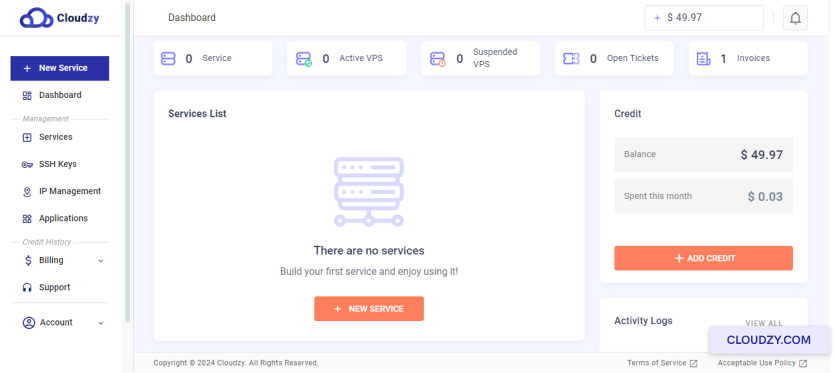
- Temukan 'Applications': Di menu sebelah kiri, klik
on Aplikasi.
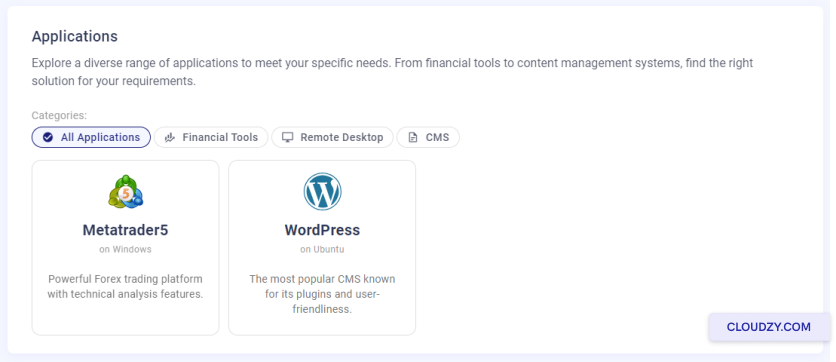
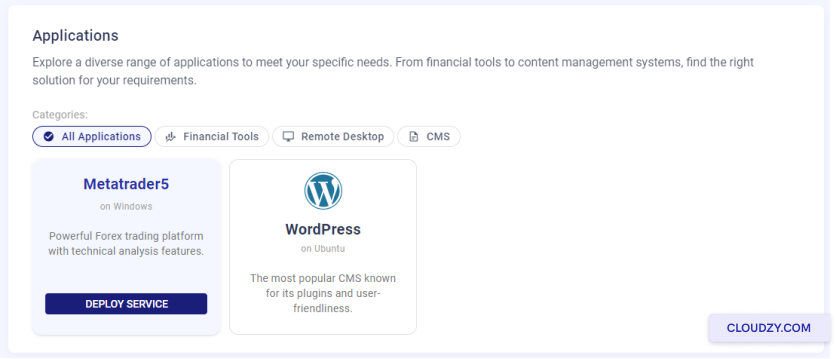
- Pilih MetaTrader 5: Anda akan melihat daftar. Cari
'MetaTrader 5' dan klik TERAPKAN LAYANAN
tombol.
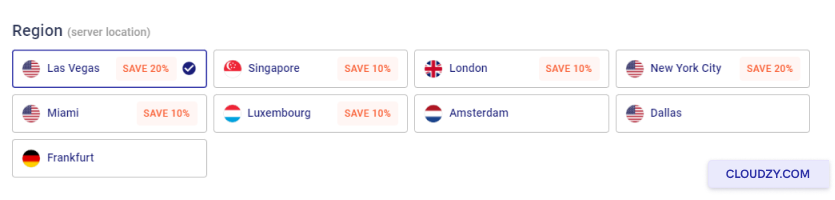
- Pilih lokasi server Anda: Anda akan melihat daftar
lokasi. Pilih lokasi yang paling sesuai dengan kebutuhan trading Anda.
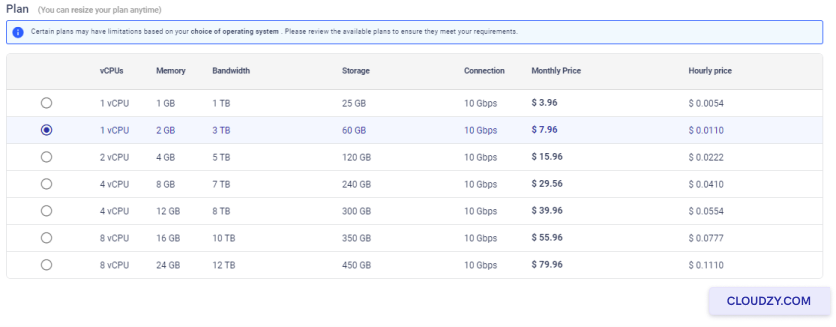
- Pilih paket server Anda: Cloudzy menawarkan berbagai pilihan
CPU, memori, dan paket harga. Pilih yang paling sesuai dengan kebutuhan Anda.
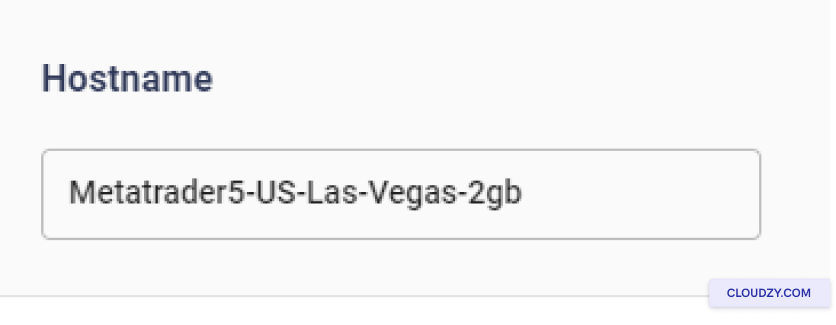
- Beri nama server Anda: Di kolom 'Hostname', ketik sebuah
nama yang mudah diingat untuk server Anda.
-
Mulai buat server Anda: Setelah memeriksa
pilihan Anda, klik SEBARKAN SEKARANG. Ini akan membangun server Anda
dengan MT5 yang sudah siap digunakan. -
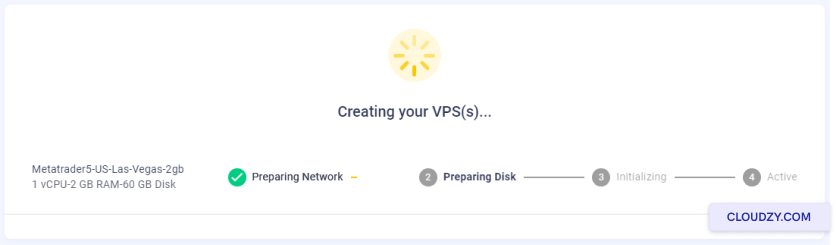
Pantau proses pengaturan: Anda akan melihat beberapa langkah,
seperti Menyiapkan Jaringan. Tunggu hingga muncul tulisan
Active. Ini berarti server Anda sudah siap.
Sambungkan ke
VPS dengan Remote Desktop
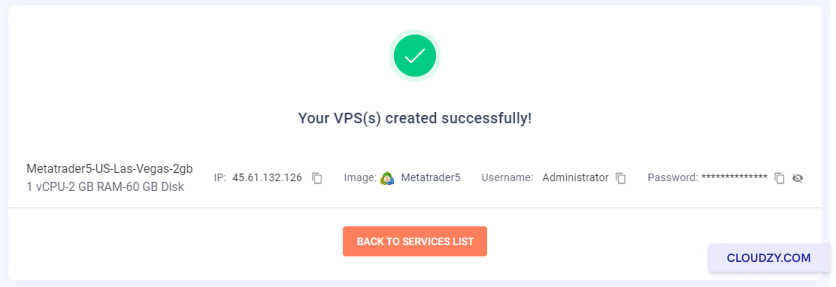
- Dapatkan detail VPS Anda: Cloudzy akan memberi Anda alamat IP
dan kata sandi. Catat keduanya.
-
Buka Remote Desktop: Cari 'Remote Desktop
Connection' di komputer Windows. Buka aplikasinya. -
Masuk dengan detail Anda: Masukkan alamat IP
dan tekan Hubungkan. Kemudian, masukkan kata sandi Anda.
Buka MT5
-
Cari MT5 di VPS Anda: Anda akan melihat ikon MT5
setelah masuk ke VPS. Ikonnya ada di desktop. -
Mulai MT5: Klik dua kali ikon MT5 untuk membuka
Layanan. -
Masuk ke MT5: Masuk menggunakan akun trading Anda
detail akun.
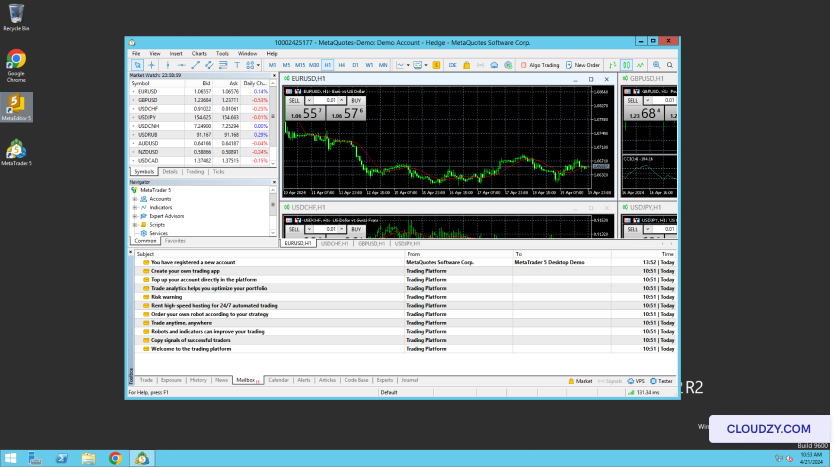
Kini Anda dapat menggunakan MT5 di VPS Anda untuk mulai trading! Jika Anda membutuhkan informasi lebih lanjut
atau bantuan tambahan, jangan ragu untuk menghubungi tim dukungan kami
by mengirim
tiket.
Juga di Aplikasi Satu Klik
Panduan terkait.
Butuh bantuan untuk hal lain?
Median waktu respons di bawah 1 jam. Manusia asli, bukan bot.