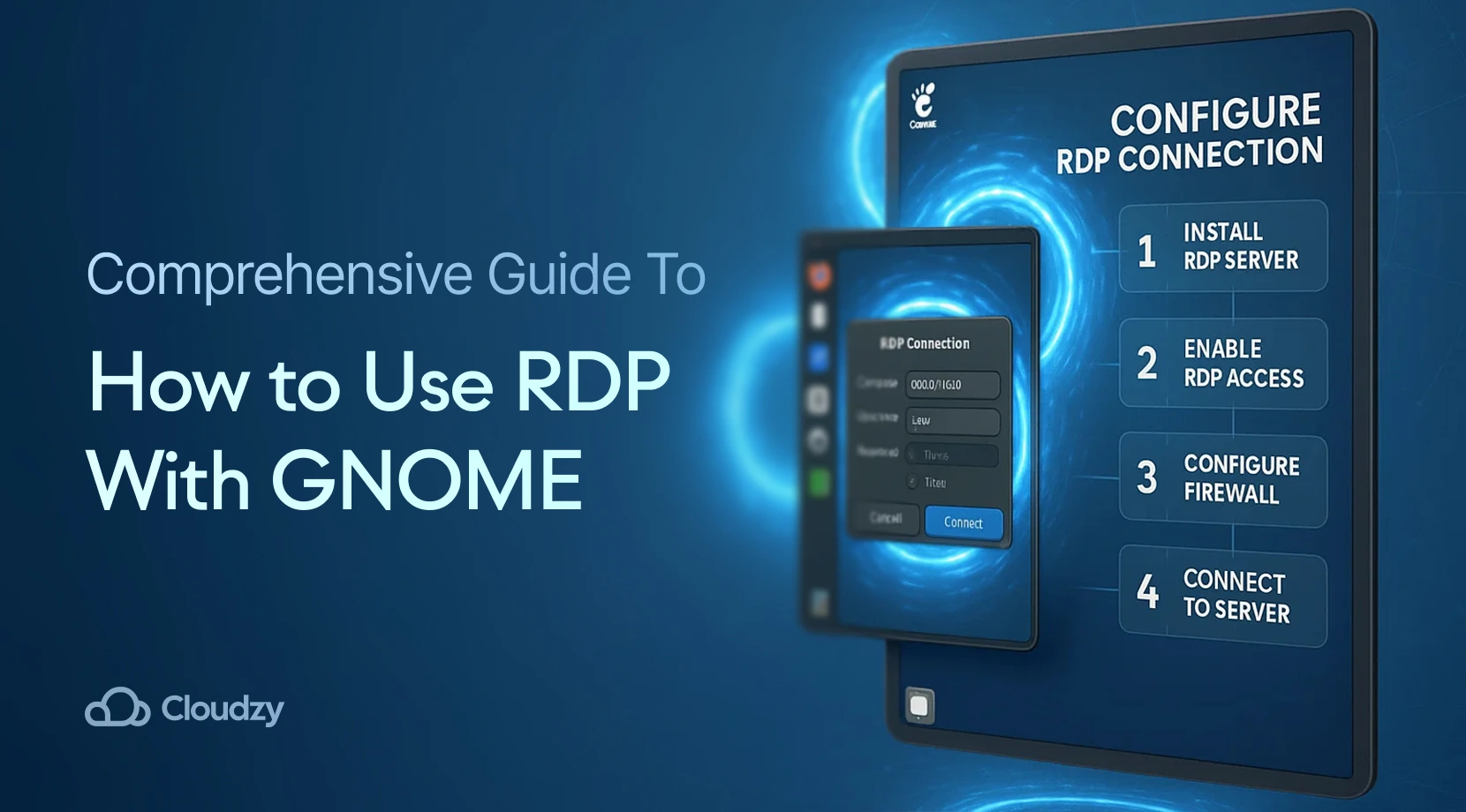
远程工作改变了我们访问计算机和文件的方式。无论你在旅行、在家工作,还是需要帮助他人排查系统问题,远程桌面解决方案都能跨越你和计算机之间的物理距离。本指南展示如何使用远程桌面协议(RDP)配置 GNOME 远程桌面,将任何 GNOME 系统转变为可远程访问的工作站,实现 GNOME 远程桌面功能。
GNOME 是什么?
 GNU Network Object Model Environment,简称 GNOME,是基于 Linux 操作系统的桌面环境。由 GTK 工具包开发。与许多其他 Linux 工具一样,GNOME 是自由开源的。GNOME 的主要目的是为 Linux 用户提供图形用户界面(GUI),它出色地完成了这个任务,因为其简洁的界面易于使用,对初学者友好。
以下是 GNOME 提供的所有优势列表:
- 高度可定制,提供广泛的主题和扩展,让你个性化定制 Linux 体验
- 使用 Mutter 软件作为窗口管理器的清爽工作区管理,保持工作环境有序
- 集成应用套件,包括网络浏览器、邮件客户端、文本编辑器和文件管理器,专为 GNOME 设计
- 持续开发,定期发布包含增强的安全性、更快的应用性能、更平滑的图形和新功能
凭借所有这些功能,GNOME 是一个强大的 Linux 环境,既适合初学者,也适合有丰富 Linux 系统经验的专业人士。
如何安装 GNOME?
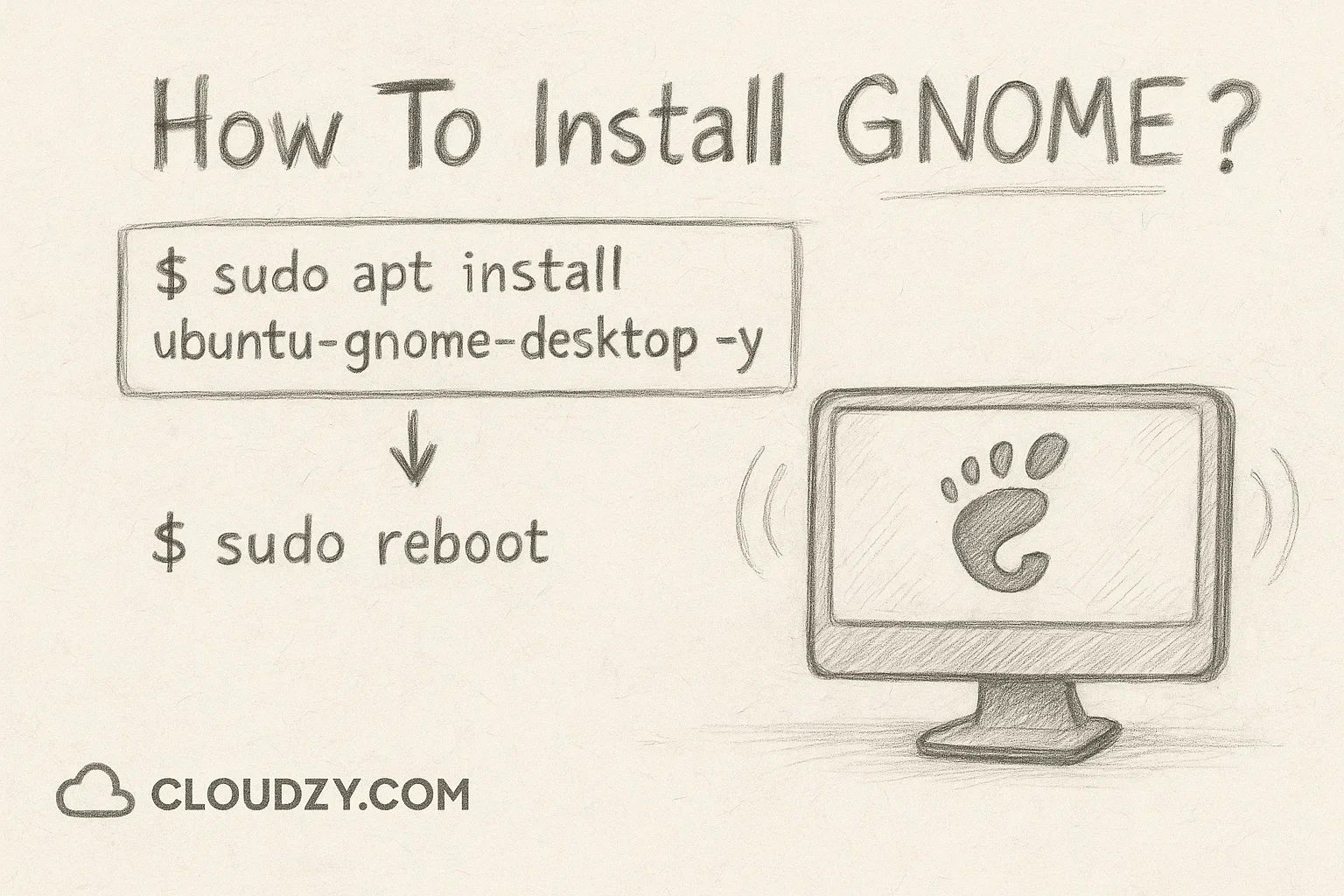 将 GNOME 安装为你的 Linux 桌面环境既简单又能开启现代远程桌面功能。如果你想了解如何安装 GNOME 远程桌面功能,你需要 GNOME 版本 42 或更高版本,它内置了 RDP 支持。这对于 Ubuntu GNOME 远程桌面设置尤其重要。
第一步:
在终端中使用此命令安装 GNOME。
$sudo apt install ubuntu-gnome-desktop -y第二步:
重启系统以激活新桌面环境并安装 GNOME 远程桌面组件。
$sudo reboot重启后,你将拥有可用的 GNOME 桌面环境,包含 Ubuntu GNOME 远程桌面配置所需的所有工具。
RDP是什么?
远程桌面协议(RDP)是一种网络通信协议,允许你远程连接和控制另一台计算机。最初由 Microsoft 为 Windows 系统开发,RDP 现在可在包括 Linux 配合 GNOME 在内的不同操作系统上运行。可以把它想象成另一台计算机的数字窗口——你看到桌面,可以移动鼠标、在键盘上输入,并运行程序,就像你坐在那台机器前一样。
对于寻求全面了解 “RDP 是什么及其技术规格的用户,该协议通过在客户端和服务器系统之间传输加密数据包来运行。
以下是人们使用 RDP 的主要原因:
1. 远程工作
RDP 允许你从任何有互联网连接的地方访问办公室计算机的文件、应用和资源。这让远程工作既顺畅又高效。
2. 访问更强大的游戏硬件
游戏玩家通常使用 RDP 连接到性能更强的计算机以获得更好的游戏体验。这也适用于其他资源密集型任务,如:
- 视频编辑
- 3D渲染
- 科学计算
3. 提供技术支持
IT 支持团队使用 RDP 远程排查用户计算机的问题,无需前往用户所在地。这样可以节省时间并提供即时协助。
RDP 通过标准互联网协议(TCP/IP)在专用网络通道上发送计算机间的数据。这些数据包括远程计算机上发生的一切 - 鼠标移动、键盘输入、屏幕显示和音频。最终在你的本地屏幕上实现对远程桌面的实时查看和控制。
需要远程服务器或远程桌面吗?我们为你整理了业界 最佳 RDP 服务商 的完整清单。发现业界领先产品、对比功能特性,找到最适合你的方案。
将 RDP 与 GNOME 配合使用:为什么以及如何操作?
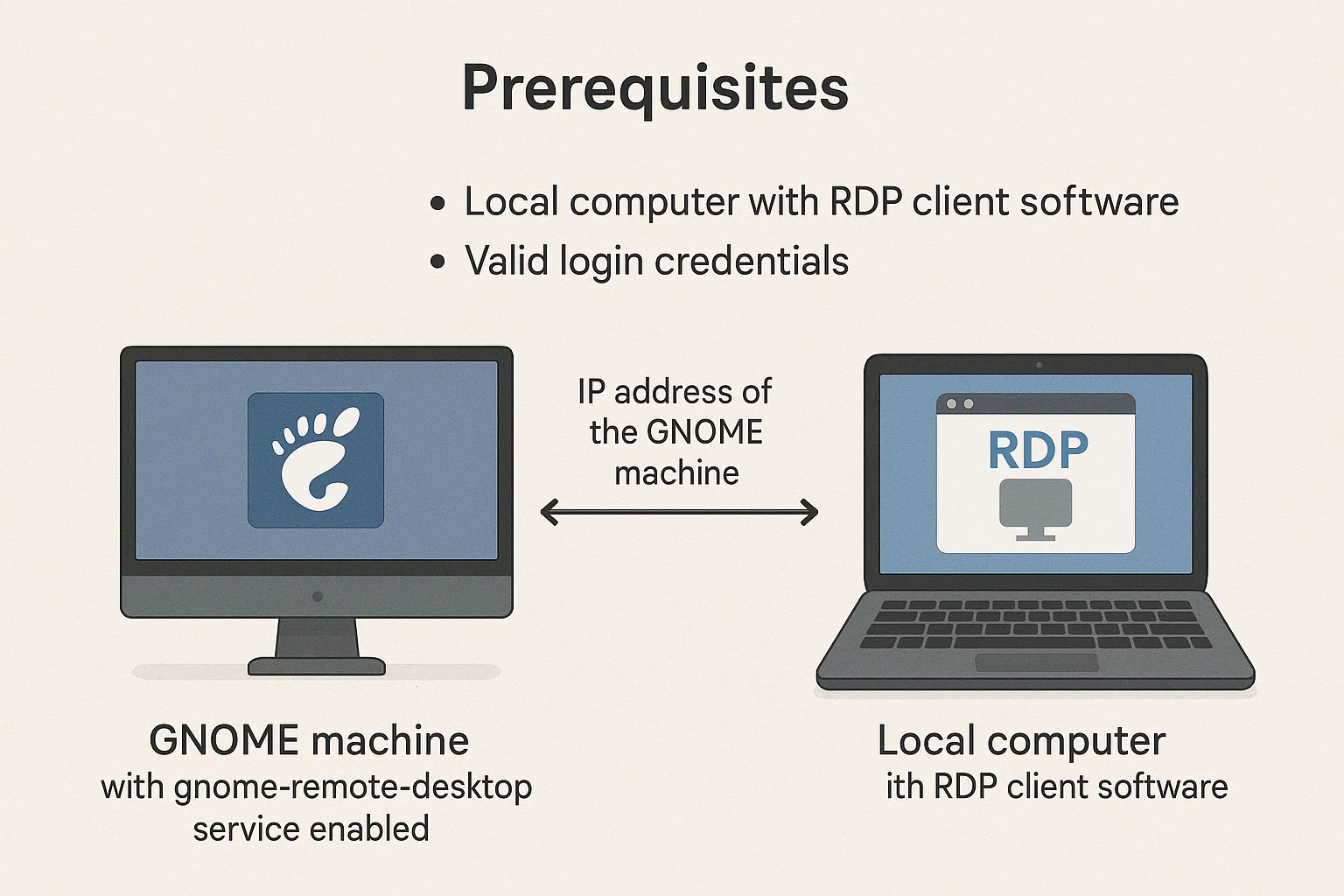 有很多场景需要远程访问 Linux GNOME 系统。也许你在办公室拥有一台强大的 Linux 工作站,但需要从家里通过 Windows 连接到 GNOME 远程桌面。或者你正在管理多台 Linux 服务器,需要用图形界面执行管理任务。
现代 GNOME 系统(42 版本及更新)通过 gnome-remote-desktop 服务内置了 RDP 支持。这意味着学习如何连接到 GNOME 远程桌面时,你不一定需要安装额外软件 - 该功能已经内置,只需激活即可。
先决条件:
- 已启用 gnome-remote-desktop 服务的 GNOME 计算机
- 安装了 RDP 客户端软件的本地计算机
- GNOME 计算机的 IP 地址
- 有效的登录凭证
如何配置 GNOME 远程桌面?
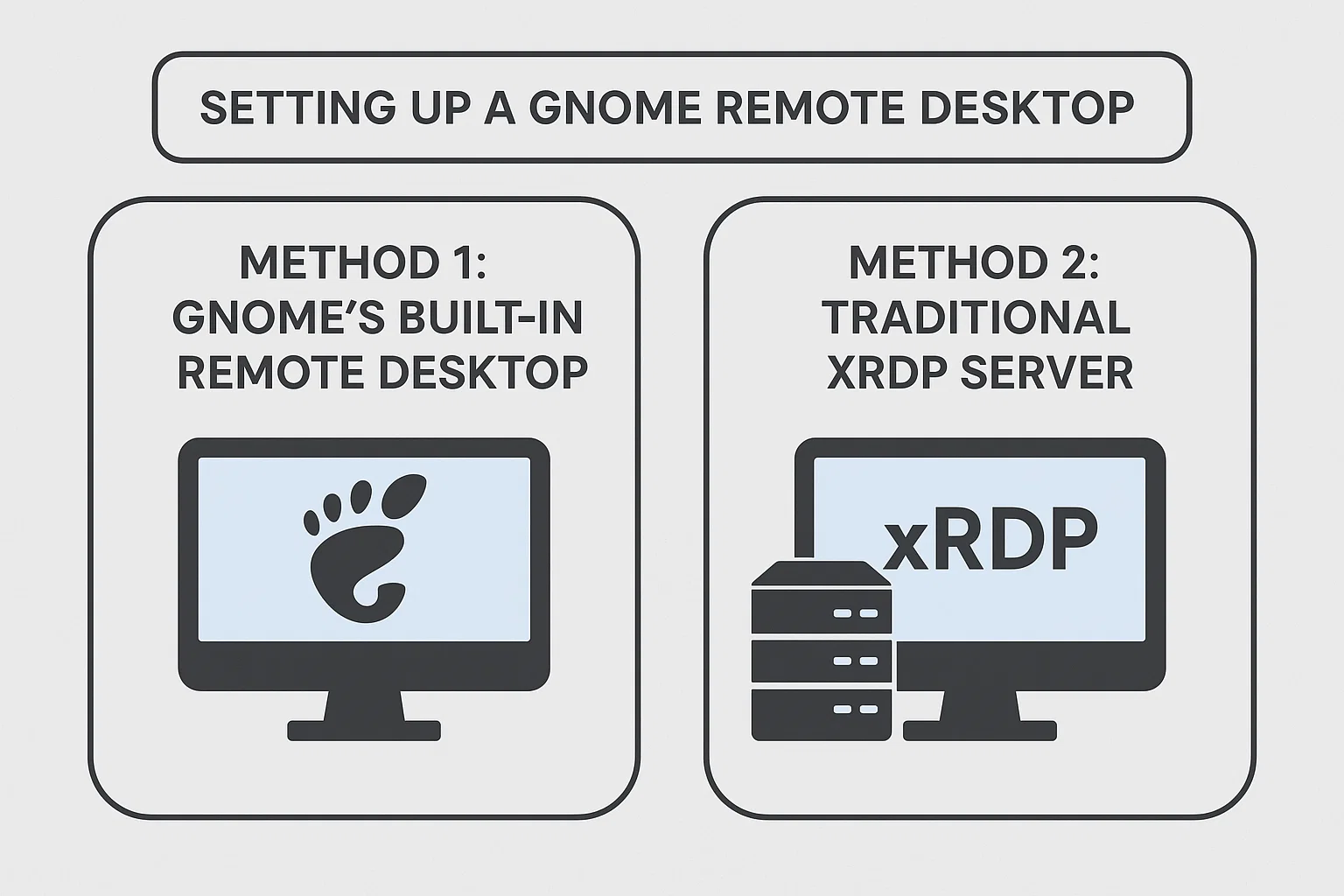
配置 GNOME 远程桌面涉及两种主要方法,各有不同的优势和应用场景:
方法 1:GNOME 内置远程桌面(GNOME 42+)
- 性能:原生集成提供更流畅的图形和更高的资源效率
- 安全性:使用现代 TLS 加密和基于证书的身份验证
- 兼容性:与 Wayland 显示服务器无缝配合
- 设置复杂性:通过设置图形界面只需最少配置
- 最适合:现代系统、安全意识强的环境、Wayland 用户
方法 2:传统 xRDP 服务器
- 性能:支持 Good 兼容性,但运行复杂图形时可能出现轻微延迟
- 安全保障:采用业界标准的 RDP 加密,经过充分测试,性能稳定可靠
- 兼容性:需要 X11 显示服务器,支持较旧的 GNOME 版本
- 设置难度:需要手动安装和配置
- 最适合:传统系统、Windows/Linux 混合环境、X11 桌面设置
两种方法都需要的关键前置条件:
- 在建立远程连接前,你必须先在本地登出 GNOME 桌面
- 防火墙必须允许 RDP 流量通过 3389 端口
- 远程机器需要静态 IP 或动态 DNS 才能确保持续稳定的访问
- 本地和远程系统需要兼容的 RDP 客户端/服务器版本
方法 1:使用 GNOME 的内置远程桌面(GNOME 42+)
如果你的 GNOME 是 42 或更新版本,这是最简单的方法。远程桌面功能已经内置在系统里了。
GUI 设置:
- 从应用菜单打开设置
- 在左侧边栏中导航到"共享"
- 将主分享开关切换为"开启"
- 点击远程桌面
- 启用远程桌面和远程控制
- 为远程连接设置强密码
- 注意"如何连接"部分中显示的连接详情
命令行设置(高级):
对于无头系统或高级用户,可以使用以下方式配置 GNOME 远程桌面 grdctl 命令:
1. 安装所需的软件包:
sudo apt install winpr-utils2. 生成 TLS 证书以建立安全连接:
winpr-makecert -silent -rdp -path ~/.local/share/gnome-remote-desktop/ rdp-tls3. 配置证书:
grdctl rdp set-tls-cert ~/.local/share/gnome-remote-desktop/rdp-tls.crt

grdctl rdp set-tls-key ~/.local/share/gnome-remote-desktop/rdp-tls.key
4. 设置您的 RDP 凭证:
RDP_USER="${USER}"

RDP_PASS="your_secure_password"

grdctl rdp set-credentials "${RDP_USER}" "${RDP_PASS}"
5. 启用 RDP 并允许远程控制:
grdctl rdp enable

grdctl rdp disable-view-only
6. 确保服务正在运行:
sudo systemctl --now enable gnome-remote-desktop.service如果你在使用较早的 GNOME 版本,或需要兼容旧系统,xRDP 可以作为可靠的替代方案。
1. 安装 xRDP:
sudo apt install xrdp2. 启用并启动该服务:
sudo systemctl enable xrdp

sudo systemctl start xrdp
3. 配置防火墙访问:
sudo ufw allow from any to any port 3389 proto tcp连接到您的 GNOME 远程桌面
GNOME 系统配置完 RDP 后,从不同设备连接到 GNOME 远程桌面就很简单了:
从 Windows 连接:使用系统内置的"远程桌面连接"应用程序,从 Windows 系统连接到 GNOME 远程桌面
从 Linux:安装 RDP 客户端(如 Remmina)或使用 GNOME Connections
从 macOS:从 App Store 下载 Microsoft Remote Desktop
输入你的 GNOME 系统的 IP 地址、用户名和你在设置过程中配置的密码。
远程桌面体验流畅的一个关键因素是网络质量。稳定的网络连接和充足的带宽能确保控制反应灵敏、画面清晰。数据延迟和不稳定的连接会让远程桌面会话变得令人沮丧且效率低下。
对于专业远程桌面解决方案,考虑使用 Cloudzy 的 远程桌面虚拟专用服务器 提供充足带宽、优质连接和可靠技术资源的服务器。其 美国RDP 基础设施提供 24/7 支持和保证的低延迟连接,消除美国、欧洲和亚洲主要城市的远程桌面性能问题。
RDP 最适合 GNOME 的客户端
RDP 客户端是一个应用程序,用来收集输入信息并将其发送到远程桌面。它还接收来自远程桌面的数据,以可视形式显示在你的本地桌面上。
如果你需要稳定的连接、消除安全隐患,并获得高效的远程桌面体验,应该选择一个好用的 RDP 客户端。我们为你介绍了五款最佳 RDP 客户端,能显著提升你在 GNOME 远程桌面上的使用体验。
1. Tiger VNC
TigerVNC 既是服务器软件,也是客户端软件,用于远程连接。顾名思义,它是为 VNC 协议设计的,VNC 是另一种远程连接协议。但 TigerVNC 还支持 RDP 协议。配合 TLS 加密和先进的身份验证方法,它属于最安全的服务器之列。
2. NoMachine
NoMachine 是一款功能丰富的远程桌面连接软件,支持 RDP。它提供免费版本,但高级功能(如会话录制、文件传输和远程打印)需要购买许可证。除了 Linux 发行版,它还支持 Windows 和 macOS。
3. FreeRDP
FreeRDP 是一款免费开源的 RDP 客户端。该软件提供文件传输、剪贴板共享和视频重定向等多项功能。
4. GNOME Boxes
GNOME Boxes 是 GNOME 环境中的内置工具。这个虚拟化工具支持多种远程连接协议,包括 RDP,让用户能够在个人计算机上创建和管理虚拟机。
5. Windows RDP
Windows Remote Desktop Connection(也称为 RDC 或 Windows RDP)是由 Microsoft 开发的 RDP 客户端,内置于 Windows 系统中。主要功能包括在 Windows 至 Windows 连接中传输文件、语音和视频集成,以及保存连接配置的能力。
6. Remmina
最后要介绍的 RDP 客户端是 Remmina。Remmina 可能是使用最广泛的 RDP 客户端,因为它免费、开源,由坚持自由软件理念的开发者开发。它提供了一长串实用功能 功能和选项,例如记住每个连接的上次查看模式或截图文件夹。它还支持多种协议,包括 RDP、VNC、SSH 和 SPICE。
远程访问 GNOME 桌面的 RDP 替代方案
有多种方案可以从本地计算机连接到远程主机。不过很多人不想使用 RDP,原因也不少。RDP 是 Microsoft 为 Windows 用户开发的专有工具。要在 Linux 机器上使用它,用户必须依赖开源实现,比如 FreeRDP。因此许多 Linux 用户更倾向使用其他远程连接协议,比如 VNC 或 SSH。让我们来看看这些替代方案,评估它们在部署 GNOME 远程桌面时的适用性。
虚拟网络计算 (VNC):
VNC 是一个屏幕共享解决方案,可以连接两台计算机,与 RDP 类似。两者有许多相似之处,但也有重要区别。与 RDP 不同,VNC 跨平台运行,不受操作系统限制。这使得 VNC 更适合在各种设备上建立远程桌面连接,尤其是在 Linux 机器上。你可以通过 TigerVNC、RealVNC 和 TightVNC 等多个客户端工具使用 VNC 协议。
X11转发:
X11 是一种网络协议,允许用户在远程桌面上显示图形。它主要用于在另一台计算机上显示 GUI,而不是整个桌面。这就是为什么这个协议非常适合有安全需求的用户。例如,你想让某人在你的系统上测试一个软件应用,但同时又想防止他们访问你的机密信息。
结论
 设置 GNOME 远程桌面为任何 Linux 系统提供强大的远程访问功能。新版本 GNOME 内置 RDP 支持,旧系统则支持传统 xRDP 安装,你可以灵活选择适合自己的方案。无论选择简洁的内置方式还是兼容性更好的 xRDP 方法,按照正确的配置步骤操作都能确保远程访问的安全性和稳定性。
GNOME 的易用界面与 RDP 的可靠协议相结合,为远程工作、系统管理和技术支持场景提供了有效的解决方案。配置恰当的网络基础设施和客户端软件后,访问 GNOME 远程桌面的体验与在本地工作无异。