Minecraft 的世界诡异且独特,充满解放感和沉浸体验。这些特性的结合使其成为一款令人着迷的电子游戏。事实上,自 2011 年早期发布以来,Minecraft 已吸引了约 1.5 亿活跃玩家。如果你想了解如何创建 Minecraft 服务器,你很可能就是这些痴迷玩家中的一员。在这篇博文中,我们将涵盖关于如何创建 Minecraft 服务器你需要知道的所有内容。

什么是 Minecraft 服务器?
Minecraft 服务器让你突破单人游戏的限制,与朋友、家人或世界各地的陌生人一起体验 Minecraft 的虚拟世界。
当你在游戏服务器上玩 Minecraft 时,你的服务器处理游戏的核心逻辑,大大减轻 Minecraft 客户端的负担。Minecraft 客户端是一个应用程序,为你提供游戏界面。
在服务器上游玩时,客户端只需负责渲染游戏世界和用户界面。服务器则处理游戏数据,比如玩家的移动、互动、建筑等。这样一来,游戏体验更流畅,延迟也更低。
Minecraft 服务器有多种类型,如生存、创意、私密、无政府等。每种类型都有自己的功能和规则。无政府服务器顾名思义,可能根本没有规则。总的来说,Minecraft 服务器让虚拟世界变得更加细致广阔,充分发挥了这款创意游戏的潜力。 如果想深入了解 Minecraft 服务器是什么,请查看我们的完整指南。

创建 Minecraft 服务器的选项
创建 Minecraft 服务器有几种主要方式:在你的电脑上自托管,使用自己的硬件但可能影响性能;使用 VPS 或专用服务器,提供更高的可靠性和扩展性但需要订阅费用;以及免费的 Minecraft 服务器托管,某些服务商提供有限的免费方案。
我可以免费创建 Minecraft 服务器吗?
是的,你可以通过几种方法免费创建 Minecraft 服务器:在电脑上本地托管,完全免费但只能本地网络访问;使用 Aternos 或 Minehut 这样的免费服务器托管,提供有限的资源且可能显示广告;以及来自 Oracle Cloud 这样的供应商的试用 VPS 方案,可以处理小规模设置。不过,要获得更好的性能和支持更多玩家,推荐使用付费选项,如 Cloudzy 的游戏服务器 VPS

托管你自己的 Minecraft 服务器:为什么以及如何做?
许多 Minecraft 玩家对在自己的电脑上游玩很满意,觉得服务器没必要。但那些体验过服务器游玩的人会坚持认为回不了头了。正是这种提升的体验和满足感,让你应该考虑学习如何设置 Minecraft 服务器。
下面我总结了三个理由,说明为什么你应该托管 Minecraft 服务器:
1. 改进性能
如本文前面章节所述,Minecraft 服务器处理大部分游戏逻辑,比如世界生成。这样你的电脑不用独自承担所有压力。另外,即便你的电脑关闭,服务器也会继续运行,其他玩家可以继续游玩。所以,用 VPS 托管 Minecraft 服务器就像服务器和电脑之间的协作,增强游戏体验。谁不同意协作能提升性能呢? 如果你在寻找专门的解决方案,可以考虑 游戏 VPS 托管.
2. 让它成为更多的社交活动
有了自己的服务器,你可以决定和谁一起玩。而在公共服务器上,一切都是随机的。还有什么比邀请朋友进入你的游戏世界一起游玩更理想的呢?
3. 自定义游戏以满足你的需求
通过托管 Minecraft 服务器,你可以控制和修改游戏的每个方面。比如你可以添加模组和插件,改变游戏难度。还有什么比成为自己世界的全能之神更令人兴奋的呢? 想要 创建改装版 Minecraft 服务器? 当你拥有完全控制权时,其实很简单!
总的来说,托管 Minecraft 服务器虽然需要多花一些功夫,但收获远超付出。
要求:托管你的 Minecraft 服务器所需的一切
Minecraft 服务器设置指南涉及几个基本要素,我们会在本节介绍:
1. Go 托管服务或计算机
你显然需要一个地方来托管服务器,你可以购买服务器或把自己的电脑改造成一个。如果你的电脑有足够的存储和处理能力,用个人电脑也不错。但这并不适合所有人,因为他们可能需要整个电脑的性能来处理日常任务。另一种选择是在专用服务器或 VPS 上托管你的 Minecraft 服务器。与提供专门为 Minecraft 设计的服务器的服务商合作可能会改变局面,因为专门的服务器能提供流畅的游戏体验并支持更多玩家。Cloudzy 的游戏服务器 VPS 就是专门的游戏虚拟专用服务器的完美例子,因为它与游戏服务器的要求高度兼容,比如无延迟连接和卓越的性能。 如需专门的解决方案,请探索 Minecraft VPS 主机服务.
 准备好游戏之夜了吗
在游戏之夜给朋友们留下深刻印象,或者为 Minecraft、虚拟跑团游戏等搭建商业多人游戏服务器。
获取游戏服务器2. Minecraft 服务器软件
在 Minecraft 服务器设置中,另一项必要要求是 Minecraft 服务器软件。对于这个组件,你可以使用官方 Minecraft 服务器软件或第三方软件,如 Spigot 和 Paper。无论软件来源如何,这个软件对于托管和运行 Minecraft 服务器至关重要,因为它创建了一个服务器实例,使你能够管理游戏的世界。在本教程中,我们将使用官方软件来创建 Minecraft 服务器。官方 Minecraft 服务器软件是用 Java 构建的。因此,要在你的服务器上运行此软件,你还必须安装 Java。
3. 可选软件
连接到 Minecraft 服务器并管理它不需要额外软件,可以从 Windows 命令行轻松完成。不过,建议使用文件传输应用以获得更好的管理和更简便的使用体验。用于连接、管理和运行 Minecraft 服务器的三个最常用应用是 PuTTY、Winscp 和 Screen。
- PuTTY 是一个网络文件传输应用,提供一个控制台来管理你的服务器上的安装和命令。这就像远程访问你的 Minecraft 服务器的命令行。当你使用 PuTTY 作为你的计算机和 VPS 之间的连接时,该连接是加密的。PuTTY 还允许你在多种加密方式中选择,如 加密方法、AES、3DES 和公钥认证。PuTTY 不是必需的,但肯定是一个有用的工具。
- Winscp(Windows 安全复制)是另一个文件传输应用,使你与远程服务器的连接更加便捷。本教程使用 Winscp 来编辑文件和在 Minecraft 服务器上创建新目录。还有其他用于浏览文件系统和从 Windows 管理 Linux 远程机器的工具,如 FileZilla 和 Cyberduck。或者,你也可以在服务器上安装图形用户界面(如 GNOME)来更轻松、更清晰地管理事务。
- Screen 是一个在 Linux 和类 Unix 操作系统上运行的应用。与前面的应用不同,我们需要在服务器上安装它。我们使用 screen 来创建一个后台会话。这意味着即使我们关闭 PuTTY 或断开与服务器的连接,服务器的进程仍会在后台继续运行。
在了解了如何设置 Minecraft 服务器的所有要求后,让我们开始实际操作。

如何与朋友一起创建 Minecraft 服务器
你可以和朋友一起玩 Minecraft。设置服务器远比人们通常想象的要简单得多!只需遵循以下步骤:
首先,你需要选择托管方式。你可以在自己的 PC 上自行托管,也可以在 VPS 上托管,或者甚至可以免费托管。 如果你选择自行托管,那么需要进行端口转发设置,以允许朋友通过你的公网 IP 进行连接。 之后,分享你的服务器 IP 地址。如果你不想进行端口转发,还可以使用 Hamachi 为你创建一个虚拟局域网环境。
请记住,你选择的托管服务必须允许外部连接才能玩游戏。

在 Windows/Mac 上创建 Minecraft 服务器
虽然我们的主教程专注于 Linux VPS 托管(对大型群组来说非常可靠),但你完全可以在 Windows 或 Mac 系统上设置服务器。以下是你需要做的:
- 从 Minecraft.net 本身获取官方 server.jar 文件。这将是你的服务器的核心!
- 确保安装了 Java。这是必要的前置条件。
- 现在是时候启动服务器了!这可以通过输入命令行指令(如 java -Xmx1024M -Xms1024M -jar server.jar nogui)来完成。这看起来有点复杂,但它只是告诉你的计算机用有限的内存量来运行服务器。
- 接下来必须打开防火墙以允许传入连接。你的计算机防火墙会尝试保护你,但可能会阻止朋友加入服务器。
创建 Minecraft 服务器的分步指南
这个分步教程有一些基本假设:
- 你想使用 VPS 来托管 Minecraft 服务器。
- 你的服务器操作系统是 Linux,配备最新版本的 Ubuntu。
- 你个人计算机的操作系统是 Windows。
考虑到这些因素,您只需简单的9个步骤就能启动Minecraft服务器。
1. 下载 Putty 和 Winscp
使用 此链接 下载并安装Putty。
使用 此链接 下载并安装WinSCP。
2. 用Putty连接到您的VPS
用Putty连接到VPS很简单。您只需输入VPS的登录凭据。第一步是输入IP地址。
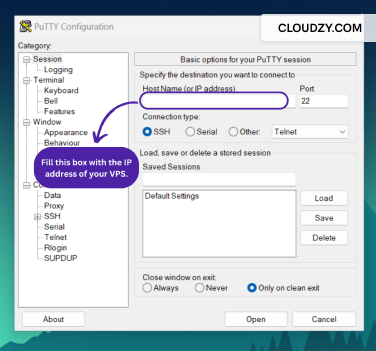
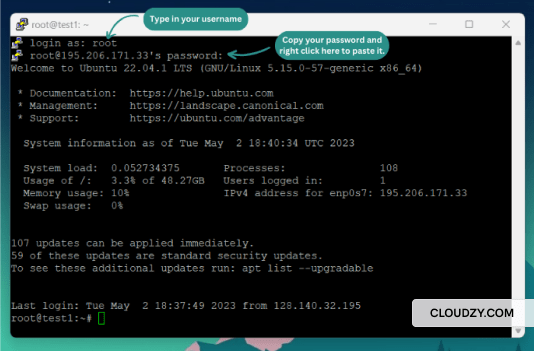
输入IP地址后,您会看到Putty终端。在这里输入您的用户名和VPS的密码。所有这些信息都由您的VPS提供商提供。
注:右键点击密码行来粘贴您的密码。 CTRL + V 在这里不起作用。
3. 安装 Minecraft 服务器软件
要在VPS上下载并安装原始Minecraft服务器,请打开此链接 链接 并复制server.jar下载链接。
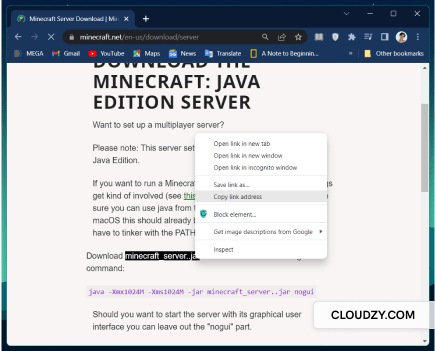
现在,回到Putty终端,输入以下命令:
$ wget [paste the server.jar link]
4. 安装 Java
在安装Java之前,先用以下命令更新服务器:
$ sudo apt update
现在,用此命令安装Java:
$ apt install openjdk-17-jdk openjdk-17-jre -y
5. 进入 Winscp 对服务器进行更改
使用WinSCP管理服务器前,需要先登录。
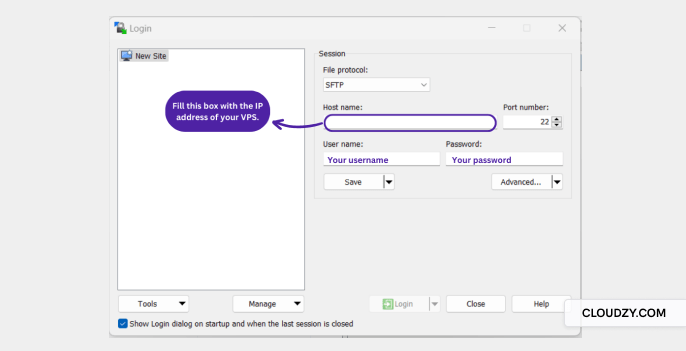
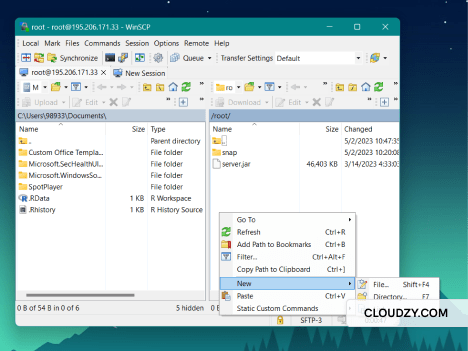
现在,在您的VPS上为Minecraft服务器新建一个文件夹。
右键点击WinSCP右侧窗口,点击新建,选择文件夹,然后命名您的文件夹。
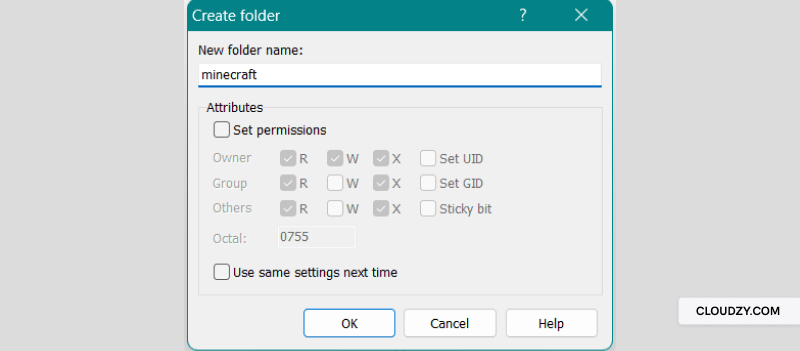
现在给文件夹取个名字,然后点击确定。
最后一步,将 .jar 文件拖动到新创建的文件夹中。
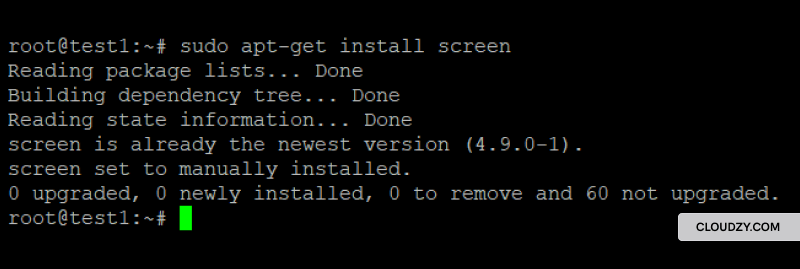
6. 安装 Screen
使用以下命令安装 Screen,以便保持与服务器的持续连接:
$ sudo apt-get install screen -y
安装后,输入此命令运行 Screen:
$ sudo screen
7. 运行服务器
由于服务器现在在 minecraft 文件夹中,你需要在 PuTTY 终端中更改目录。
输入此命令更改目录:
$ cd [your folder’s name]
现在要运行服务器,你需要复制并粘贴 Minecraft 网站提供的命令。
java -Xmx1024M -Xms1024M -jar server.jar nogui
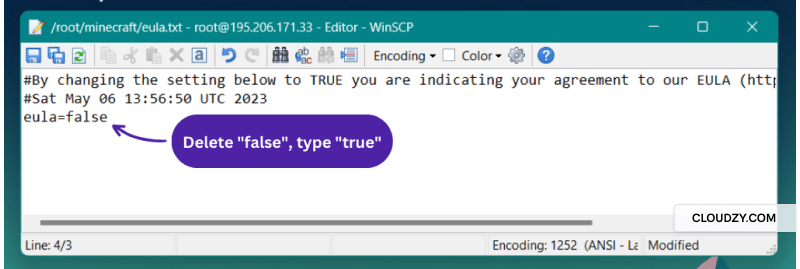
运行此命令后,你会看到以下错误:

要解决此问题,请打开 WinSCP,在 minecraft 文件夹中打开 eula.txt 在最后一行将 false 改为 true,然后保存文件。之后再次运行服务器。
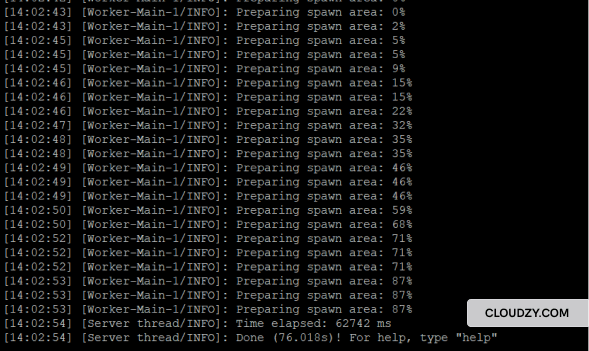
要重新运行服务器,你需要再次粘贴命令,并耐心等待你的 Minecraft 服务器准备就绪。等待几分钟直到看到 Done!
恭喜,你已经学会了如何创建 Minecraft 服务器并成功创建了一个。 为了获得最佳体验,考虑了解 最优 Minecraft 服务器托管 选项
8. 配置服务器
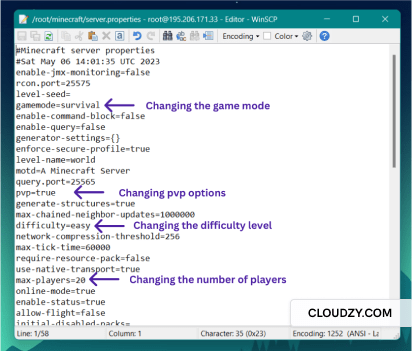
你可以使用 WinSCP 更改服务器配置。为此,你应该在 WinSCP 中打开服务器文件夹并打开「server.properties」文件。你可以更改服务器名称、玩家数量、难度等级、游戏模式等。应用所需更改后,保存更改并关闭文件。每次更改服务器配置时,都应该重新运行服务器。
9. 从 Minecraft 启动器连接到服务器
在 Windows 上打开你的 Minecraft 启动器应用,选择多人游戏选项并添加你的服务器。要添加服务器,你需要给它起一个名字并输入其 IP 地址。当你的服务器加载到 Minecraft 时,点击加入服务器并开始游戏。
选择 Minecraft 服务器托管提供商时要查看什么?
由于 Minecraft 是在线游戏,互联网连接的速度和质量会影响你的游戏体验。因此,选择合适的服务商对良好的游戏体验至关重要。
以下是作为视频游戏爱好者在选择 Minecraft 服务器时应该挑剔的几个原因:
-
正常运行时间保证 ⏲️
流畅游戏体验最重要的因素是与服务器的不间断连接。从业余玩家到职业玩家,大家都认为网络延迟和频繁的服务器崩溃会破坏游戏的乐趣。高可用性不仅能提升性能,还能确保你和其他 Minecraft 玩家可以随时继续冒险。服务器保持在线运行,玩家可以随时加入。如果你计划从 Minecraft 服务器获利,这一点尤为重要。如果你把它当作生意来运营,应该选择能满足玩家需求的高质量基础设施。因此,应该优先选择能保证至少 99% 可用时间并拥有可靠服务器的知名服务商,而不是那些经常受到停机投诉的提供商。
-
服务器集群规模大 🌎🌍🌏
服务器的位置会影响数据延迟和网络延迟的频率。因此,选择尽可能靠近玩家基地的位置很重要。选择服务器集群庞大且覆盖全球多个位置的服务商,你可以获得更高效的选择。
-
可扩展资源 🔽🔼
如果您想让服务器成为多个玩家的友好主机,应该确保提供商支持升级服务器资源。随着玩家增加,您将需要更多技术资源,如 RAM 和存储空间。
-
安全 💂
多种攻击可能针对 Minecraft 服务器。例如,他人可能试图未经授权访问您的服务器,或者 10 分钟前被您击败的玩家可能对您的服务器发起 DDoS 攻击导致其崩溃。为避免这些问题,应选择重视安全并拥有有效防护策略的提供商。
Cloudzy 的 Minecraft 服务器 VPS 在单个计划中汇集了您需要的一切,成本最低,性能最高。综合考虑上述所有因素,Cloudzy 的游戏服务器 VPS 提供 99.95% 的正常运行时间保证、遍布 12 个以上地区的活跃服务器、具有可扩展资源的多种计划,最重要的是,提供针对 DDoS 攻击的 AI 防护。但这还不是我们提供的全部。在 Cloudzy 的游戏服务器 VPS 中,您可以选择多种支付方式、享受 24/7 客户支持,以及利用最现代互联网基础设施的高速连接。查看我们的 Minecraft 服务器 VPS 计划.
准备好游戏之夜了吗
在游戏之夜给朋友们留下深刻印象,或者为 Minecraft、虚拟跑团游戏等搭建商业多人游戏服务器。
获取游戏服务器结论
本文通过列出 Minecraft 服务器的优势并提供简易指南,旨在鼓励您搭建一个。我们讨论了如何搭建 Minecraft 服务器,以及选择服务提供商前应考虑的事项。了解该寻找什么同搭建服务器的方法一样重要。总的来说,托管 Minecraft 服务器并不复杂,只需点击几下,花费合理的预算即可完成。