
一键 WireGuard
如果你没有技术背景,或者不想自己处理设置,我们提供便捷的一键式 WireGuard VPN 服务。
- 登录 Cloudzy 控制面板
- 从应用程序列表中选择"WireGuard"
- 在您选择的位置创建一个 VPS,选择适合您的套餐。一台配置基础的 Ubuntu 就够用了。
VPS 准备就绪后,
第一步: 登录后运行以下命令查看你的配置:
cat client.conf
你会看到类似这样的界面:
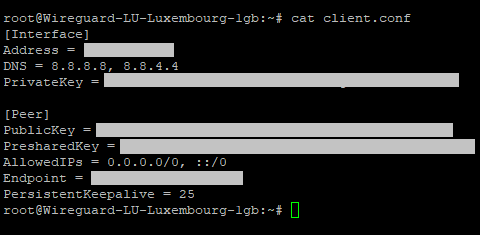
第二步: 使用此配置在你的电脑上的 WireGuard 客户端中创建新隧道,然后就能享受安全的 VPN 连接。
VPS 技术能够有效地为用户分配新的 IP 地址,隐藏其本地原始 IP。不过,许多用户需要更高层次的安全和隐私保护,这是有道理的。网络隐私日益流失已不是秘密。因此,越来越多用户开始同时使用 VPS 和 VPN。有些人将 VPS 服务器作为 VPN 服务器使用,而有些人则使用 VPN on 他们的 VPS 服务器,这意味着他们在配备活跃 VPN 的情况下安装并运维 VPS。WireGuard,以及其他热门选项如 OpenVPN 和 Cisco variants 因其高度可配置的特性而广受欢迎,能够适配你使用的操作系统,甚至可用于反向代理。这催生了一些被称为 WireGuard VPS 的 VPS 服务器。
本文将介绍 WireGuard VPN 的优势和功能,以及如何在我们的 Ubuntu VPS 服务器。我们还将探索备受推崇的 WireGuard VPN 反向代理功能!
什么是 WireGuard VPN?
WireGuard VPN 是一款创新的 VPN 客户端和服务,主要用作通信协议。由 Jason A. Donenfeld 在 2015 年首次编写,此后发展成为开源 VPN 软件。尽管面世时间不长,WireGuard VPN 以灵活性和众多功能而闻名。WireGuard 持续得到积极开发,目标是不断增加新功能。Wireguad 通过 UDP协议 作为其主要 VPN 协议进行数据传输。WireGuard VPN 的主要承诺之一是性能提升,能够超越 OpenVPN 等知名竞争协议以及 IPsec.
WireGuard 还因其简约的界面设计和易用性而闻名,优先考虑最终用户的体验。配置其他 VPN 客户端往往很烦人,因为选项和按钮太多。WireGuard 仅使用 UDP 协议,所以你不会被众多不同的选项搞得头昏脑胀,安装过程也相当简单。总的来说,WireGuard 致力于成为高级用户和初级用户都适用的一站式 VPN 解决方案。那么 WireGuard 的关键优势有哪些呢?
WireGuard VPN 的优势
WireGuard VPN 有许多独特的优势,这些优势使其足够可靠和受欢迎,可用于许多人称之为 WireGuard VPS 的场景。这些优势包括但不限于:
- 先进的密码学,支持 Poly1305、Curve25519、HKDF、Noise 协议框架、ChaCha20、BLAKE2 和 SipHash24 等协议。
- 安全性清晰易懂,只需几行代码即可轻松调整和配置。
- 反向代理实现
- 安装简便,用户界面友好
- 开源开发方案,您可以根据需求修改程序或为项目贡献代码。
- AED-256 加密提供全面的数据安全保护。
- 内置漫游配置允许针对每个用户进行高效的数据分配。
- 轻量级程序,可在任何设备上运行
- UDP 协议提供极快的速度和低延迟的 VPN 选项。
- 支持众多平台,包括 Android、iOS、Linux、FreeBSD、NetBSD、OpenBSD、macOS 和 Windows 7 及更高版本。
另请阅读: 如何在 VPS 上安装 PPTP VPN 服务器
WireGuard 的高可配置性和支持的资源量使其非常适合可能在不同设备和操作系统之间频繁切换的 VPS 用户。现在让我们开始安装过程。我们以 Ubuntu 作为 Linux 的代表开始。
WireGuard VPS 设置(Ubuntu 🐧)
在 Ubuntu VPS 上安装 Wireguard VPS 与在本地系统上安装没有区别,但需要注意的是您必须先登录 VPS 账户。因此,在开始之前,请确保您已使用 VPS 服务器的相应协议登录。通常情况下,Ubuntu 的协议是 SSH,Windows 的协议是 RDP,但不一定总是如此。
先决条件
您需要一个具有 sudo 权限的非 root 用户才能执行安装 WireGuard 到 VPS 所需的命令。如果您计划在 WireGuard VPS 上托管 WireGuard VPN,则还需要两台单独的 Ubuntu 服务器,版本补丁相同,一台用于托管,另一台用作客户端。如果您不想托管,可以跳过此可选步骤,仅需一个 sudo 权限账户即可。
第 1 步:更新存储库
在 Ubuntu 上安装任何程序都要从更新存储库和系统软件包开始。请输入以下命令进行更新:
$ sudo apt update第 2 步:获取 WireGuard VPN 文件
现在输入以下命令下载并安装 WireGuard VPN:
$ sudo apt install wireguard -y等待文件下载并安装。
第 3 步:获取私钥和公钥
您需要这些密钥才能在 Ubuntu 上运行 WireGuard VPN。输入以下命令获取私钥:
$ wg genkey | sudo tee /etc/wireguard/private.key然后输入以下命令获取公钥:
$ sudo cat /etc/wireguard/private.key | wg pubkey | sudo tee /etc/wireguard/public.key第 4 步:配置 IPv4 和 IPv6
现在我们需要设置一个 IP 地址范围作为 WireGuard VPS 服务器的一部分。我将使用一个随机 IP 范围,但您可以替换命令行中的地址来创建自己的 IP 范围。使用以下命令中的 nano:
$ sudo nano /etc/wireguard/wg0.conf然后输入以下行来配置 IP 范围
[Interface]

PrivateKey = {servers_generated_private_key}

Address = 172.16.0.0/12

ListenPort = 51820

SaveConfig = true
在提示符下保存生成的文件。
第 5 步:配置端口转发和 /etc/sysctl.conf 文件
这里我们需要修改上述文件夹中的一行以便稍后进行连接。输入第一个命令调出 /etc/sysctl.conf 文件:
$ sudo nano /etc/sysctl.conf然后逐行添加以下行以启用转发:
net.ipv4.ip_forward=1
如果您将使用 IPv6,还需添加此行:
net.ipv6.conf.all.forwarding=1
打开终端并输入以下几个命令来读取您的输入和输出值:
$ sudo sysctl -pnet.ipv4.ip.forward = 1
以及针对 IPv6 的以下命令:
net.ipv6.conf.all.forwarding = 1
第 6 步:调整防火墙(可选)
在此步骤中,我们需要配置防火墙。许多网络程序在安装到 Ubuntu 时都需要防火墙配置。首先,用以下命令查找服务器的公网接口:
$ ip route list default然后在输出中查找这一行:
default via XXX.XXX.XXX.XXX dev eth0 onlink
Eth0 表示公网接口。你需要将其添加到 IP 表中。打开配置文件:
$ sudo nano /etc/wireguard/wg0.conf跳转到文件末尾,添加以下代码块。直接复制粘贴即可:
PostUp = ufw route allow in on wg0 out on eth0

    PostUp = iptables -t nat -I POSTROUTING -o eth0 -j MASQUERADE

    PostUp = ip6tables -t nat -I POSTROUTING -o eth0 -j MASQUERADE

    PreDown = ufw route delete allow in on wg0 out on eth0

    PreDown = iptables -t nat -D POSTROUTING -o eth0 -j MASQUERADE

    PreDown = ip6tables -t nat -D POSTROUTING -o eth0 -j MASQUERADE
根据你是使用 IPv4 还是 IPv6,删除相应的行。现在进入重要部分:为 WireGuard 运行的端口创建例外规则。默认情况下,该端口是 51820。我们需要开放这个端口。输入以下命令:
$ sudo ufw allow 51280/udp现在快速启用和禁用 UFW 以加载你的更改:
$ sudo ufw disable
$ sudo ufw enable
然后用以下命令检查 UFW 规则:
$ sudo ufw status输出应该如下所示:
待处理 操作 来自
— —— —-
51820/udp 允许任何地方
OpenSSH 允许任何地方
51820/udp (v6) 允许 任何地方 (v6)
OpenSSH (v6) ALLOW Anywhere (v6)
第 7 步:配置服务器
现在你已经安装了 WireGuard 客户端并准备好连接。你可以使用任何已创建或购买的服务器来连接。如果你想创建自己的 WireGuard VPS 服务器作为 VPN 使用,可以按照下一步操作。
我们将使用三条命令来实现这一点。第一条命令会让 WireGuard 在每次启动和重启时自动运行。第二条命令启动服务,第三条命令保持其运行。逐条输入以下命令:
$ sudo systemctl enable [email protected]
$ sudo systemctl start [email protected]
$ sudo systemctl status [email protected]
恭喜,你现在拥有了运行中的客户端和自己的服务器。你可以使用客户端连接到另一台服务器,也可以在其他系统上启动 WireGuard 客户端,并连接到充当 VPN 的你自己的 WireGuard VPS 主机。
另请阅读: 2022 年最佳 VPN 用 VPS
WireGuard 反向代理
WireGuard VPS 最重要的特性之一是它能够与 Nginx 等工具配合用于反向代理操作 Nginx。反向代理在规避 网络审查时很有用。它们也有助于促进某些程序和应用程序到目标主机的更高效数据流。下面是使用 WireGuard 反向代理与 Nginx.
第 1 步:安装 Nginx
输入以下命令来安装 Nginx:
sudo apt update -y && sudo apt install -y nginx然后输入这一行以保持 Nginx 网页服务器运行:
sudo systemctl start nginx第 2 步:配置 Nginx
使用超级用户权限打开以下配置文件:
/etc/nginx/nginx.conf
现在查找包含以下内容的部分:stream{然后在那里添加这些额外的行:
server {

        listen 80 udp;

        proxy_pass 127.0.0.1:51820;

    }
退出 nano 并运行下一个命令来测试 Nginx 配置文件:
sudo nginx -t使用这些行,你现在已启用端口 80,这是运行反向代理所需的。
第 3 步:通过 HTTP 端口 80 连接
现在是时候将所有内容付诸行动,连接反向代理了。它将允许多个设备通过阻断的网络连接到 VPN 并获得更好的性能。首先,打开计算机的隧道配置文件,将活跃的 HTTP 端口从 51820 改为 80。然后运行 WireGuard 并连接它,这将使用端口 80 在网络上创建反向代理。恭喜!
将 VPS 连接到家庭网络的最佳方式
许多经常旅行且需要固定 IP 地址来执行特定任务的人可以在他们的 VPS 服务器上使用 WireGuard 和 VPN,以便通过 VPS 连接到他们的家庭和工作网络。为此,需要一台 VPS 服务器和安装在该服务器上的 VPN。WireGuard 具有执行此操作的内置功能。因此,它是连接 VPN 到家庭网络的最佳且最高效的平台之一。这种 Ubuntu VPS 的部署使 WireGuard VPN 体验独特而令人满意。
 显而易见的选择
大多数 Linux 服务器都在使用 Ubuntu,你还在等什么?发现为什么所有人都喜欢 Ubuntu,获取优化的 Ubuntu VPS
获取你的 Ubuntu VPS结论
如果你需要 VPS 服务器来运行 WireGuard VPN,那么你可以选择 Cloudzy 的 精选 Ubuntu Linux VPS。它配备了最新更新和超过 12 个不同的数据中心供选择。它与包括 WireGuard 在内的不同 VPN 服务具有出色的兼容性,将帮助你运行反向代理等操作,以及将 VPS 连接到你的工作场所或家庭网络。Cloudzy 的 Ubuntu 服务器具有坚不可摧的安全性、灵活的计费、多种支付选项,以及 14 天退款保证!
常见问题
OpenVPN 与 WireGuard,哪个更快?
Wireguard 的 UDP 协议使其成为全球最快的 VPN 服务之一,甚至超过 OpenVPN。不过这确实有一些缺点,但都不严重。
WireGuard VPN 免费吗?
是的。Wireguard 是免费和开源的。你可以轻松免费安装客户端并配置自己的服务器,或者如果你需要专用资源,也可以购买一个。但客户端和服务是免费的。
WireGuard 需要端口转发吗?
你可能需要转发一些端口才能让 WireGuard 在 Linux 上工作。在本指南中,我们使用端口 80 用于反向代理目的,端口 51820 用于常规 VPN 使用。