过去管理网站需要深厚的代码知识和技术经验。你需要写冗长的命令才能移动一个徽标或调整基本设置。如今,像 Plesk 这样的虚拟主机控制面板改变了这一切。
这些工具将复杂的服务器管理转化为简单的点击操作,让任何有想法和雄心的人都能使用专业的网站托管服务。
本文向你展示如何在 Windows 和 Linux 服务器上安装 Plesk。你将了解系统要求、主要功能,并获得可行的分步安装命令。
什么是网站控制面板?
网站控制面板是一款软件,它将常见的网站管理任务打包成图形界面。你可以在不编写代码的情况下调整网站。例如,过去移动徽标位置需要冗长的代码调整。现在你可以将元素拖放到任何位置,这种简化适用于托管网站的几乎所有方面。
这些简化的操作仍然是基于代码的操作,只是被压缩成了用户友好的按钮。虽然这种方式使基本任务变得简单,但高级定制仍然需要开发人员。关于 94.8% 的网站 不使用控制面板,但对于使用控制面板的初学者用户和小型网站来说,这些面板使网站管理对数百万用户来说变得可及。
Plesk是什么?
Plesk 是一个网站控制面板,它不仅仅是基本的管理工具。它是一项具有先进云支持的网站托管自动化服务。该平台处理初始托管设置和持续的网站管理,在网站上线后自动执行高级功能,并帮助你在无需编码知识的情况下进行更改。
Plesk 适用于 Windows 和 Linux 系统。它可以自动执行托管任务,并包括增强安全性的云支持,同时帮助你的网站随流量增长而扩展。
Plesk 掌控 市场份额约为 73% 作为领先的控制面板,为全球超过 1100 万个网站提供服务。虽然 Plesk 占据市场主导地位,但探索 其他顶级控制面板如 cPanel 可以帮助你了解哪种解决方案最适合你的具体托管需求。

Plesk 功能
Plesk 在虚拟主机控制面板市场中因特定原因脱颖而出。虽然其他面板提供类似的基本功能,但 Plesk 以对真实托管运营至关重要的方式结合了可扩展性、跨平台兼容性和安全性。这五个功能解释了为什么 Plesk 为全球超过 1100 万个网站提供服务。

易于扩展
对任何可靠的虚拟主机服务来说,通过扩展进行定制是重中之重。 Plesk 在其全面的目录中提供超过 100 个扩展 涵盖数十种用例。你可以自由下载并使用这些扩展作为 Plesk 设置的一部分。一些扩展由 Plesk 内部开发,提供比市场上典型的第三方附加组件更好的兼容性。
高级云兼容性
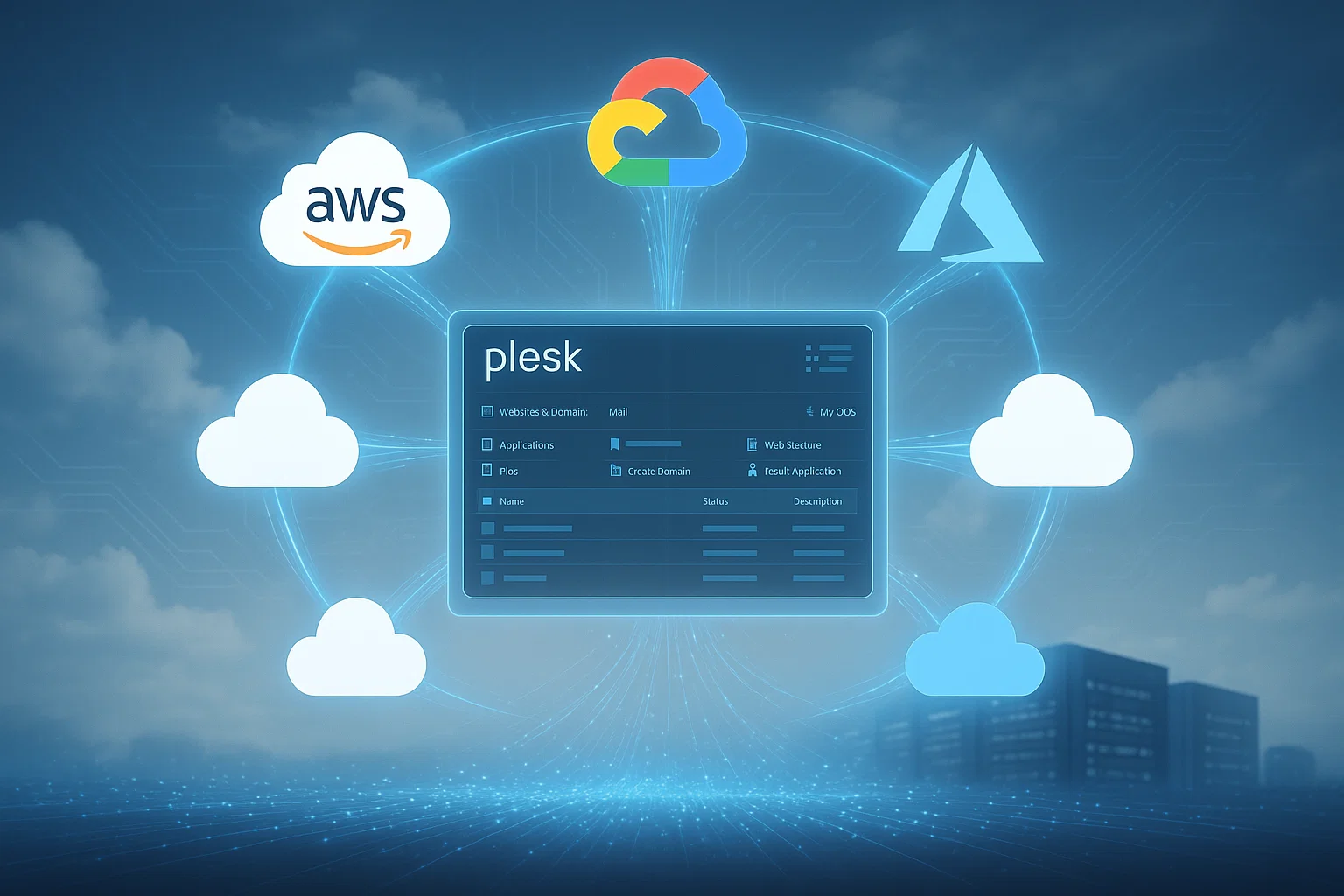
Plesk 从设计之初就考虑了云兼容性,以两种不同的方式工作。首先,Plesk 提供自己的云服务。其次,你可以 将 Plesk 与流行的云服务配对 如 Amazon AWS 和 Google Cloud 来自动执行各种网站操作。
如果你运行的网站数据量大或需要定期分析,Plesk 的云兼容性能让你的工作流畅得多。
VPS 友好
这是 Plesk 在网站托管服务中的突出优势。现在很多网站都跑在虚拟专用服务器上。这些服务器让你从同一个远程访问的 VPS 管理所有内容,大幅提升效率。
Plesk 能检测 VPS 环境,自动调整设置以优化性能。无论你在 Windows 还是其他系统上安装 Plesk,都能无缝适配。 Linux VPS 环境
在 Cloudzy,我们提供 Plesk VPS 解决方案 支持 Linux 和 Windows,提供完整的 root 权限和专属资源。我们在全球 12 个以上地点运营,你可以选择最适合你需求的服务器位置。
你会获得 NVMe SSD 存储来加速加载,以及全天候技术支持。我们负责基础设施搭建,你可以专注于通过 Plesk 管理网站。
安全
Plesk 以最安全的网站托管控制面板之一赢得业界认可,在两个层面防御威胁。首先,它保护控制面板本身。
其次,它最小化来自操作系统其他部分的风险,防止间接破坏。Plesk 还提供广泛的自定义选项,通过最佳实践强化安全防护,为你提供多重保护层。

服务器监控和分析
虽然 cPanel 等其他顶级控制面板提供类似功能,但 Plesk 提供详细的服务器监控能力。你可以分析服务器性能,有效识别瓶颈。
这个功能很有价值,因为你既能通过简化的控制来管理网站,又能跟踪整体服务器性能和健康状态,让你完全掌握托管环境的情况。
Plesk 要求
在了解如何在 Windows Server 和 Linux 系统上安装 Plesk 之前,你需要验证两个操作系统的要求。满足这些规范能让安装过程顺利得多。
Windows
如果你计划在 Windows Server 2022 或其他版本上安装 Plesk,Plesk Obsidian 支持所有 64 位 Windows Server 版本,包括 Server Core 安装。你可以在 Windows Server 2025、2022、2019 和 2016 上运行 Plesk。
所有版本都兼容 Plesk,包括 Standard、Datacenter 和 Essentials。Windows Server 2022 是新部署的推荐版本,兼顾稳定性和长期支持。
你的服务器至少需要 2GB RAM 和 32GB 存储空间。安装前必须配置静态 IP 地址。Plesk for Windows 只能安装在 NTFS 分区,所以要验证你的文件系统符合要求。

Linux
Plesk Obsidian for Linux 支持多种发行版。所有版本必须是 64 位且运行 systemd init 系统。在 Linux 服务器上安装 Plesk 之前,验证你的发行版受支持。
| 分发 | 支持的版本 | 笔记 |
| Ubuntu | 24.04 LTS、22.04 LTS、20.04 LTS、18.04 | Ubuntu 20.04:ELS 至 2027 年 12 月 31 日<br>Ubuntu 18.04:ELS 至 2026 年 12 月 31 日 |
| Debian | 13, 12, 11, 10 | Debian 10:ELS 至 2026 年 12 月 31 日<br>安装前禁用 AppArmor |
| AlmaLinux | 10, 9, 8 | 新部署推荐版本 |
| Rocky Linux | 8 | CentOS 替代品 |
| 红帽企业Linux | 9, 8, 7 | 支持最新次版本 |
| CentOS | 7 | ELS 至 2026 年 12 月 31 日 |
| CloudLinux | 9, 8, 7 | CloudLinux 7: 扩展生命周期支持至 2026 年 12 月 31 日 |
| Virtuozzo Linux | 7 | – |
你的 Linux 服务器至少需要 1GB 的 RAM 加 1GB 交换空间,以及最少 20GB 的存储空间。扩展生命周期支持 (ELS) 适用于超过供应商生命周期终止日期的旧操作系统。此服务需要额外费用,但能为迁移规划争取更多时间。
如果你在决定使用 Plesk 前想先评估其他选项,不妨查看我们的指南: Linux 控制面板 可以帮助你根据你的发行版和需求做出明智的选择。

如何在 Windows 上安装 Plesk
你可以从官方网站下载最新版本的 Plesk 到 Windows,使用你的许可证运行安装向导。但本指南涉及远程服务器管理,通常不支持图形界面。
我将改为演示命令行方法,教你如何使用命令行工具在 Windows Server 上安装 Plesk。满足前置条件并获得 Plesk 许可证后,按照以下步骤完成设置。
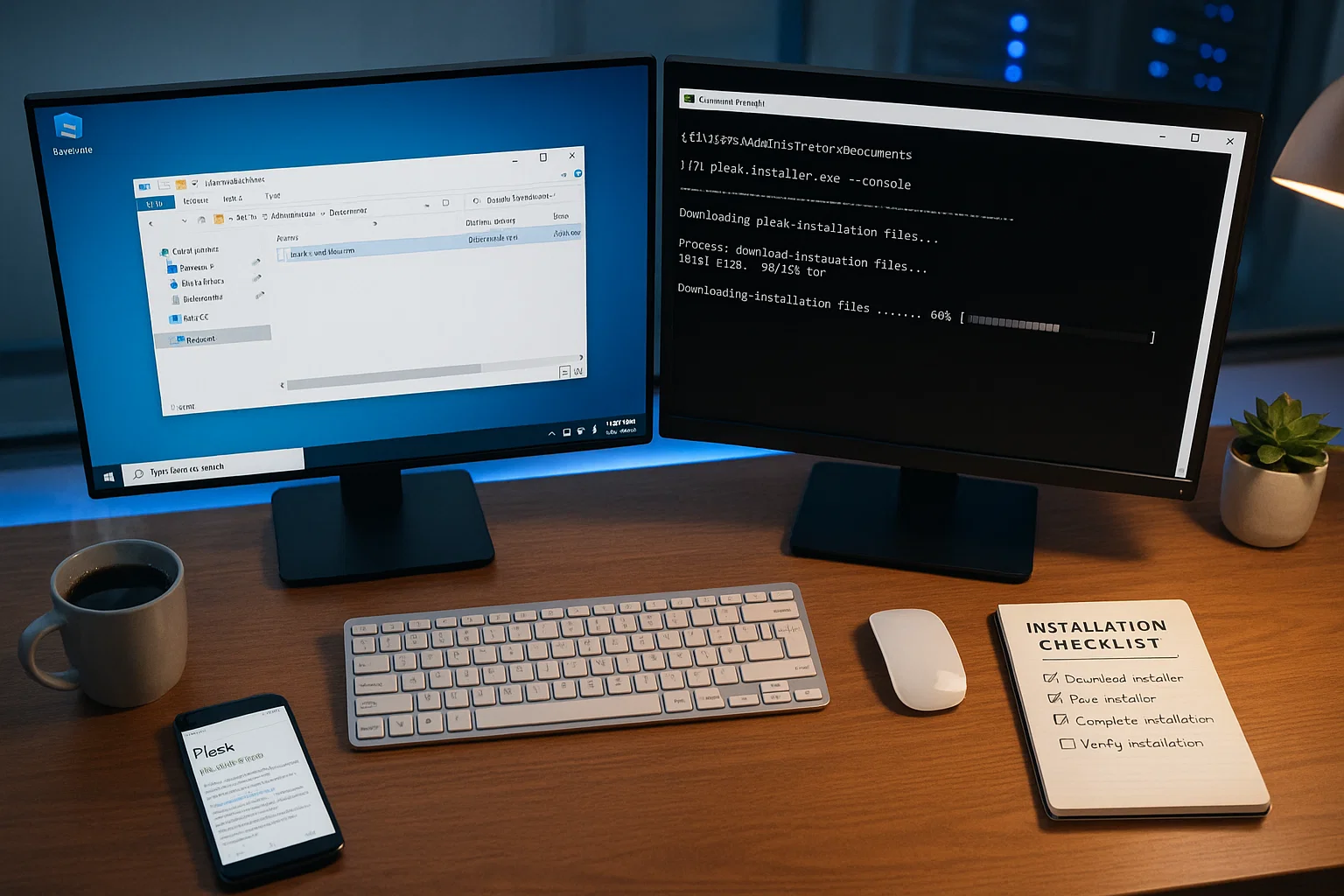
步骤 1: 启动命令提示符并引导安装程序
首先下载 Plesk 安装程序。点击左下角的 Windows 徽标,找到命令提示符,右键单击它,以管理员身份启动。通过命令提示符在 Windows 上安装 Plesk 时,需要将工作目录更改为存储安装程序的位置。
plesk-installer.exe --console输入 F 并按两次 Enter。如果要安装早期版本,请改用此命令:
plesk-installer.exe --console --all-versions步骤 2: 选择版本并开始下载
如果使用了第一个命令,无需选择版本。但如果使用了第二个命令并按 F 和 Enter,则需要选择版本。输入 S 访问安装选项。在这里你可以调整下载位置(默认为 Plesk 服务器)、选择 Plesk 版本,以及在需要时配置代理设置。
如果修改了任何设置,退出安装程序并重新启动它以应用这些设置。选择推荐的安装选项,之后可以根据需要调整具体设置。按 Enter,你将看到最终配置提示。选择你偏好的目录,为 Plesk 管理员用户设置密码,然后按 Enter 开始下载。
Plesk 是一个大型应用程序,下载需要一些时间。等待安装完成。你已成功完成了使用命令提示符在 Windows 上安装 Plesk 的所有步骤,无需图形界面。
如何在 Linux 上安装 Plesk
大多数 Linux 服务器通过非图形界面协议(如 SSH)连接,所以我们将使用与 Windows 命令提示符方法类似的流程。本指南中我将使用 Ubuntu 20.04 的终端。命令结构可能因你的 Linux 发行版而略有不同,但总体流程保持一致。以下是如何在 Ubuntu 和其他 Linux 发行版上安装 Plesk。
Ubuntu Linux 终端显示 Plesk 安装命令,包括 sudo apt update、apt upgrade 和 wget 安装程序下载,紫色主题屏幕上有包安装进度百分比
步骤 1: 更新服务器
在 Linux 系统上安装 Plesk 时,首先要更新服务器。使用这两个命令更新服务器和仓库,以避免安装错误。
sudo apt updatesudo apt upgrade在继续安装前重启服务器。
步骤 2: 开始下载并安装
在 Ubuntu 等 Linux 发行版上安装 Plesk 的流程比 Windows 方法更直接。使用此命令下载安装程序:
wget https://autoinstall.plesk.com/plesk-installer然后运行它:
chmod +x plesk-installersudo ./plesk-installer如果你在设置新服务器,在提示符处按 F。选择推荐的安装选项,让下载和安装完成。你已成功在 Ubuntu 上安装 Plesk。
结论
安装 Plesk 让你能完全控制网站托管环境,无需掌握复杂的服务器命令。大多数系统上安装耗时不到一小时,装好后你会获得一个统一界面,可以管理从域名、数据库到电子邮件账户和安全设置的一切。
无论你选择 Windows Server 2022 还是 Ubuntu 或 AlmaLinux 这样的 Linux 发行版,你现在都能获得专业级的托管管理工具。
Plesk 的真正价值体现在日常工作中。你可以更快地部署网站,自动化日常维护任务,并随着流量增长扩展资源。有超过 100 个扩展可用,你可以按需添加项目所需的功能,而不会让服务器被冗余工具堆满。下一步可以探索扩展目录并配置你的第一个域名。