在当今科技发展的时代,我们应该能够访问远处的系统和设备。远程桌面协议(RDP)允许用户访问远程系统的桌面。问题是,当使用 Linux 时我们该怎么办?我们可以使用 xrdp 服务来帮助我们。本文将逐步介绍如何在 Ubuntu 20.04 上安装 xrdp Ubuntu,但在此之前,我们应该先了解 xrdp 是什么以及它如何帮助我们。
Xrdp 是什么?
Xrdp 是一个开源图形登录工具,你可以用它远程访问 Linux 桌面。为此,你需要使用 RDP 客户端。此外,xrdp 通过 Microsoft RDP 协议与远程机器建立连接。如果你想了解更多关于 RDP 的概念,比如它是什么以及 最佳 RDP 服务商,可以查看我们的其他相关文章。本指南主要通过逐步教程向你展示如何在 Ubuntu 20.04 上安装 xrdp。
Xrdp的优势
- 轻松监控、管理和维护设备
- 快速排查问题
- 方便访问已连接设备、服务器或网络上的文件
- 降低运营成本
因此,xrdp 对你很有帮助,掌握如何在 Ubuntu 20.04 上安装 xrdp 是必要的,我们将在下一部分讨论这个问题。
另请阅读: Debian RDP 服务器简介
如何在 Ubuntu 上安装 xrdp?
在开始安装 xrdp Ubuntu 20.04 之前,你的系统上应该已经安装了 Ubuntu 20.04 桌面。注意:如果你进行了最小化安装,没有包含 GUI,建议安装一个桌面环境,如 GNOME。
你可以选择手动安装或使用我们的脚本进行自动安装。
对于自动安装,你需要先选择 GNOME 或 XFCE。两个选项在安装桌面环境后都会为你安装 xrdp。
如果你想使用 GNOME,请运行以下命令:
wget https://support.cloudzy.com/dl.php?type=d&id=12
chmod +x Cloudzy_Gnome.sh
./Cloudzy_Gnome.sh
如果你想使用 XFCE,请运行以下命令:
wget https://support.cloudzy.com/dl.php?type=d&id=12
chmod +x Cloudzy_xFCE.sh
./Cloudzy_xFCE.sh
如果你想手动安装,我们为你提供了详细的指南。
第 1 步:安装桌面环境
您可以使用以下命令安装 Ubuntu 桌面环境:
sudo apt install ubuntu-desktop
第 2 步:在 Ubuntu 20.04 上安装 Xrdp
首先,您需要打开终端并运行以下命令在 Linux 上安装 Xrdp:
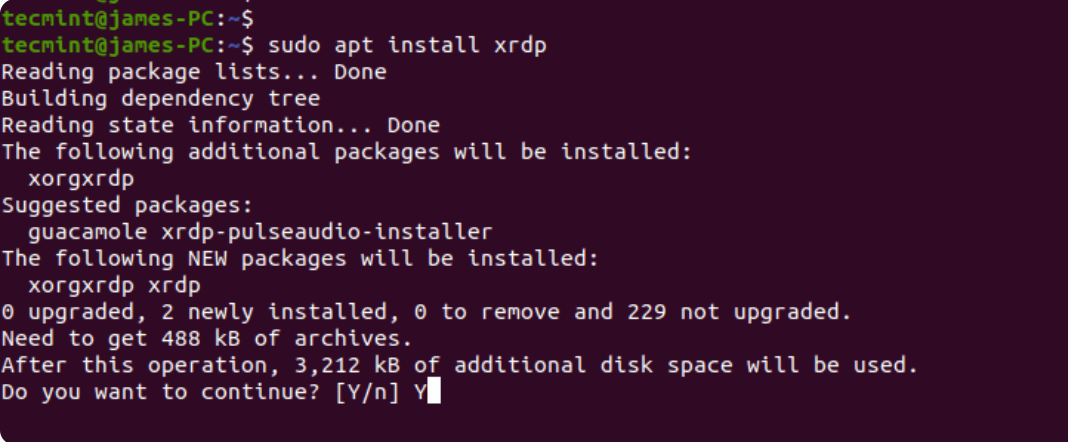
sudo apt install xrdp
安装程序会询问您是否要继续,按 'Y' 键并回车以继续 xrdp 设置:
安装完成后,运行以下命令验证 Xrdp 服务,它会自动启动:
sudo systemctl status xrdp
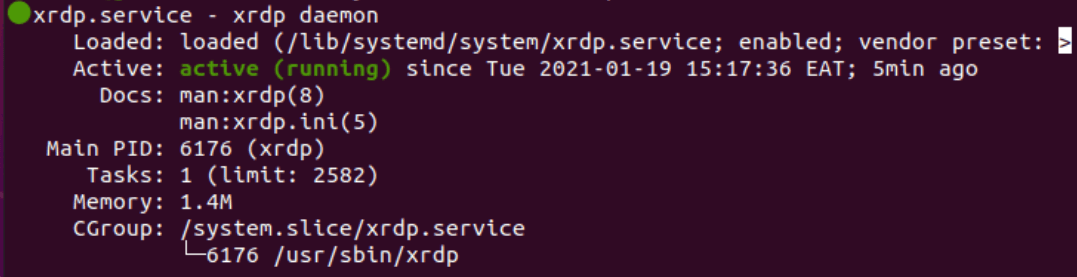
上面的输出表明 xrdp 守护进程已启动并正在运行。
第 3 步:配置 Xrdp Ubuntu 20.04
xrdp 安装在您的系统上后,会生成一个 SSL 证书密钥 — ssl-cert-snakeoil.key – 被放置在您的 /etc/ssl/private/ 文件夹。您必须将 xrdp 用户添加到 ssl-cert 组,以使该文件对用户可读:
sudo adduser xrdp ssl-cert

第 4 步:调整防火墙
Xrdp 监听端口 3389。如果您在 UFW 防火墙后面,必须打开该端口以允许来自 RDP 客户端的入站流量。此示例将允许来自整个子网的流量访问 Ubuntu 系统。
sudo ufw allow from 192.168.2.0/24 to any port 3389
之后,重新加载防火墙并确认端口是否已打开:
sudo ufw reload
sudo ufw status

第 5 步:通过 RDP 客户端访问远程 Ubuntu 桌面
此时,您需要从 Windows 10 通过远程桌面客户端访问 Ubuntu 桌面系统。但在此之前,必须确保您已登出 Ubuntu 20.04,因为 xrdp 仅支持 一个Xsession.
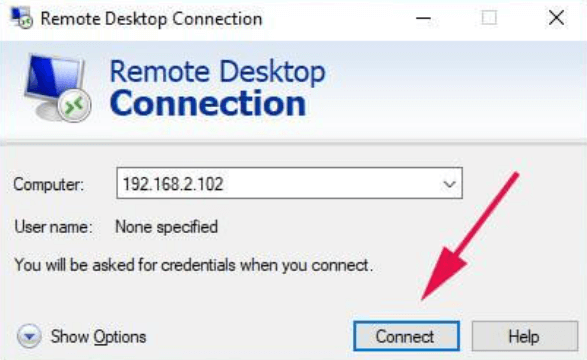
接下来,启动您的客户端并输入远程系统的 IP 地址,然后点击下方的连接按钮。
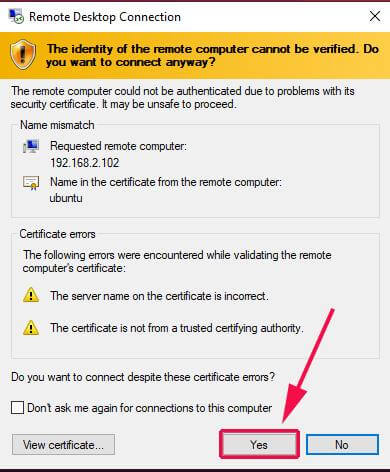
此时会弹出一个窗口用于验证远程系统的身份。忽略证书错误提示,点击下一步按钮以继续安装 xrdp Ubuntu 20.4。
第 6 步:最终身份验证
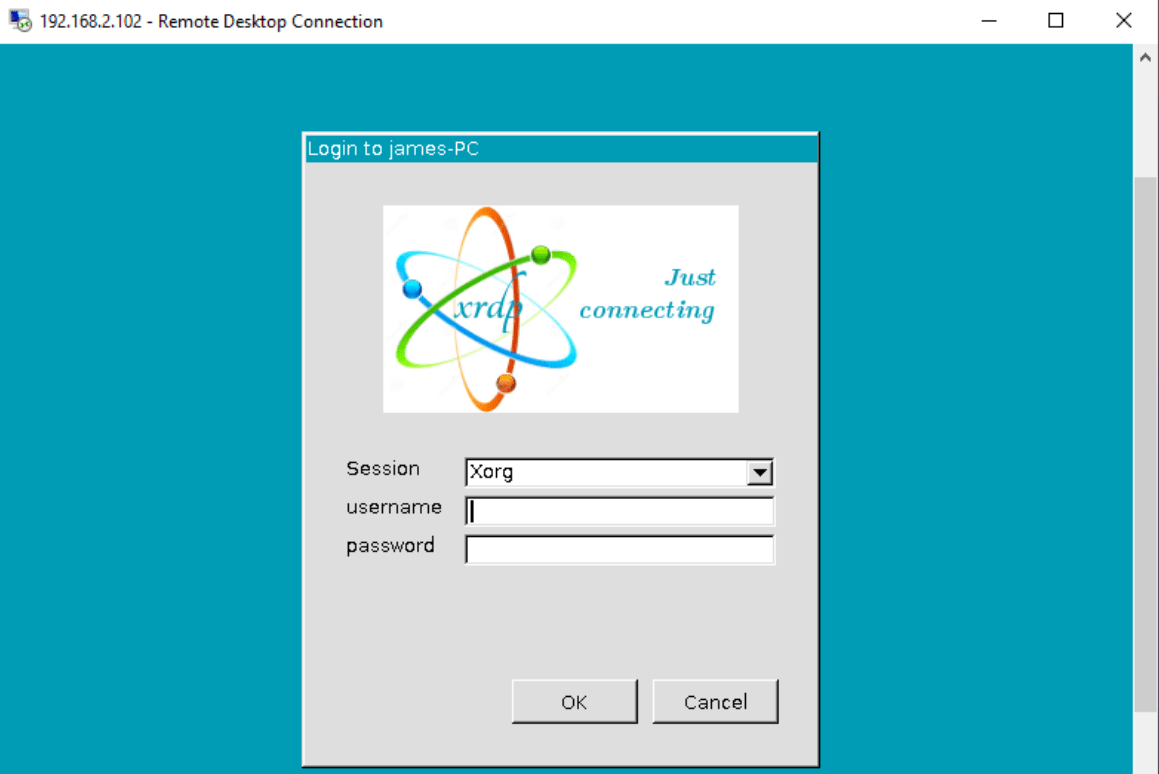
在 Xrdp 登录页面上输入你的登录凭证,然后点击确定按钮。
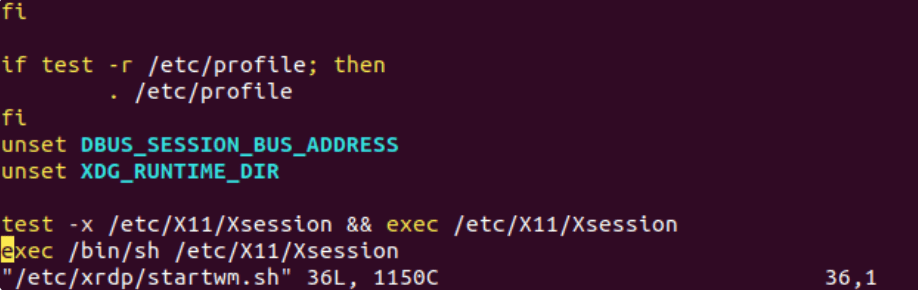
请注意,您现在可能会看到黑屏而不是 Ubuntu 桌面背景。如果出现这种情况,无需担心,您可以按照以下方法修复 Ubuntu 黑屏问题。只需编辑 /etc/xrdp/startwm.sh 远程系统脚本。
sudo vim /etc/xrdp/startwm.sh
在测试和执行代码的那两行之前,添加这两行 Xsession如下所示。
unset DBUS_SESSION_BUS_ADDRESS
unset XDG_RUNTIME_DIR
保存并退出该文件后,使用以下命令重启 xrdp 服务:
sudo systemctl restart xrdp
下一步,从顶部开始连接。完成初始认证后,需要再次认证,如下所示。
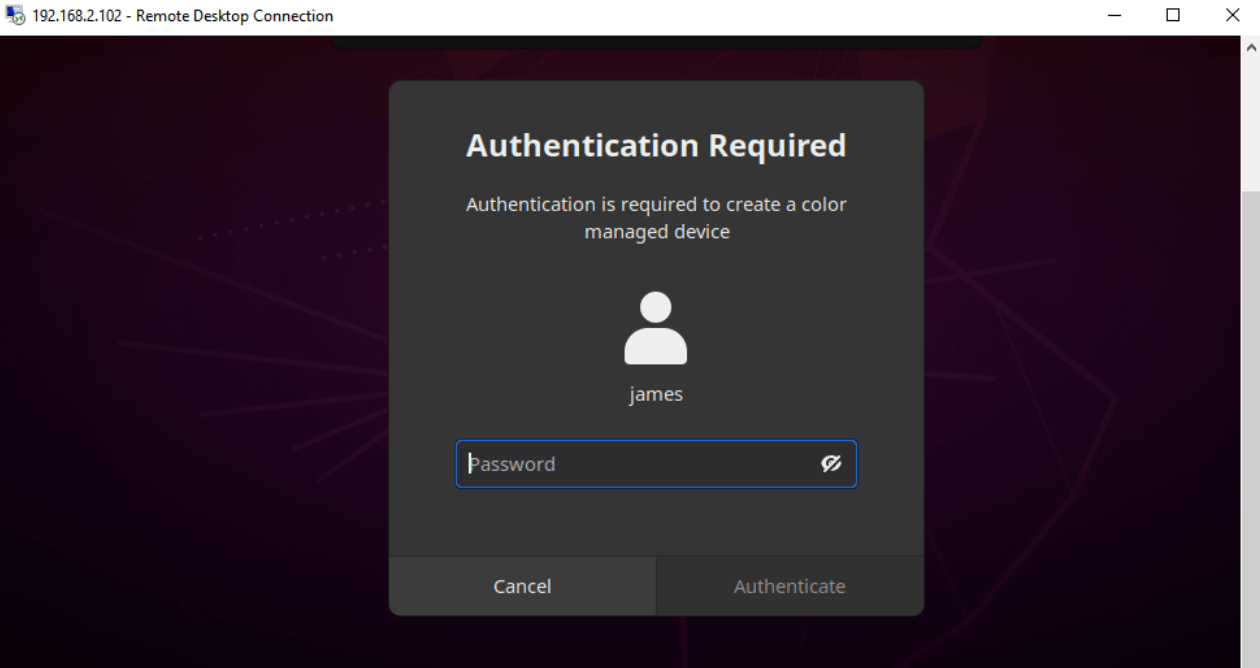
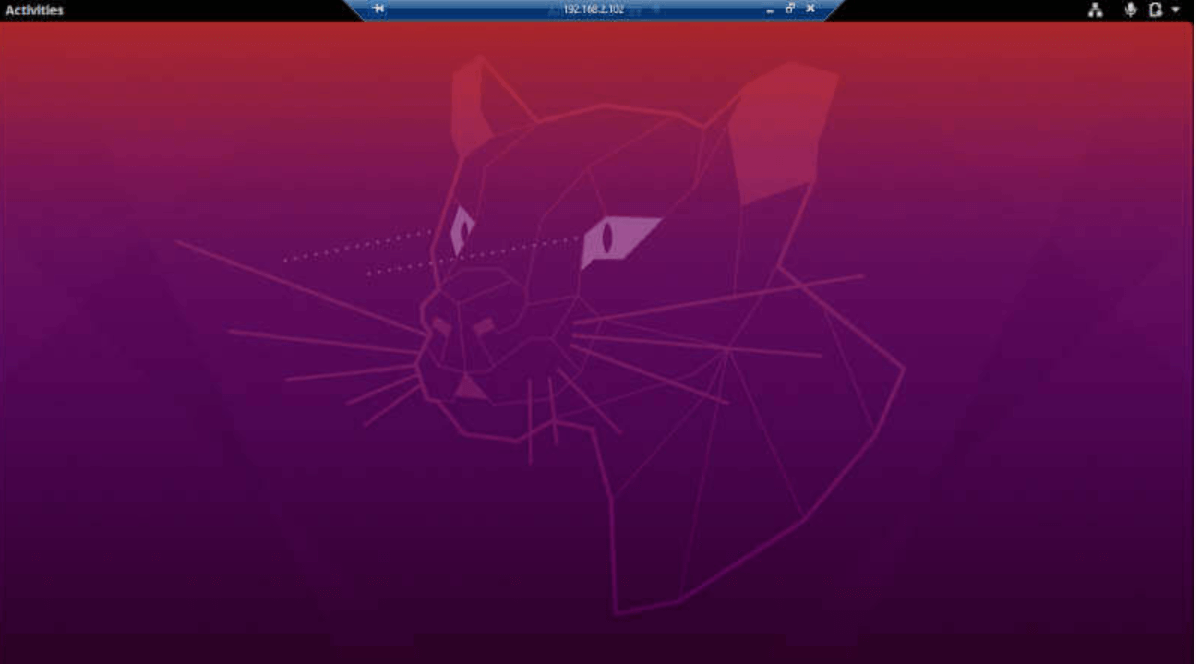
在这一步中,要在 Ubuntu 20.04 上安装 xrdp,你需要输入凭证并点击身份验证按钮。完成后,你就能进入远程桌面界面。
我们已经详细讲解了如何在 Ubuntu 20.04 上安装 xrdp。现在你可能想了解其他远程访问系统的方法。除了 Ubuntu 远程桌面和 xrdp Ubuntu 20.04,RDP 和 VNC(Virtual Networking Computing)也是常用的远程桌面协议。RDP 和 VNC 各有优劣,值得深入对比来理解它们各自的功能特点。
 需要远程桌面吗?
可靠的高性能 RDP 服务器,正常运行时间达 99.95%。在美国、欧洲和亚洲的主要城市中随时随地使用你的桌面。
获取 RDP 服务器RDP 和 VNC 的主要区别是什么?
RDP 与 VNC 的对比中,存在多个关键区别。下面是详细对比。
RDP 与 VNC:速度对比
RDP 速度更快,是虚拟化的极佳选择。 相比通过 VNC 传输像素,它有多个优势,包括指令集更小、网络效率更高、带宽占用更少。虽然 RDP 不支持屏幕共享,但你可以为不同用户分配不同的配置文件,通过 RDP 共享服务器上的可用资源,非常适合虚拟化场景。
RDP 与 VNC:跨平台兼容性
VNC 是跨平台的,所有操作系统都内置了帧缓冲区。无论你用什么操作系统,使用体验都是一样的。
RDP 与 VNC:安全性
RDP 因为支持安全套接字层/传输层安全(SSL/TLS)而被公认为更安全的选择,每次更新都会获得安全改进。尽管某些 VNC 软件实现了安全外壳(SSH),但我们不能假设所有软件都这样做,这可能使 VNC 比 RDP 更容易受到攻击。
在本节关于 xrdp Ubuntu 20.04 远程桌面配置的内容中,我们简要介绍了 RDP 和 VNC 的主要区别。如果想深入了解,可以阅读我们的 RDP 与 VNC 对比文章 帮助你根据需求选择最合适的远程桌面技术。
概述:在 Ubuntu 20.04 上安装 xrdp 远程桌面
远程桌面访问让用户可以从其他位置访问远程设备。本教程主要讲解如何在 Ubuntu 20.04 上安装 xrdp,帮助你充分利用 Linux 机器的远程访问功能。此外,我们还会对比 RDP 与 VNC 的差异,让你更好地了解这些重要标准。你也可以使用我们可靠的 RDP VPS 方案 享受稳定快速的远程桌面连接,延迟最低。
Cloudzy 致力于为您提供价格实惠的优质方案。我们的 RDP VPS 解决方案为您带来多重优势:99.95% 正常运行时间保证、全球 12 个数据中心、超快 SSD 存储、卓越带宽、14 天退款保证和 24/7 技术支持。立即选择 RDP VPS,仅需 $7.95 起。
常见问题
如何在 Ubuntu 20.04 上安装 xrdp?
以下是在 Ubuntu 20.04 上安装 xrdp Ubuntu 的步骤:
- 安装桌面环境
- 在 Ubuntu 上安装 XRDP
- 配置Xrdp
- 调整防火墙设置
- 连接到远程桌面
xrdp 使用哪个端口?
xrdp 监听 3389 端口,您可能需要调整防火墙设置,允许来自 RDP 客户端的入站流量。
xrdp 如何工作?
简单来说,xrdp 是一个开源解决方案,让你可以远程访问 Linux 机器,同时使用 Windows RDP。
如何修复 Ubuntu 20.04 上的 xrdp 黑屏问题?
安装 Ubuntu 远程桌面时,如果看到黑屏,可以修改 /etc/xrdp/startwm.sh 来解决。这个方法可以让同一用户并行运行两个会话。