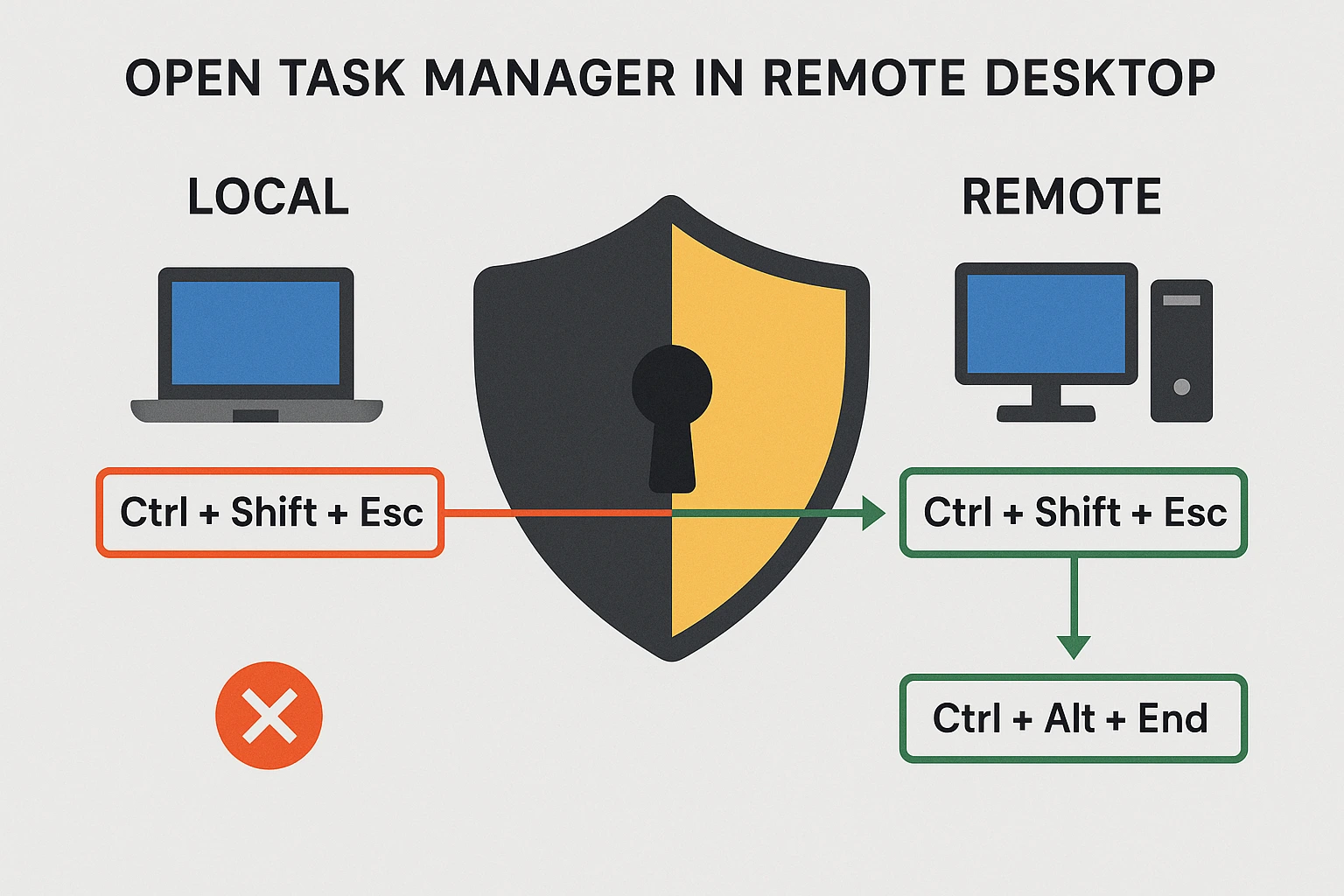
远程桌面中打开任务管理器最快的方法是用键盘快捷键。你也可以右键点击任务栏或使用运行对话框。这里有个容易踩坑的地方:Ctrl+Alt+Delete 在远程会话中不管用。这个命令会在本地电脑上打开任务管理器,而不是远程电脑。
本指南展示了三种可靠的方法来在远程桌面上打开任务管理器。你还会学到当标准快捷键不起作用时该怎么办。这些方法适用于所有 Windows 版本,无论你是需要检查系统性能还是关闭冻结的程序。
什么是远程桌面任务管理器?
远程桌面任务管理器是 Windows 的内置工具,用于管理运行中的程序以及在远程会话期间检查系统资源。它实时显示您系统的处理器性能、内存使用情况、磁盘活动和网络带宽信息。
任务管理器将信息分为多个选项卡,你可以在它们之间切换。进程选项卡显示所有运行中的程序和后台活动,以及每个程序消耗的系统资源。性能选项卡提供系统整体状态的全面视图。用户选项卡列出当前连接到远程桌面的所有用户。
"启动"标签页显示 Windows 启动时会自动运行的程序。"服务"标签页显示 Windows 后台服务及其运行状态。
远程桌面软件市场的发展讲述了一个有趣的故事,反映了有多少人依赖这些工具。根据《财富商业洞察》的数据,全球市场规模在 2024年达到33.3亿美元,预计到2032年将达到119.8亿美元.
远程桌面运行缓慢或无响应时,你需要知道如何在远程桌面上打开任务管理器来排查问题。高质量的 RDP 服务器能从根本上防止大多数性能问题。许多专业人士选择 购买 RDP 来自 Cloudzy 等提供商的服务,确保稳定的性能表现,避免远程办公期间出现速度下降。
为什么远程桌面中 Ctrl+Alt+Delete 无法工作
在远程桌面中,传统的 Ctrl+Alt+Delete 快捷键无法按预期工作,因为 Windows 出于安全原因始终将此命令应用到你的本地计算机。这项安全防护阻止远程会话控制你本地计算机上的关键系统功能。
在远程会话期间按 Ctrl+Alt+Delete 时,Windows 会在你面前的物理电脑上打开安全屏幕,而不是你正在控制的远程机器。这种设计可以防止两台电脑被未授权访问。正因为这个限制,你需要用不同的方法在远程桌面连接中打开任务管理器。
有关远程桌面任务管理器进程的技术细节,请参阅 Microsoft 官方文档.
在远程桌面中打开任务管理器的3种方法
在远程桌面中打开任务管理器的方式与在本地计算机上不同。根据 美国劳工统计局 数据显示,远程办公的采用与各行业生产力的提升呈正相关,这使得可靠的远程桌面工具变得越来越重要。
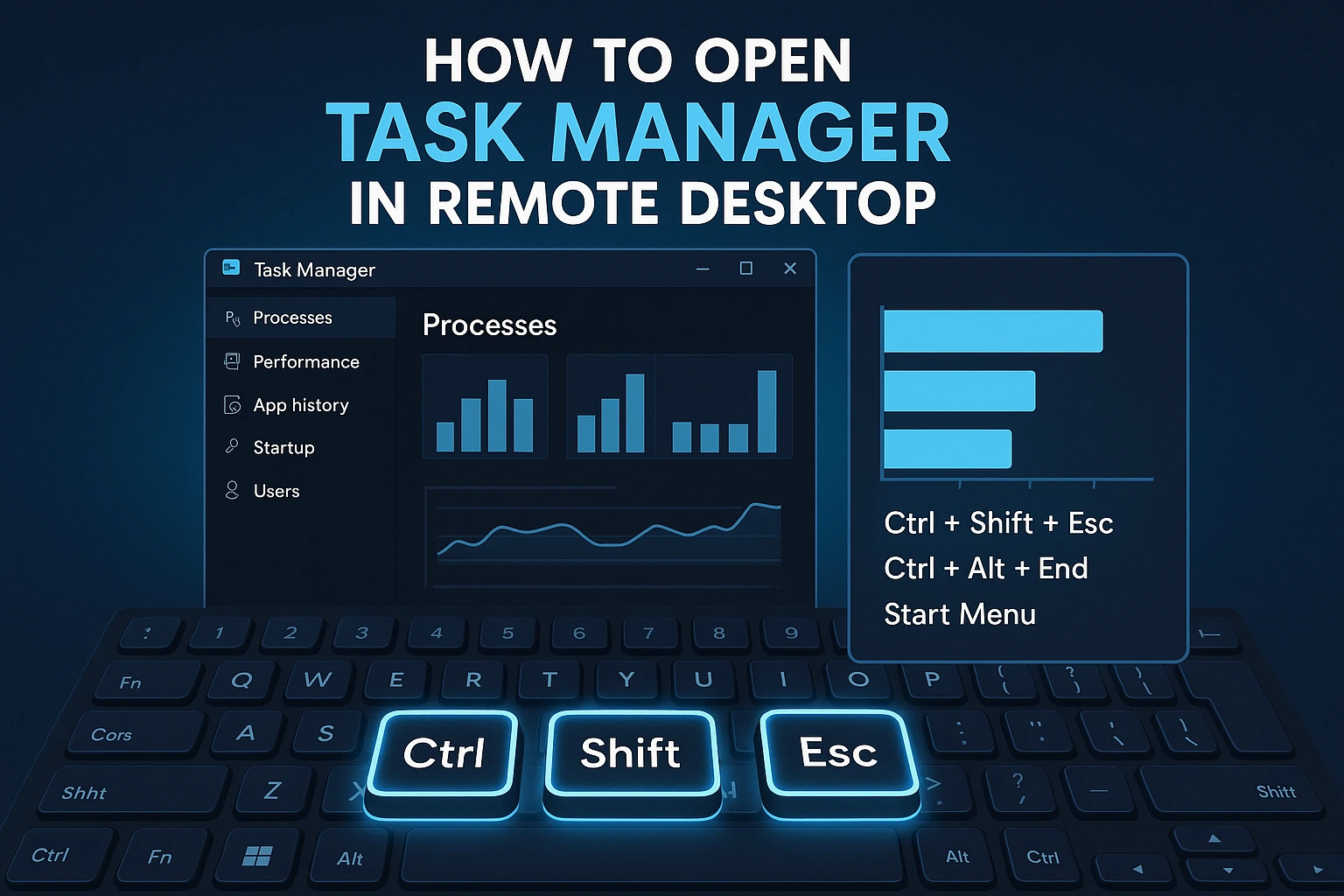
以下是三种经过验证的方法,在所有 Windows 版本上都能可靠运行。选择最顺手的远程桌面任务管理器快捷方式即可。
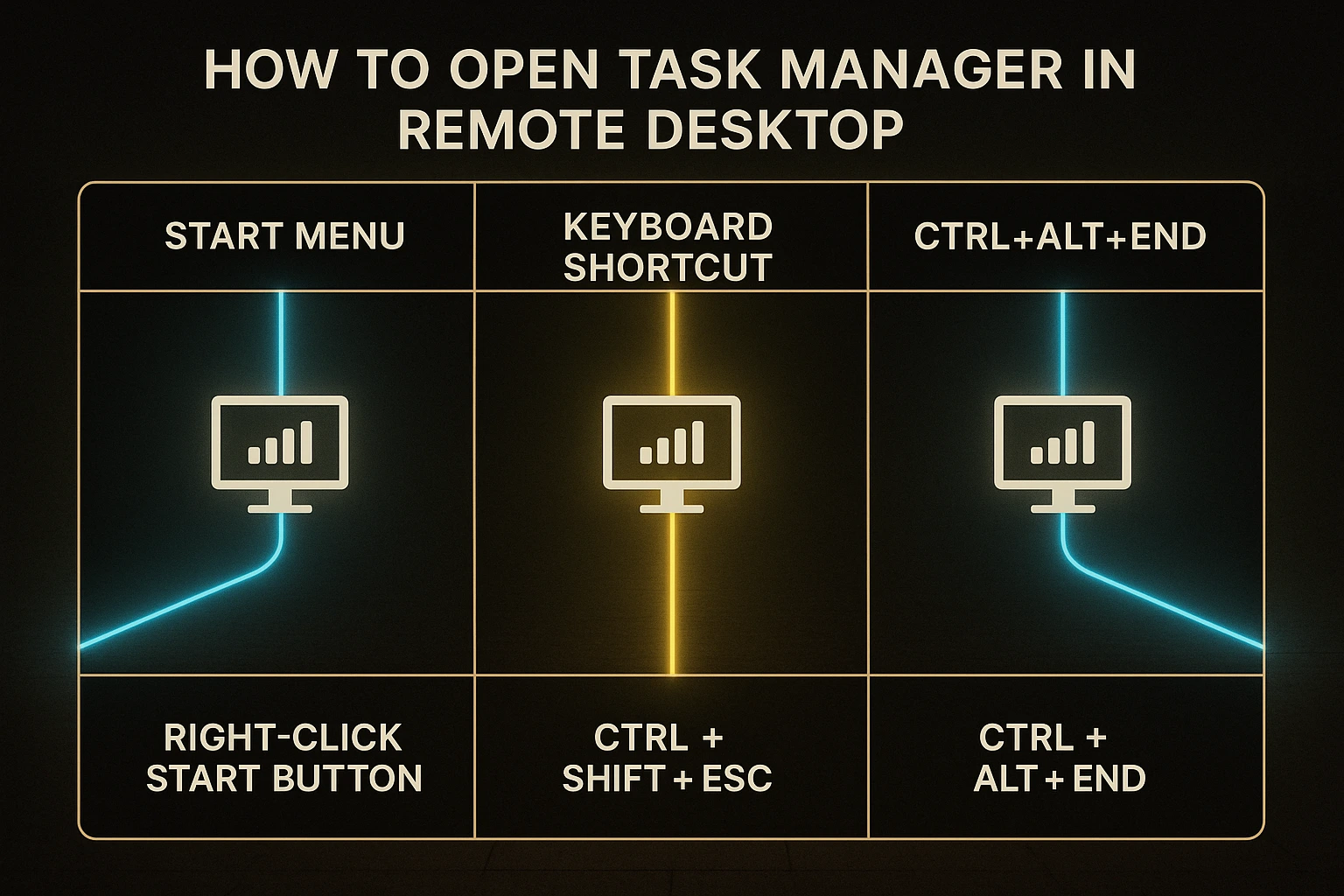
方法 1:键盘快捷键
快捷键是提高效率的最快方式,掌握后能大幅加速工作流。许多组合键专为远程会话设计,可帮助你快速打开任务管理器。
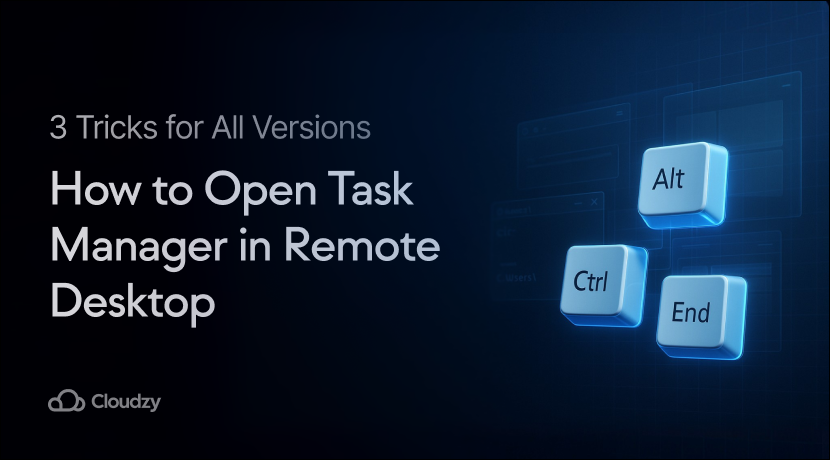
Ctrl+Shift+Esc 可以直接打开任务管理器,不会显示其他界面。这个快捷键在远程桌面以全屏模式运行时效果最好。如果远程桌面以普通窗口显示在你的桌面上,这个快捷键可能会在你自己的电脑上打开任务管理器。
Ctrl+Alt+End 是远程桌面环境下 Ctrl+Alt+Delete 的替代组合键。按下该组合键后,远程计算机将弹出 Windows 安全界面,你可以在其中点击"任务管理器"。无论远程桌面是全屏模式还是窗口模式,此方法均可正常使用。
在 Windows 10 和 11 中,按下 Windows 键 + X 可打开快捷菜单。在此菜单中,点击"任务管理器"即可立即打开。无论窗口大小如何,此快捷方式均可稳定使用。
如果快捷键不工作,按 Ctrl+Alt+Break 在窗口模式和全屏模式之间切换。切换模式通常能解决快捷键失效的问题,特别是当你需要打开任务管理器时。
方法 2:右键菜单导航
右键单击可以在键盘快捷键不方便时提供鼠标操作。在远程桌面上访问任务管理器的具体步骤取决于远程计算机运行的 Windows 版本。
- Windows XP: 右键单击任务栏(屏幕底部的工具栏),然后在弹出的菜单中点击"任务管理器"。
- Windows 7 和 8右键单击任务栏,然后在菜单中点击"启动任务管理器"。
- Windows 10 和 11:右键点击「开始」按钮(左下角的 Windows 徽标),然后从菜单中选择「任务管理器」。这与按 Windows 键 + X 的效果相同。
这种方法特别适合平板或智能手机等触屏设备通过远程桌面连接的场景,这些设备通常没有键盘。当你的键盘设置与标准快捷键冲突,需要用鼠标操作时,这个方法也很有帮助。
方法 3:命令行与运行框
命令行方法是当其他方式失效时的可靠备选方案。"运行"对话框是一个小窗口,你可以在其中输入命令让 Windows 执行。下面是在所有 Windows 版本的远程桌面中打开任务管理器的方法。
运行对话方法: 按 Windows 键 + R 打开运行对话框。输入 "taskmgr" 并按 Enter。任务管理器会在远程计算机上立即打开。
你也可以通过「开始」菜单打开「运行」对话框。点击「开始」,在搜索框中输入 Run,点击出现的「运行」程序,然后输入 taskmgr 并按 Enter 键。
文件浏览器方法: 打开文件浏览器(任务栏上的文件夹图标),然后导航到 C:\Windows\System32。这是 Windows 存储重要系统文件的位置。找到名为"taskmgr.exe"的文件,然后双击它以打开任务管理器。
命令提示符方法: 在开始菜单搜索栏中输入"cmd"打开命令提示符,在黑色文字界面中输入"taskmgr"并按回车键。
这些命令方法对系统管理员特别有用,当按钮和菜单无响应时,可以直接打开任务管理器。
故障排除:任务管理器无法打开怎么办
有时标准方法因为您的设置或临时系统问题而无法奏效。当您遇到困难时,这些排查步骤可以帮助您。
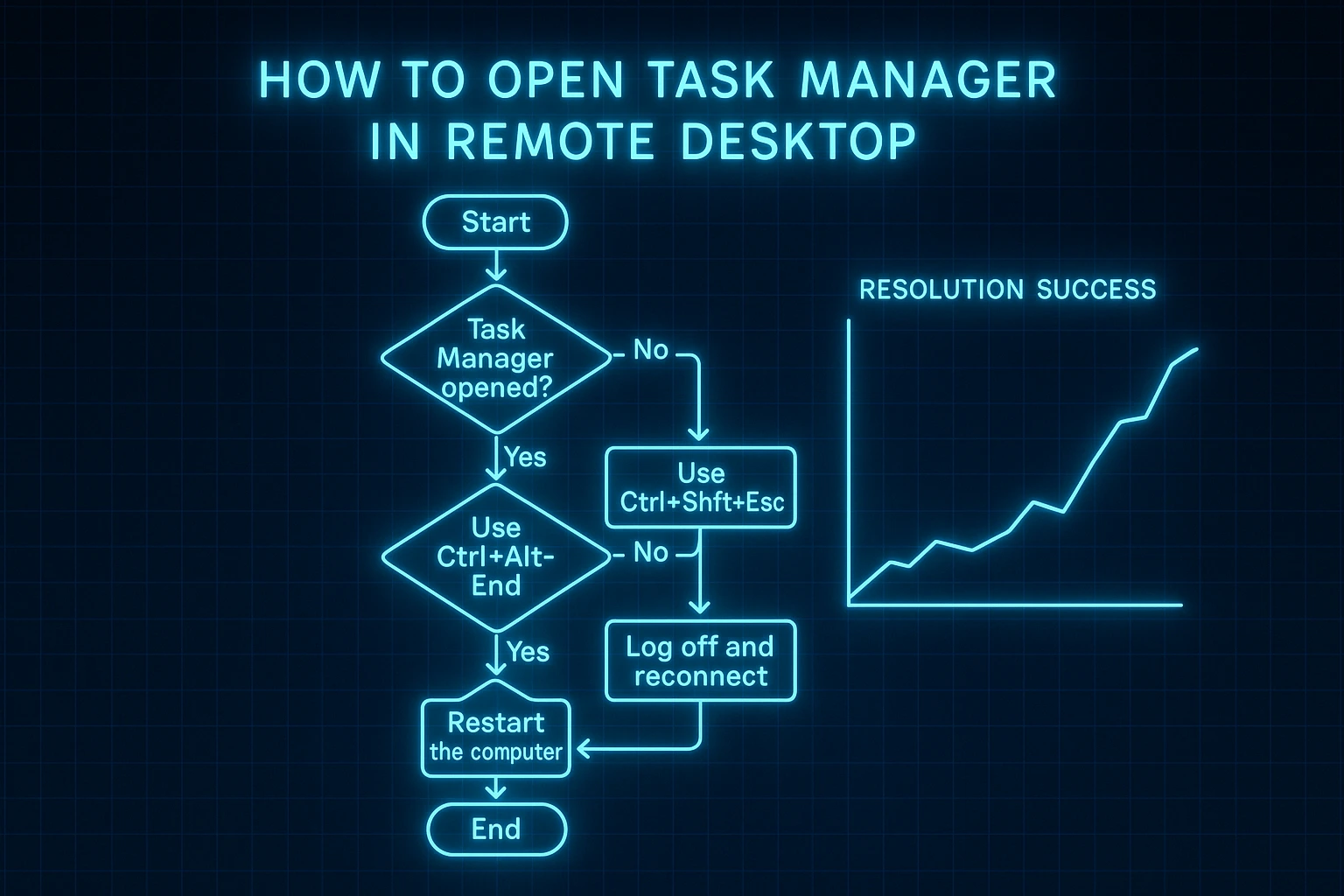
切换到全屏模式
某些键盘快捷键的工作方式取决于远程桌面是否填满整个屏幕或以常规窗口显示。按 Ctrl+Alt+Break 使远程桌面填满屏幕。在全屏模式下,Ctrl+Shift+Esc 会在远程计算机上打开任务管理器,而不是在你的计算机上打开。
当你用普通窗口进行远程桌面操作时,这个方案效果特别好。它可以解决快捷键在本地电脑上启动程序、而不是在远程电脑上启动的问题。
检查 Windows 密钥组合设置
您的远程桌面连接有相关设置,可以控制键盘快捷键的发送目标。连接之前,请在远程桌面连接窗口中点击"显示选项",然后切换到"本地资源"选项卡,找到"键盘"部分。
「应用 Windows 组合键」下拉菜单提供三个选项。「在本机上」将快捷键发送到本地计算机。「在远程计算机上」将其发送到远程主机。「仅在全屏模式下」则根据当前窗口是否全屏来切换行为。
将此设置更改为"在远程计算机上",以确保所有快捷键在远程桌面上正常工作。此设置可确保您能够可靠地访问任务管理器。
尝试其他方法
如果键盘快捷键无效,试试右键点击。右键也不行的话,可以通过运行对话框输入 taskmgr 来打开。掌握多种方法能确保你随时都能访问这个工具。重新连接后,你应该通过学习来保护你的连接 “如何保护 RDP正确地。
不同的方法会用到系统的不同部分,所以在远程桌面环境中需要打开任务管理器时,尝试多种方法能提高成功的概率。
理解 “如何防止 RDP 暴力破解攻击“ 保护你的远程环境安全。
重启远程桌面会话
作为最后的办法,断开并重新连接到远程桌面。完全关闭远程桌面连接程序,然后从头开始重新连接。重新启动连接往往能解决临时问题或卡住的程序,这些问题可能阻止任务管理器打开。
鉴于针对远程连接的威胁规模,安全始终至关重要。根据研究 BleepingComputer 蜜罐系统 RDP 的数据显示,仅三个月内就记录了 350 万次暴力破解登录尝试,年度总数达到 1,300 万次攻击,来自 1,500 多个 IP 地址。
结论
在远程桌面中打开任务管理器的方法与本地计算机不同,这是因为 Windows 在远程会话中处理键盘快捷键的方式不同。以下三种方法适用于所有 Windows 版本:使用 Ctrl+Shift+Esc 和 Ctrl+Alt+End 等快捷键、右键点击任务栏或开始菜单,以及在运行对话框中输入命令。
远程排查问题或检查系统性能时,如果有多种方式访问任务管理器,就不会被卡住。对于需要稳定远程桌面性能的企业来说,Cloudzy 提供专业的解决方案。您可以 购买 VPS 服务器 选项包括优化的 RDP 访问、有保障的正常运行时间和优异的性能。
掌握这些技巧,高效检查运行中的程序、修复系统卡顿、保持远程桌面性能稳定,无论你使用的是哪个 Windows 版本或采用什么连接方式。