使用一键应用在您的 Cloudzy 云服务 VPS 上部署 cPanel 是一个
简单直接的过程,让您可以快速设置和管理您的网站
托管环境。本指南将逐步引导您完成每个步骤,
从配置您的云服务 VPS 到访问和设置 cPanel。无论您是
初学者还是经验丰富的用户,本教程都确保
您的 cPanel 服务器正常高效运行,准备就绪让您
轻松管理您的网站和服务。
先决条件
在使用一键应用在您的 Cloudzy 云服务 VPS 上部署 cPanel 之前,
请确保您满足以下条件:
余额充足 确保您的 Cloudzy 账户有
足够的余额来创建和维护带有 cPanel 的云服务 VPS
已安装。
活跃账户 您的 Cloudzy 账户必须处于活跃状态
并已准备好使用。
操作系统兼容性: cPanel 一键应用
兼容 Ubuntu Server 22.04。
步骤 1: 访问
Cloudzy 控制面板
-
登录你的 Cloudzy 账户: 开始记录日志
进入您的 Cloudzy 控制面板账户。 -
转到应用程序部分: 转到
左侧菜单中的"Applications"部分。 -
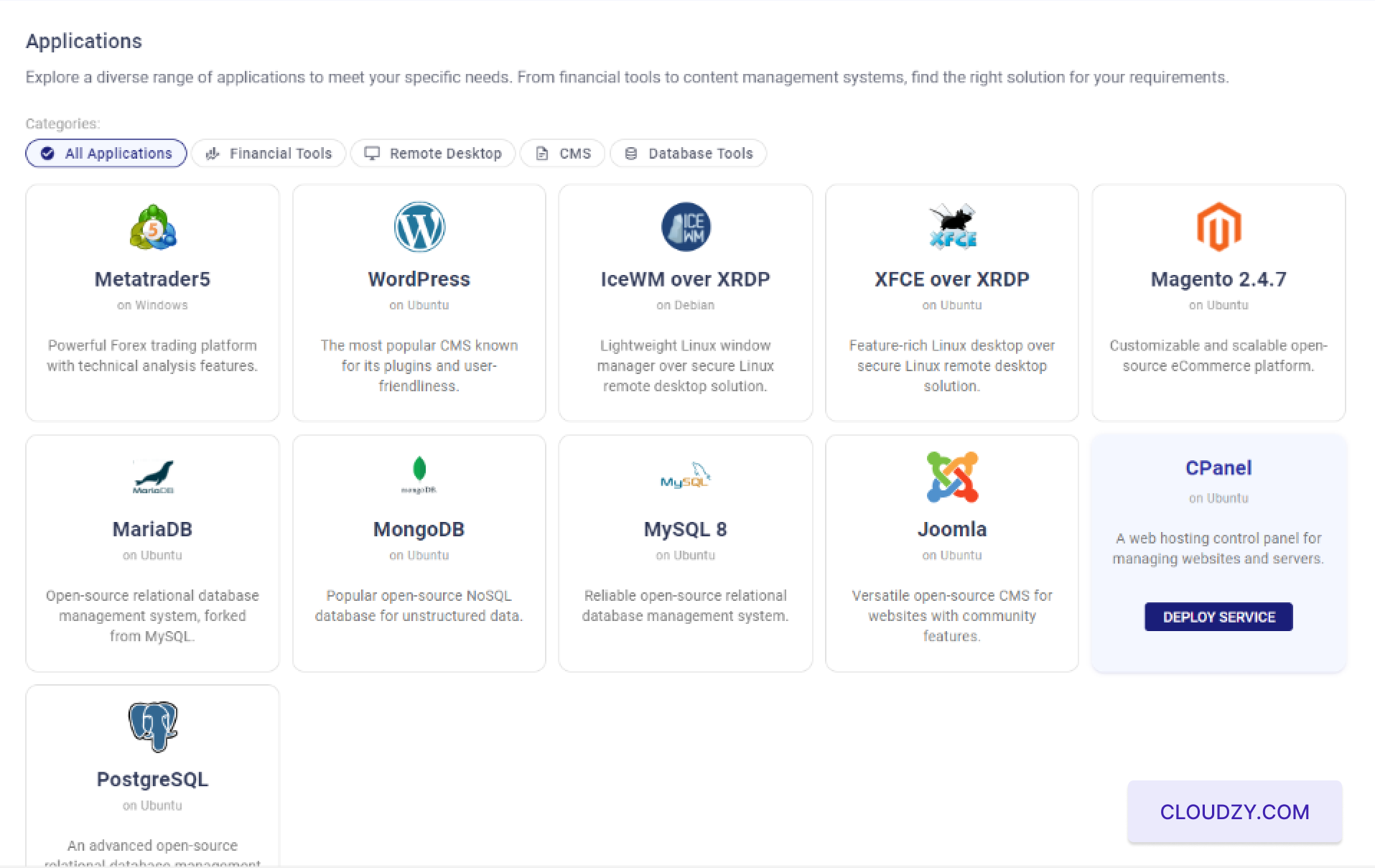
选择 cPanel: 在应用程序部分中,
在"所有应用"类别下,找到并选择
cPanel 应用。这会带你进入下一步
步骤中,您可以配置新的 VPS 和 cPanel。 -
点击部署服务 选择 cPanel 后
应用程序后,将出现一个蓝色的"Deploy Service"按钮。点击此按钮
开始设置您的 cPanel VPS 的按钮。
第二步:配置您的
VPS
- 选择服务器地区:
在配置页面中,你将看到一系列服务器选项
位置。从以下选项中选择最适合你需求的位置
可选项。例如,你可以选择 迈阿密,
法兰克福,或根据你的需求选择其他地区
受众或性能要求。
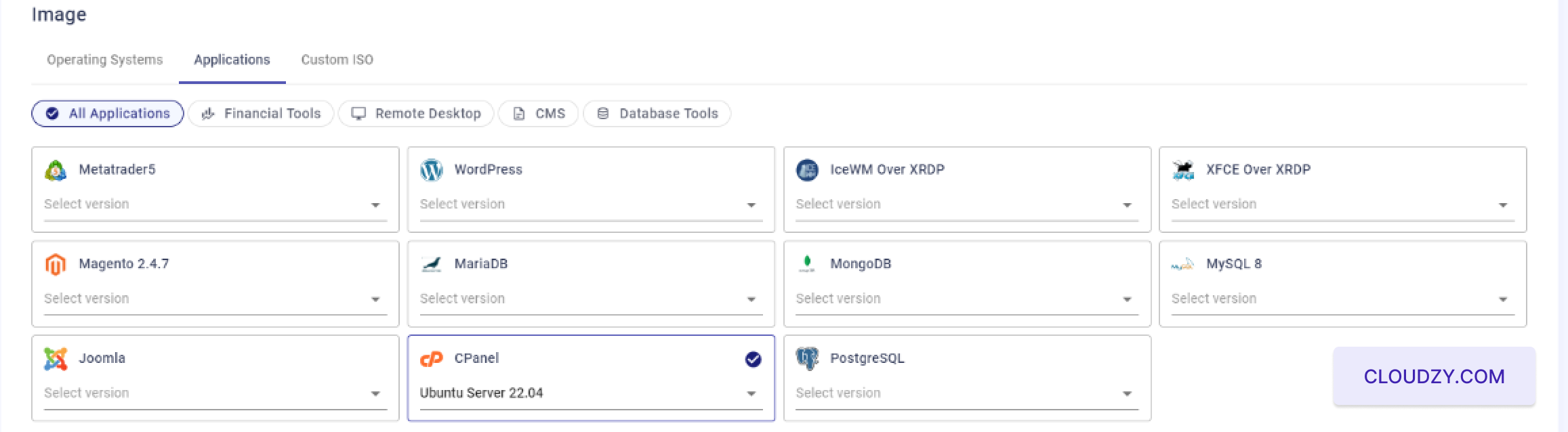
- 选择操作系统:
在"Image"部分,确保 Ubuntu 服务器
22.04 已选择,因为它是兼容的操作系统,适用于
cPanel 在 Cloudzy 上。
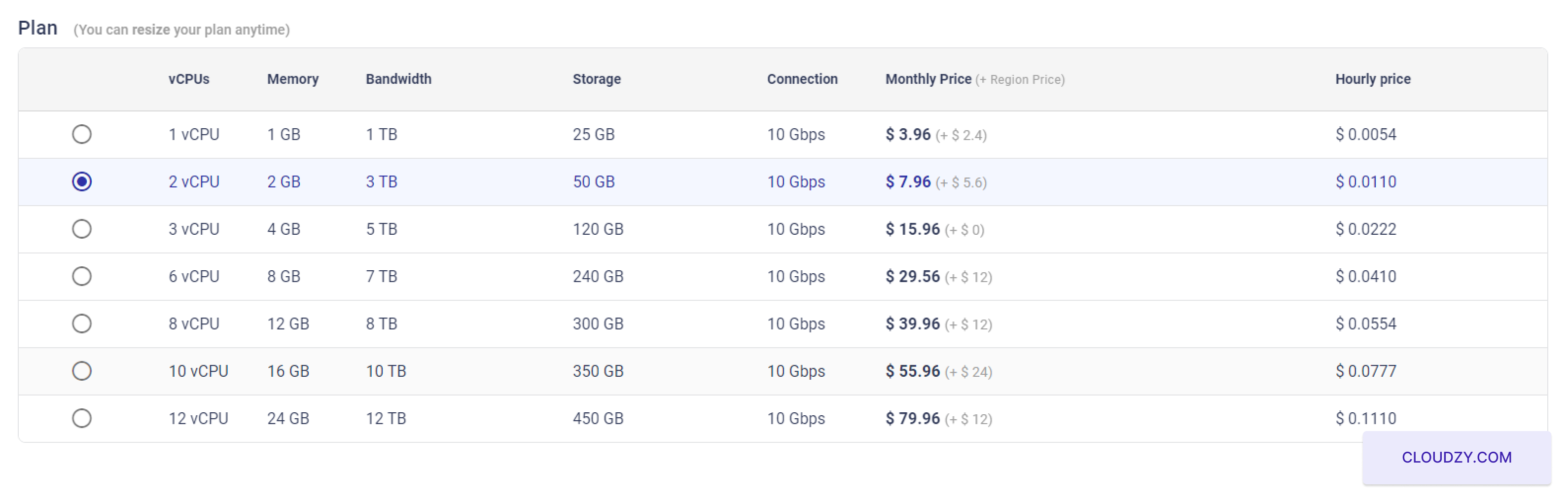
- 选择您的 VPS 方案:
选择符合您需求的 VPS 方案。可选择的方案包括
根据您的需求选择 CPU、内存、存储的各种配置
和带宽。例如,选择一个包含 2 vCPUs,
2 GB of RAM, 50 GB of storage,和
10 Gbps connection.
- 设置 SSH 密钥(可选):
如果你偏好无密码 SSH 登录,可以通过以下方式添加 SSH 密钥
点击"添加新 SSH 密钥"。如果您不熟悉 SSH 密钥 或需要
如需了解设置和使用方法,请参考本指南
配置和使用 SSH 密钥。如果不需要,可以跳过这一步
想要设置一个 SSH 密钥。
- 主机名:
为您的 VPS 输入一个主机名,例如
cPanel-美国-迈阿密-2gb,或根据您的需要自定义
偏好设置

- 审核并部署:
最后,检查您的配置设置,然后点击
立即部署 用来创建您的 VPS 的按钮,搭配 cPanel。
系统将开始准备和初始化你的服务器,如上所示
通过进度条。

第 3 步:访问您的
cPanel
- 等待 VPS 创建:
点击「立即部署」后,系统将花费几分钟来
创建并配置你的 VPS。你会看到一个进度指示器显示
这些步骤,比如"准备网络"、"准备磁盘",
初始化"和"活跃

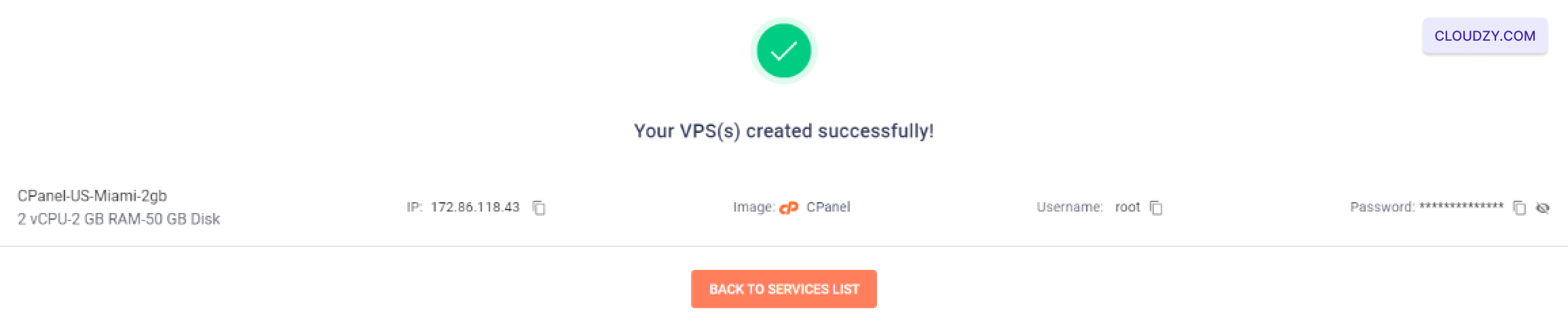
- 获取登录信息:
VPS 创建成功后,你会被带到
确认屏幕显示你的服务器 IP 地址、用户名和
密码。访问 cPanel 时请确保记下这些信息。
- 可选 SSH 访问权限:
您也可以使用提供的登录信息将 SSH 集成到 VPS 中
检查 cPanel 配置或配置您的 VPS。如果您
如果不熟悉 SSH 的使用,可以参考这份配置和使用指南
SSH 密钥: Cloudzy SSH
指南.
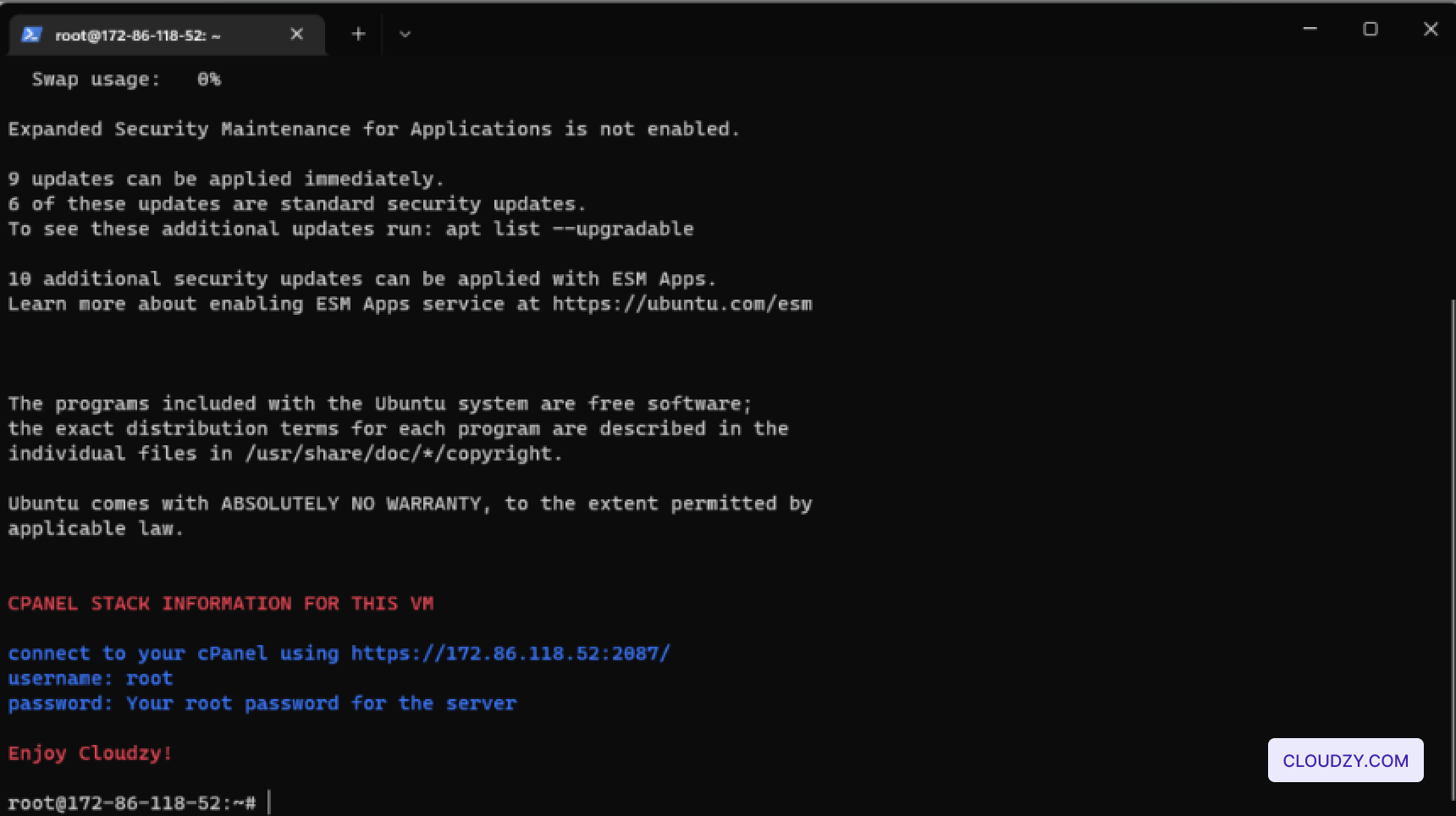
- 登录到 cPanel:
要访问您的 cPanel,请打开网络浏览器并输入提供的 URL
在确认屏幕上。格式为
https://[Your-IP-Address]:2087/. For example,
https://172.86.118.52:2087/.
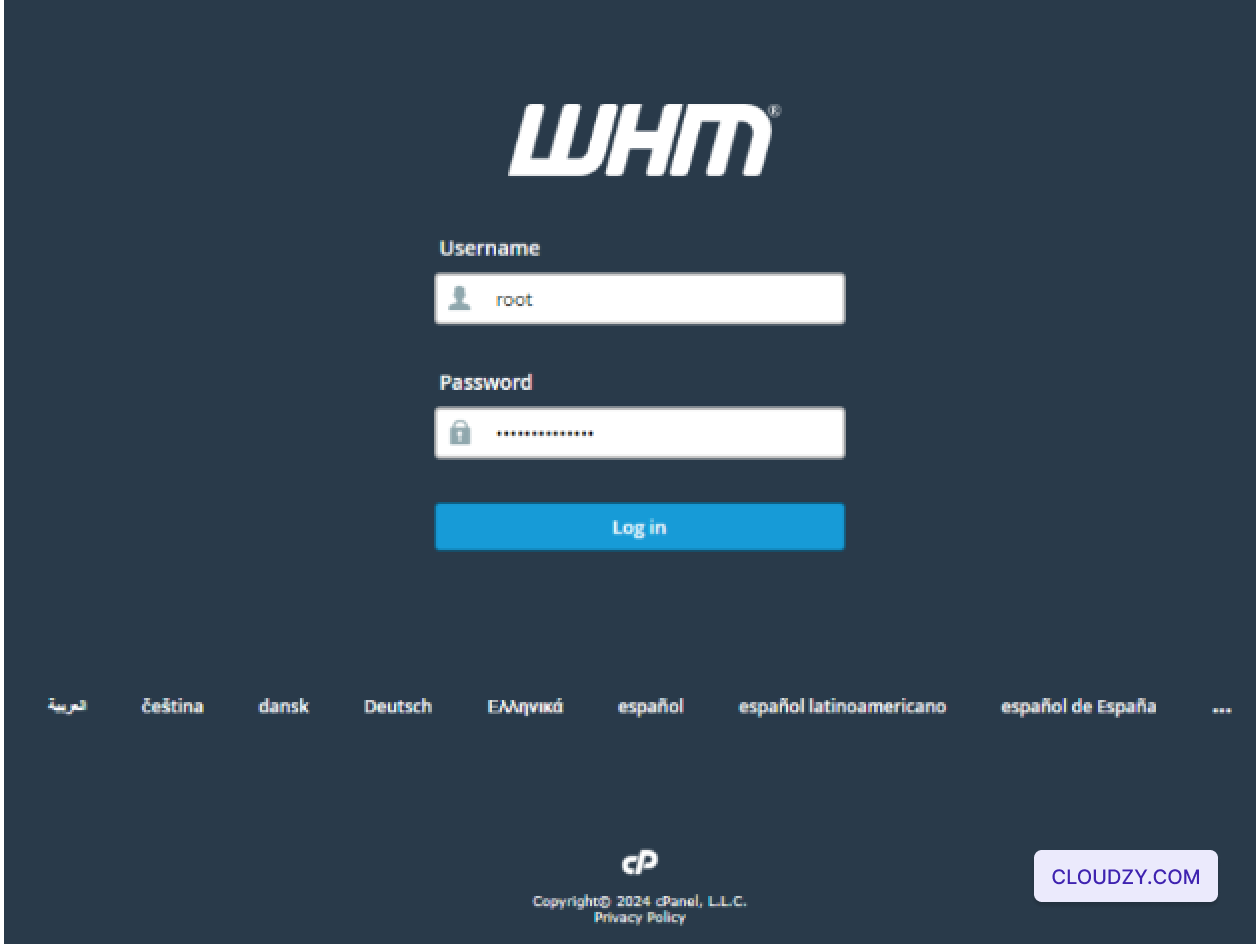
- 输入您的凭证:
在登录页面,输入所提供的 root 用户名和密码,位于
确认屏幕。然后,点击 登录
用来访问您的 cPanel 仪表板的按钮。
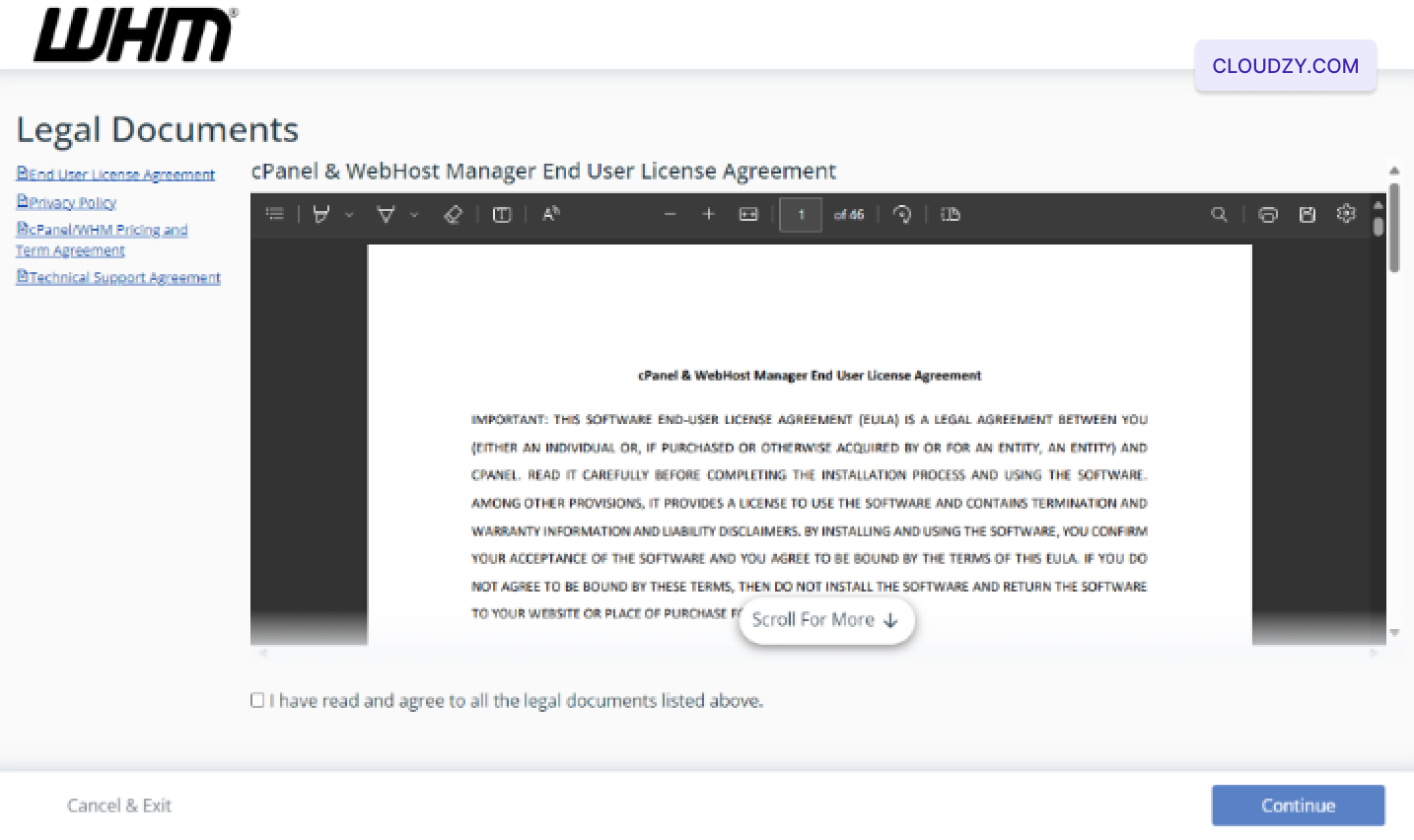
- 首次设置:
首次登录时,系统会要求你同意
cPanel & WHM 最终用户许可协议。查看协议。
选中表示您已阅读并同意条款的复选框,然后
点击 继续 完成设置过程。
 按照这些步骤,你的 cPanel
服务器将完全部署完成,可随时管理你的网站和
托管环境。这确保您的服务器始终在线且安全可靠。
让你可以开始管理你的网络服务。