使用一键应用在你的 Cloudzy VPS 上部署 MySQL 8 是
简单高效的方式来部署强大的数据库服务器。这
本指南将为您详细讲解整个过程,从配置您的
VPS 到访问和验证您的 MySQL 安装。无论您是
为开发、测试或生产环境设置新数据库时,这
分步教程将帮助您快速启动并运行 MySQL 服务器
快速且安全。
先决条件
在你的 Cloudzy VPS 上部署 MySQL 8 之前,请确保你
需要满足以下条件:
-
充足额度 确保您的 Cloudzy 账户
有足够的额度来部署 MySQL 8 一键应用。 -
活跃账户 您的 Cloudzy 账户应该
处于活跃状态并可以使用。 -
操作系统兼容性: MySQL 8
One-Click App 兼容 Ubuntu。您可以选择:
- Ubuntu Server 20.04 - Ubuntu Server 22.04 - Ubuntu Server 24.04
- SSH 密钥(可选): 建议您设置
为安全访问配置 SSH 密钥。 https://cloudzy.com/kb/linux/connection/
详细说明 SSH 密钥及其使用方法。
第一步:
访问 Cloudzy 应用页面
-
登录您的 Cloudzy 账户。
-
导航至 应用程序 来自
Cloudzy 仪表板左侧菜单。 -
找到并点击 MySQL 8 应用程序
在...下方 数据库工具 类别 -
点击 部署服务 开始使用的按钮
设置流程
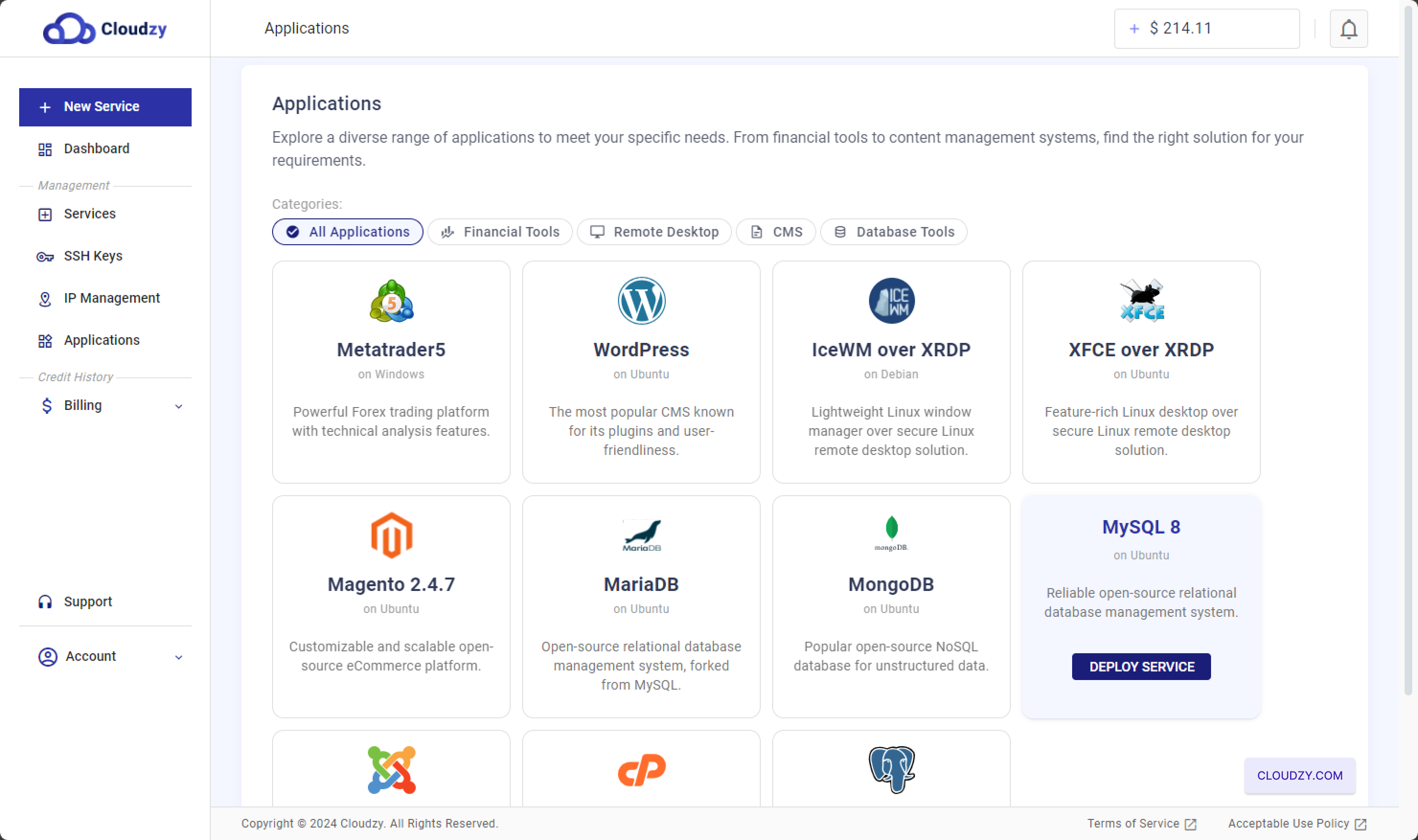
这会转到服务配置页面,在那里你可以
选择服务器位置、操作系统及其他部署配置
选项
第二步:配置您的
VPS
-
选择您的地区: 首先选择
VPS 的服务器位置。选择的区域会影响
性能和延迟,因此建议选择离你最近的服务器位置
离你的用户最近 -
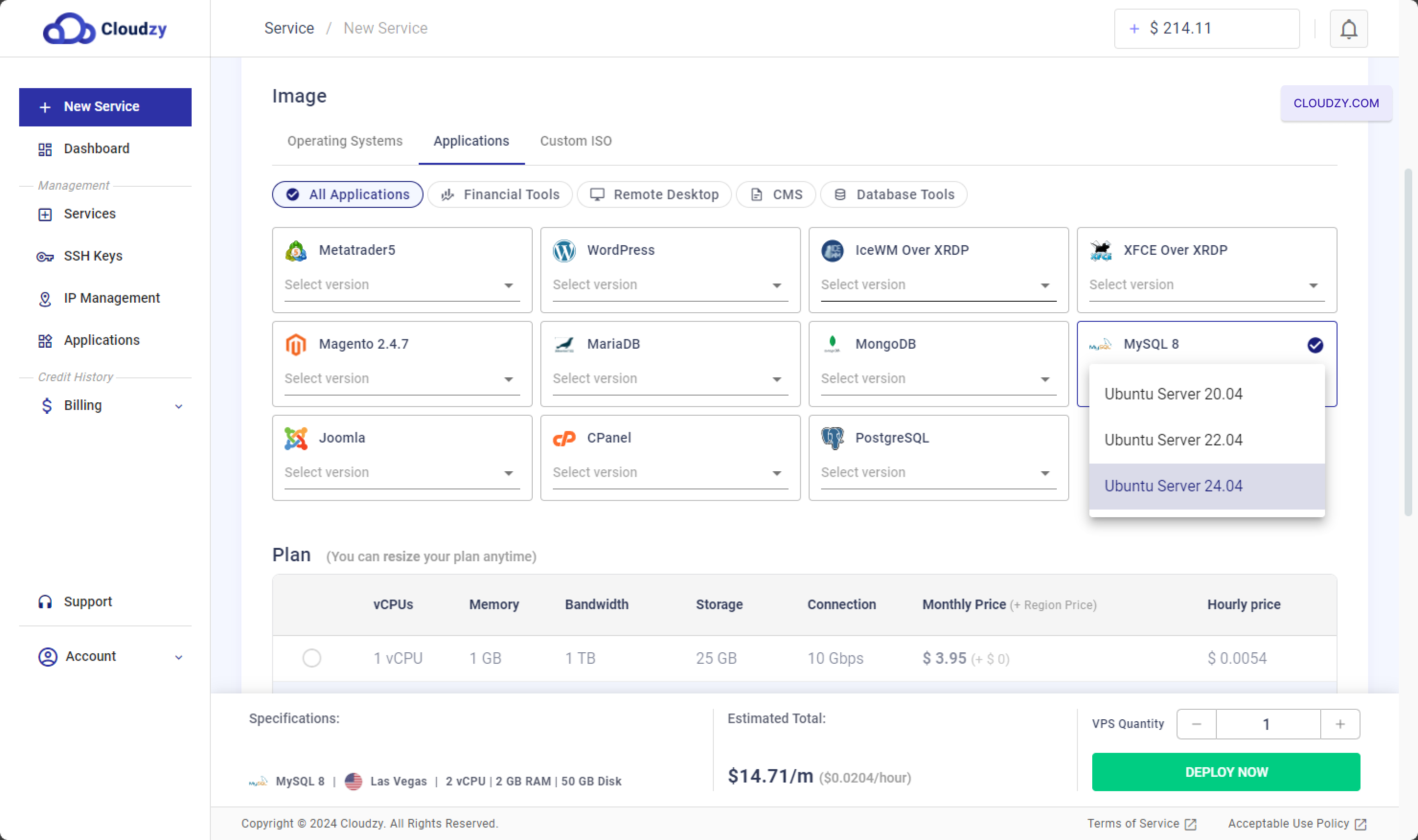
选择您的操作系统和应用程序:
请提供完整的英文文本。"Under the" 是片段文本,我需要完整的短语或句子才能准确翻译。 图像 部分,点击
应用程序 标签页 - 选择 MySQL 8 as
你的应用程序。-选择与 MySQL 8 兼容的操作系统版本,例如
如 Ubuntu Server 20.04、Ubuntu Server 22.04 或 Ubuntu Server 24.04。
-
选择方案: 向下滚动到
计划 部分,您可以在此选择合适的 VPS
为您的 MySQL 服务器选择方案。方案根据 CPU 核心数、内存等配置而异。
带宽、存储空间和月度价格。例如,一个包含 2 个 vCPU、2 GB RAM 和 50 GB 存储的方案
适合小型到中型数据库。-更高级别的方案提供更多
如果你预计工作负载会增加,随时可以获得更多资源。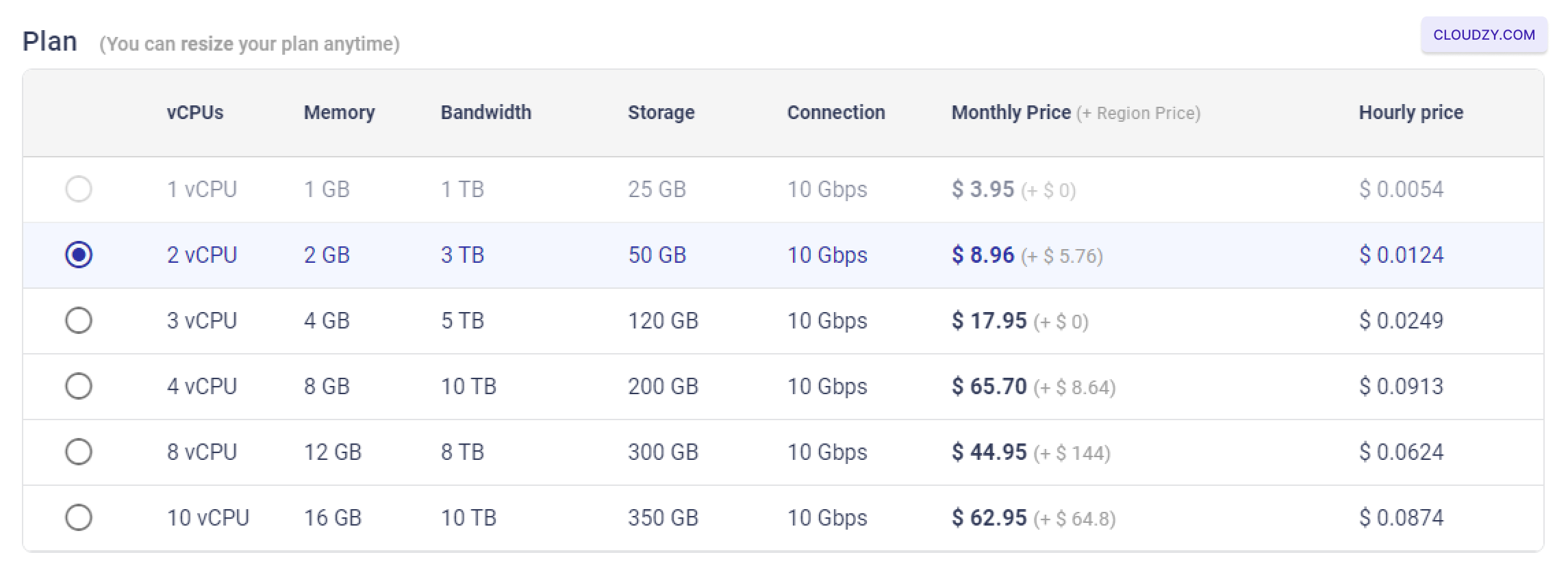
-
配置其他选项: –SSH
钥匙:如果你想要更安全的无密码登录,可以添加一个
SSH 密钥。参考 https://cloudzy.com/kb/linux/connection/ 关于如何
配置和使用 SSH 密钥。

–主机名:为您的 VPS 设置主机名,例如
将服务器命名为"MySQL8-US-Las-Vegas-2gb",以便轻松识别。

- 部署您的 VPS: 选定地区后,
配置了操作系统和应用,选择了方案,并添加了任何
更多选项,请点击 立即部署 按钮至
启动您的 MySQL 服务器部署。

第 3 步:访问您的
MySQL 服务器
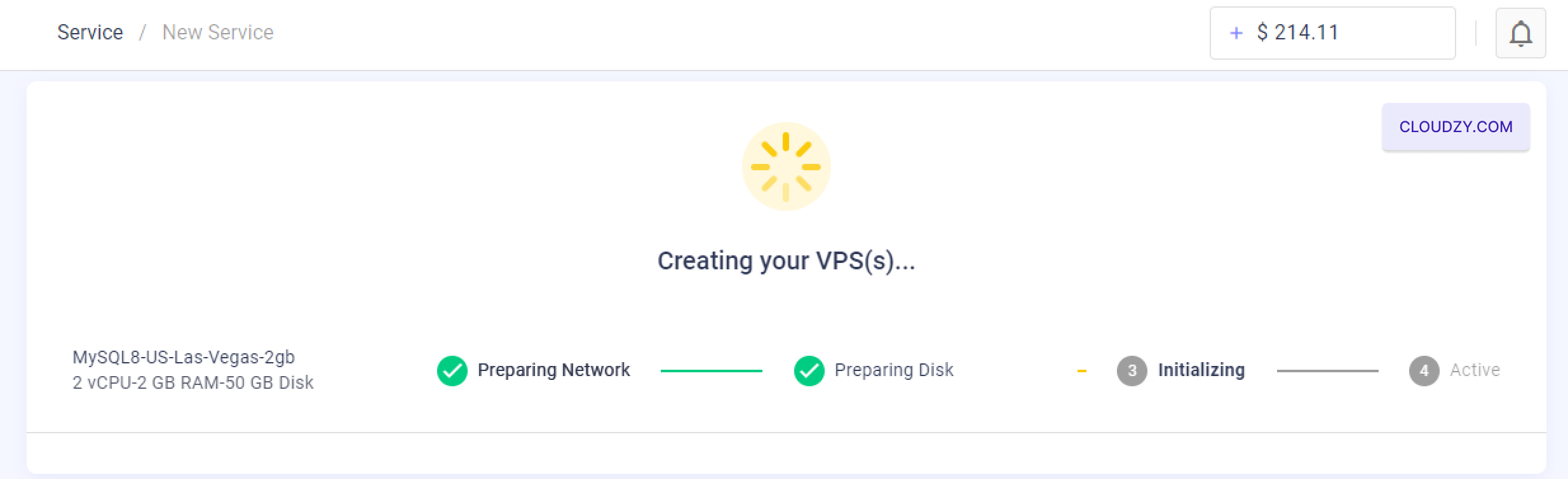
- 等待 VPS 创建: 点击"立即部署"后,
系统需要几分钟时间来创建并配置你的 VPS。
您将看到一个进度指示器,显示各个步骤,例如"正在准备
网络、准备磁盘、初始化,最后是活跃状态。
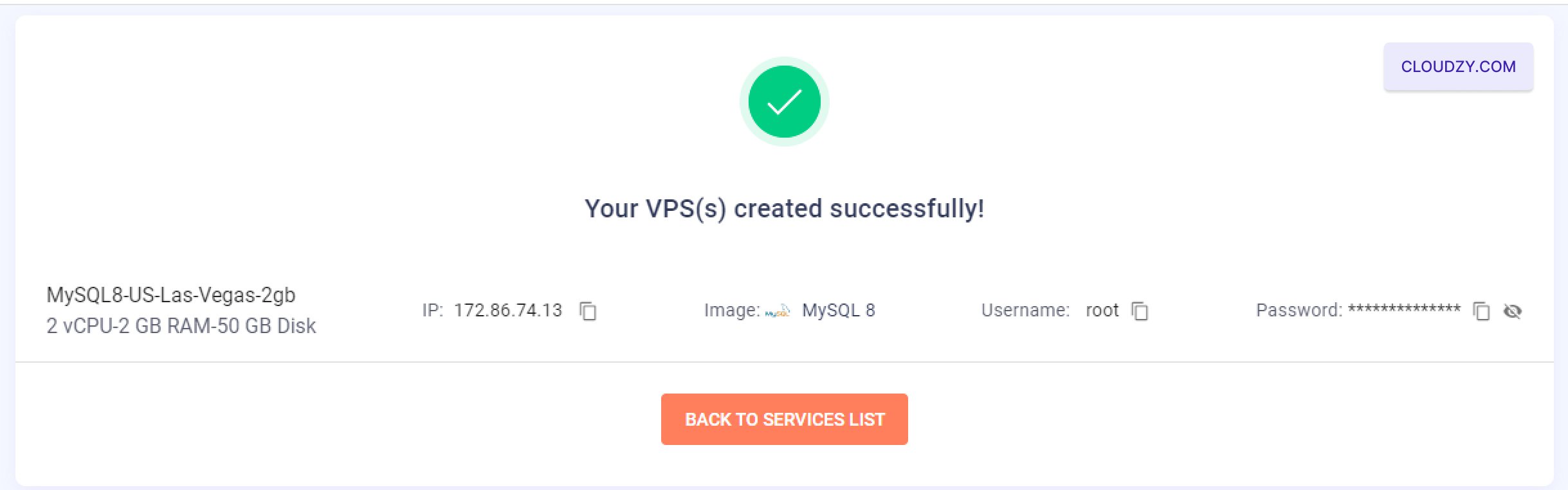
- 获取登录信息: VPS 激活后,
创建成功后,你将被带到确认页面
显示您服务器的 IP 地址、用户名和密码。请确保
访问你的 MySQL 服务器时请注意以下细节。
-
通过 SSH 连接: 您现在可以连接到您的 VPS
通过 SSH 使用提供的凭证。如果您不熟悉 SSH 或
需要连接帮助,请参考 https://cloudzy.com/kb/linux/connection/. -
为 MySQL 选择默认服务器
安装: 连接到 SSH 后,设置流程将
提示你输入 MySQL 服务器的主机地址。你可以按 Enter 键
选择提供的默认服务器 IP。 -
验证 MySQL 服务器安装: 之后
选择服务器后,MySQL 服务器将完成安装。
访问 MySQL 服务器详情即可验证安装情况。
包括主机和凭证信息,通过查看 /root/.mysql-env 文件即可获得
使用以下命令:
cat /root/.mysql-env.
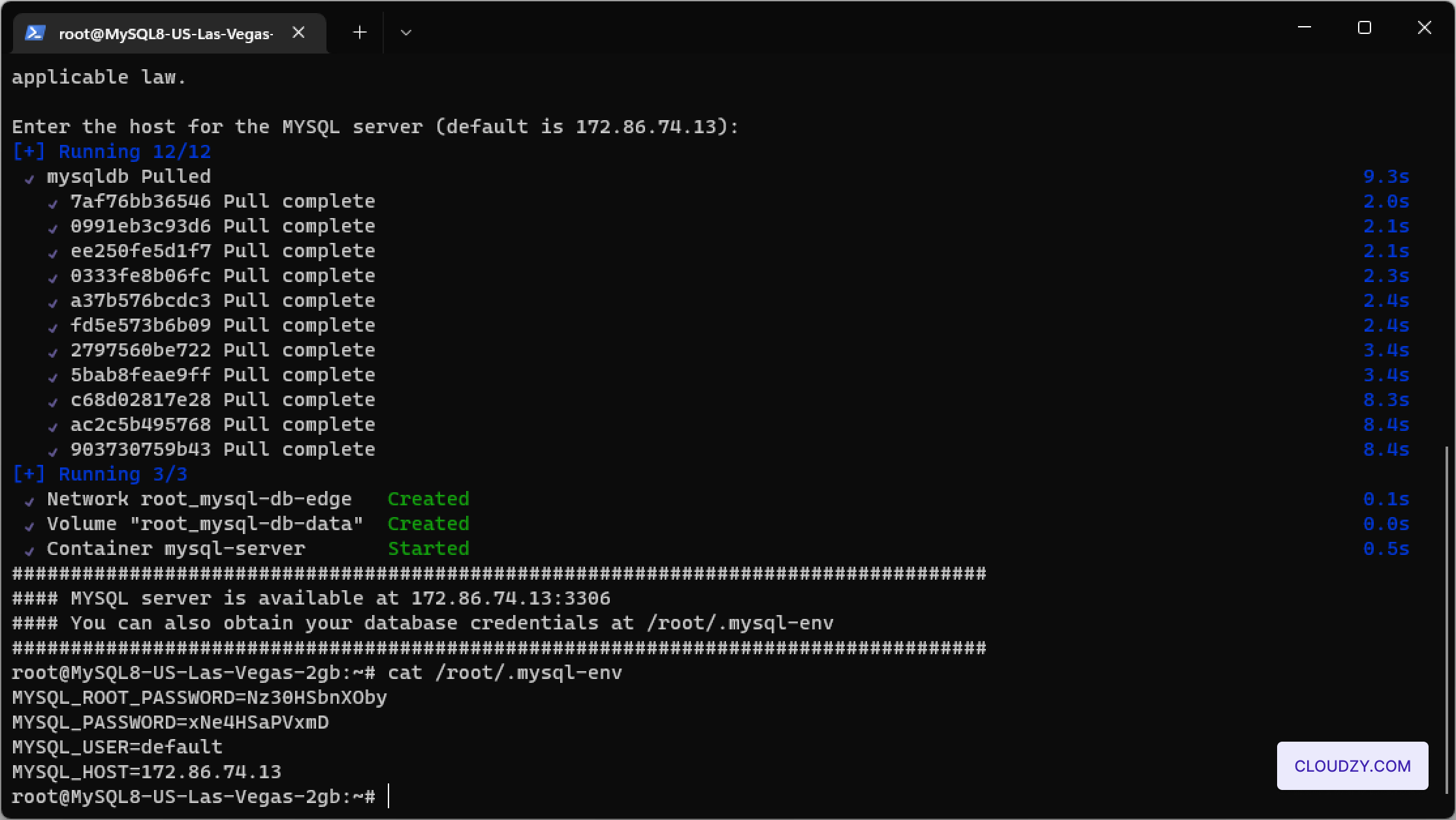
您的 MySQL 服务器已完全配置完毕,可以安全使用
高效的数据库管理。