

远程桌面软件支撑着混合办公、云端运维和技术支持。开发者用它连服务器,IT 团队用它修异地的电脑,远程办公的人用它连回办公室的机器。两个常见选择是 Microsoft 内置的远程桌面协议(RDP)和跨平台的 AnyDesk。两者都能完全远程控制受支持的主机,但在安装、兼容性、安全和定价上的思路并不相同。
AnyDesk 与 Remote Desktop 之争,很大程度上取决于环境:操作系统和网络混杂时,AnyDesk 更好部署;而当远程机器本来就跑着受支持的 Windows 版本时,RDP 通常更合适。最大的差别集中在部署、主机兼容性、安全、性能、功能和授权上。
什么是远程桌面协议?
远程桌面协议(RDP)是 Microsoft 用来连接远程 Windows 电脑或 Windows Server 会话的协议。Windows Pro、Enterprise、Education 以及 Windows Server 版本可以接受传入的远程桌面连接,而 Windows Home 只能当客户端,不能当主机。Microsoft 为 Windows、macOS、iOS/iPadOS 和 Android/Chrome OS 提供了远程桌面客户端;Linux 用户通常得依赖第三方 RDP 客户端。RDP 支持剪贴板与设备重定向、远程打印,并可通过 Windows Server 上的远程桌面服务提供多会话桌面和 RemoteApp。网络级身份验证是内置的,而多因素认证则需要额外的 RDS 或身份基础设施。
什么是 AnyDesk?
AnyDesk 是一款专有的远程访问工具,主打速度和跨平台使用。它支持 Windows、macOS、Linux、Android 和 iOS/iPadOS,但 作为主机的能力因平台而异:iOS 和 iPadOS 设备无法被远程控制,传入的 Linux 会话需要 Xorg 而非 Wayland。DeskRT 编解码器最高支持每秒 60 帧,个人使用免费。核心功能包括无人值守访问、会话录制、文件传输、远程打印、多显示器支持和会话内聊天。当前的 AnyDesk 连接使用 TLS 1.3、RSA 2048 密钥交换和 256 位 AES 传输加密。
AnyDesk 与 Remote Desktop 速览
下表提炼了两者最主要的差别(部署成本、平台覆盖、安全栈、日常性能和费用),让你在深入每个因素之前,先快速判断哪一个更符合需求。
| 功能 | AnyDesk | 远程桌面 |
|---|---|---|
| 安装和设置 | 安装包小;按 ID 配对 | 内置于 Windows 10/11 Pro/Enterprise |
| 主机操作系统支持 | Windows、macOS、Linux、Android;iOS/iPadOS 仅可查看 | Windows Pro/Enterprise/Education;Windows Server |
| 用户界面 | 简洁面板配工具栏 | 完整的 Windows 桌面界面 |
| 安全 | TLS 1.3、RSA 2048、AES-256、双因素认证 | 加密通道、网络级身份验证 |
| 性能 | DeskRT 编解码器;低延迟 | 处理桌面办公很高效;图形越复杂占用带宽越多 |
| 主要功能 | 无人值守访问、录制、拖放 | 多会话、RemoteApp、远程音频 |
| 支持与社区 | 邮件/电话支持、较小的社区 | 详细文档和论坛 |
| 定价 | 个人使用免费;商业使用需付费档位,按年计费 | 协议免费;但要当主机需要 Windows Pro/Enterprise 或 Server 授权 |
AnyDesk 能跑在很多平台上,在慢速连接下表现也不错;而 RDP 与 Windows 深度集成,并提供面向较大规模机器群的管理功能。
AnyDesk 与 Remote Desktop 深度对比
把对主机的要求和连接建立之后才用得上的功能分开看,取舍就清楚多了。
下载大小和设置
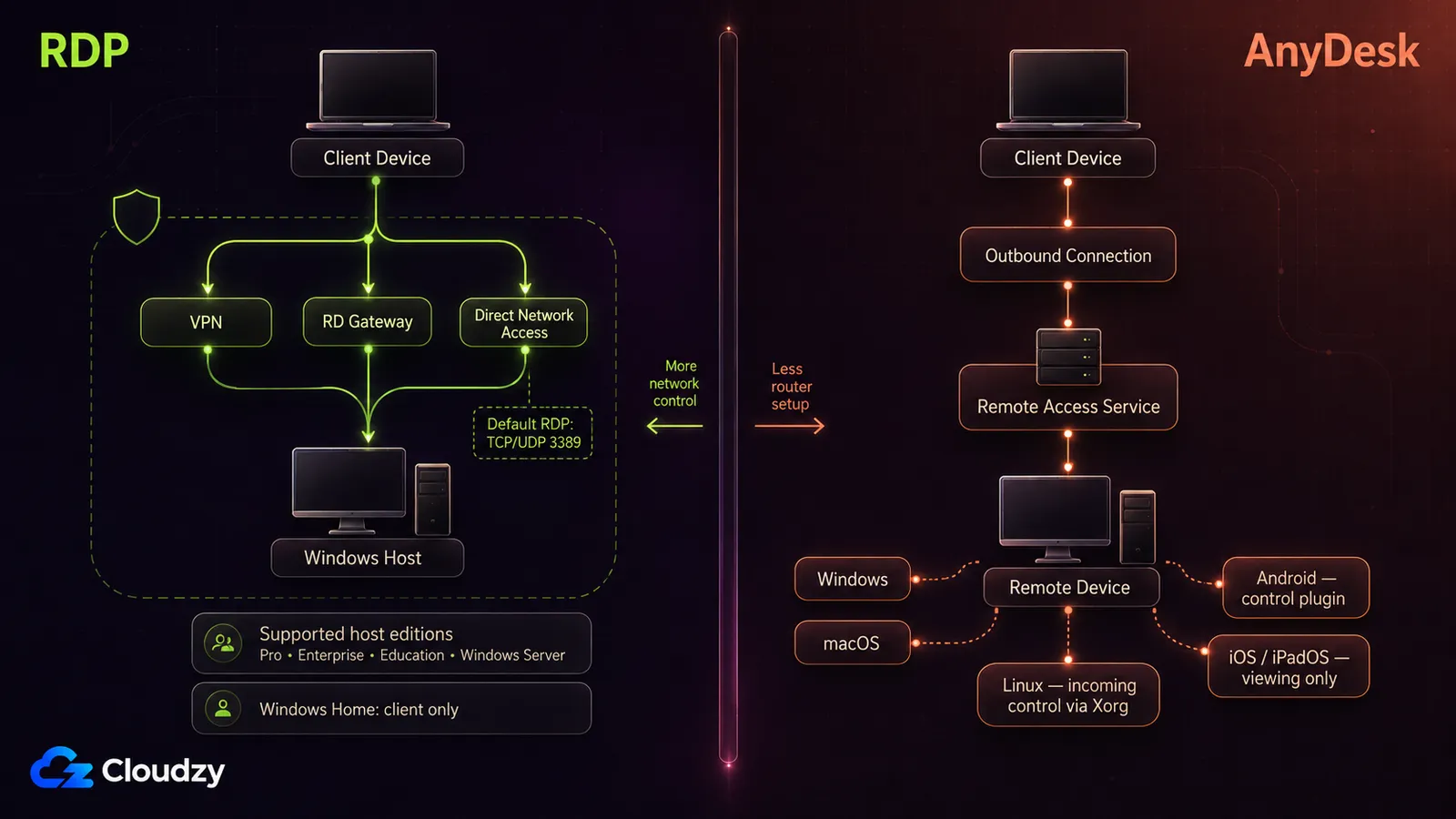
RDP 的主机能力已经内置在受支持的 Windows Pro、Enterprise、Education 和 Windows Server 版本里,所以你不需要另装一套远程访问产品。开启远程访问、调整一下防火墙就行。客户端在 Windows、macOS、Android 和 iOS 上都免费。AnyDesk 则是独立软件:你下载一个小巧的安装包,然后分享会话 ID。
- 安装难度:RDP 预装在支持的 Windows 版本中;AnyDesk 需要在每台设备上下载。
- 网络配置:RDP 通过互联网连接时通常需要端口转发或 VPN。AnyDesk 使用出站连接,通常无需修改路由器即可穿过防火墙。
- 连续性与许可证:RDP 会把会话保持住,方便你重新连接,并可在 Windows Pro、Enterprise、Education 和 Windows Server 上接受传入的远程桌面连接。AnyDesk 在受支持的平台上提供无人值守访问,但能否被远程控制则因操作系统而异。
如果你看重「无需安装即可当主机」,那 RDP 胜出。如果你需要跨网络快速上手,AnyDesk 的 ID 方式更简单。装好之后,先确认你需要支持哪些操作系统。如果你的远程机器在云上,我们那篇 如何通过 RDP 连接到 Windows VPS 教程提供了逐步操作说明。
操作系统兼容性
操作系统可能直接替你做决定。RDP 主机跑在受支持的 Windows Pro、Enterprise、Education 和 Windows Server 版本上,尽管客户端是跨平台的。AnyDesk 在多个平台上支持被远程控制,但作为主机的能力各不相同:iOS/iPadOS 无法被远程控制,传入的 Linux 会话需要 Xorg 而非 Wayland。
- 主机端:Windows Home 无法承载 RDP 会话;AnyDesk 支持在 Windows、macOS、使用 Xorg 的 Linux 以及装有控制插件的 Android 上被控制,而 iOS/iPadOS 设备则无法被远程控制。
- 客户端:两款工具都提供桌面端和移动端客户端。Microsoft 的 Windows App 可通过浏览器访问 Azure Virtual Desktop 之类的服务,而直连远程 PC 则需要受支持的原生客户端。AnyDesk 也通过 go.AnyDesk 提供基于浏览器的外发访问。
- 服务器角色:在 Windows Server 上,RDP 可与远程桌面服务集成,用于多会话环境和 RemoteApp 发布,Server 2022 和 2025 都一样;AnyDesk 则在单台服务器或桌面上独立运行。
如果你的机器群里操作系统混杂,AnyDesk 在主机端的灵活性就很有吸引力。而以 Windows 为中心的组织,可能会因为集成更紧密而偏向 RDP。

用户体验和界面
RDP 复制完整的 Windows 桌面,非常适合高级故障排除和开发工作。AnyDesk 仅显示远程屏幕和简洁的工具栏,外观更清爽。
- 桌面体验:RDP 提供完整的 Windows 界面;AnyDesk 显示最小化的控制面板。
- 连接便利性:AnyDesk 很好上手,输入远端 ID 点「连接」即可。RDP 则要求你知道主机名或 IP,并且有对应的凭据。
- 多显示器与打印:两种工具都支持多显示器和远程打印,不过 AnyDesk 可能需要额外驱动。
要做快速支持和跨平台工作,AnyDesk 的简洁很突出。要全面管理 Windows,RDP 依然是熟门熟路的那个。
安全与隐私
两款产品都会加密远程会话,但在认证方式和网络暴露面上不同。RDP 支持网络级身份验证,而 AnyDesk 使用 TLS 1.3、RSA 2048 密钥交换、256 位 AES 传输加密,以及可选的双因素认证。
- 加密与身份验证:两款工具都会加密流量;AnyDesk 还支持 256 位 AES,并提供双因素认证和白名单。
- 端口暴露:RDP 默认使用 TCP 和 UDP 端口
3389,因此把它直接暴露到公网上会扩大攻击面。AnyDesk 通常通过标准的外发连接抵达自家服务,从而减少了在路由器上做端口转发的需要。 - 隐私:AnyDesk 的隐私模式可以让远端屏幕变黑,这样人就算实际坐在那台设备前也看不到会话内容。
两者都可以部署得很安全,只是可用的控制手段不同。对 RDP 而言,保持网络级身份验证开启,并且在有 VPN 或 RD 网关可用时,避免直接暴露端口 3389 。至于 AnyDesk,请为无人值守访问启用双因素认证,并用访问控制列表限制可连接的来源。
速度与延迟
响应速度直接影响生产力。AnyDesk 围绕 DeskRT 打造,宣称在局域网和许多互联网连接下可达 60 FPS,包括在带宽受限的链路上也能用。RDP 同样会压缩远程画面并动态适配,但分辨率越高、图形负载越重,它对带宽的要求也越高。
- 编码器与带宽:AnyDesk 会为受限连接高效压缩画面更新。而 RDP 的带宽需求随分辨率和图形负载上升,所以视频和 3D 工作比普通的桌面运维吃力得多。
- 帧率:AnyDesk 最高支持 60 FPS,而 RDP 远程会话通常被限制在 默认的 30 FPS;Windows Server 可以配置为更高的上限。
- 连接设置:要从互联网访问,RDP 可能需要 VPN、RD 网关或端口转发,这更多是增加部署复杂度,而不一定会拉高协议本身的延迟。AnyDesk 的外发连接则能轻松穿过防火墙。
在连接稳定的日常运维场景里,RDP 就够用。而在网络条件差、又要求操作跟手时,AnyDesk 更胜一筹。
功能与协作
RDP 的强项在于集中管理的部署。它支持通过映射驱动器传文件、剪贴板同步、远程音频、RemoteApp 发布和多会话管理。AnyDesk 则主打易用:拖放传文件、会话录制、无人值守访问、远程打印,还内置聊天。
- 文件和会话:RDP 依托网络驱动器,并可在 Windows Server 上支持多个并发会话;AnyDesk 提供拖放传文件和设备对设备的远程协助,而 Windows Server 上的 RDS 则是为集中托管的多用户会话设计的。
- 录制和聊天:AnyDesk 允许会话录制,包含聊天和简单的白板。RDP 缺少原生录制功能,依赖外部通信工具。
- 远程打印和音频:两种工具都支持本地打印机打印和音频流传输。AnyDesk 可能需要安装打印机驱动程序。
如果你需要多会话支持和应用发布,RDP 更强。而要录制会话、要内置的协作功能,AnyDesk 这套工具更友好。
定价与许可
RDP 本身不收单独的订阅费,但主机仍然需要一份符合条件的 Windows 授权。Windows Pro、Enterprise、Education 和 Windows Server 都能接受传入的远程桌面连接。如果你在 Windows Server 上用远程桌面服务做多用户部署,还要算上 RDS 客户端访问许可(CAL)。而 Microsoft 的远程桌面客户端不会再额外收 RDP 订阅费。
AnyDesk 对个人非商业用途免费。商业使用则需要付费授权。付费档位从单用户的 Solo 起步,往上是面向团队的 Standard 和 Advanced,再上面还有需要单独报价的 Ultimate,且所有档位都按年计费。做预算时有两点很容易漏掉:标出来的数字是按月表示的,但实际按整年收取;另外,团队档位上增加并发连接属于付费加购,所以成本跟的是同时在线的会话数,而不只是席位数。AnyDesk 的 价格页面 价格页面列有当前数字,而这些数字会因地区和币种而异。
如果你手上本来就有 Windows 授权,RDP 会很划算。而对需要跨平台访问和协作功能的团队来说,AnyDesk 的订阅费可能是值得的。除了这两款工具,你还有别的选择。
如果你没有一台能长期在线、随时可达的 Windows 机器,托管的 RDP 服务器是另一个选择。 我们的 RDP 服务器 提供持久在线的 Windows 桌面,并带管理员权限。
替代方案与系统自带选项
你的选择不止 RDP 和 AnyDesk。一台跑 Windows Server 的虚拟专用服务器,能提供可通过 RDP 访问的常驻云桌面,很适合那些自己的机器夜里会关机、藏在家用路由器后面,或者可靠性不足以撑起工作流的人。但它是租来的机器,所以会带来一笔周期性账单,还有一台要你自己运维的服务器。

获取即时配置、完整 root 权限和 NVMe 存储的 RDP 服务器。
购买 RDPChrome Remote Desktop、RustDesk、Remmina 之类的工具各有各的适用场景,而基于 VNC 的方案在多操作系统混杂的环境里也很好用。不过, RDP 与 VNC 讨论是另一回事了。
把软件和可靠的基础设施搭配起来,你就能拼出一套贴合自己工作流的远程办公方案。
如何在 AnyDesk 和远程桌面之间选择
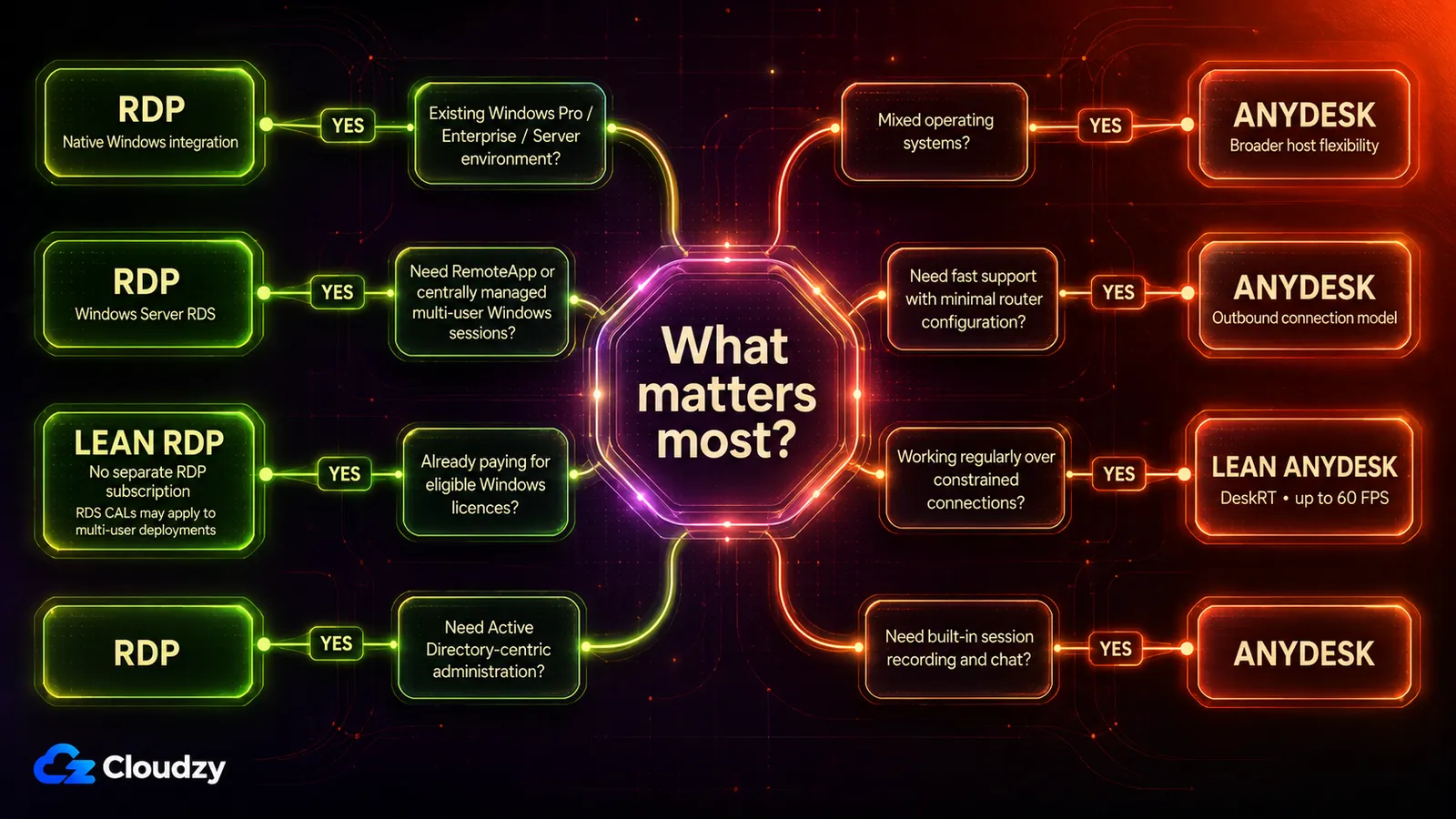
不同用户优先考虑不同功能。使用此快速矩阵来指导你的决策。
- 远程工作者:如果你经常从各种设备连过去,又需要一个快速、省带宽的方案,AnyDesk 好上手、响应跟手,是很好的选择。
- IT管理员:管理 Windows 服务器、下发并执行策略这类事,靠 RDP 与 Active Directory 的集成以及对多会话环境的支持会轻松得多。
- 开发者:在 macOS 或 Linux 上干活的人,会受益于 AnyDesk 更广的跨平台主机支持。而绑在 Windows Server 上的开发者,依然可以靠 RDP。
- 自由职业者:单干的专业人士很吃 AnyDesk 在自己机器上的免费个人版和小巧的体积这一套,不过一旦向客户收费就属于商业使用,会把你推到付费档位。随着客户变多,它扩展起来也很顺。
- 企业决策者:把总成本和真正需要的功能一起算。已经持有 Windows Pro 授权的组织,可能会发现 RDP 更便宜;而需要跨平台协作的团队,则可能倾向 AnyDesk。参见 共享 RDP 与管理员 RDP 的区别 了解许可证选项。
常见问题
RDP 的价格是多少?
协议本身是 Windows 自带的功能,单看它不花一分钱。真正花钱的是那份允许机器承载会话的授权:Windows 10 或 11 的 Pro、Enterprise 版,或者带客户端访问许可的 Windows Server。如果你手上根本没有能当主机的机器,还得把买或租一台的成本算进去。
我如何启用远程桌面?
你只需按照以下说明操作即可 在 Windows 上启用 RDP 的指南 快速启动和运行。
AnyDesk 使用什么协议?
AnyDesk 用自家专有的 DeskRT 编解码器传输画面数据,并以 TLS 1.3、RSA 2048 密钥交换和 256 位 AES 传输加密来保护当前会话。AnyDesk 使用的 TCP 端口是 80, 443,以及 6568,其中至少要开放一个才能建立远程连接。而 UDP 端口 50001–50003 则用于在局域网中发现设备。
最安全的远程访问协议是什么?
没有哪个协议是完美的,但启用了网络级身份验证、并使用当前 TLS 版本的 RDP,再配上防火墙、多因素登录和账户锁定策略,通常被认为是安全的。SSH 隧道和经代理的零信任网关能提供相近的防护水平。
AnyDesk 比 RDP 更好吗?
看情况。AnyDesk 的长处在跨平台承载、低带宽下的表现,以及会话中的协作。RDP 则在以 Windows 为中心、需要多会话支持和 Active Directory 集成的环境里保持领先。没有哪一个是放之四海皆「更好」的;选那个契合你工作流和现有授权的。
在哪里能找到最佳 RDP 提供商的列表?
你可以查看我们的完整 最佳 RDP 服务商 帮助你为自己的需求选择合适的服务。



讨论
评论
登录后参与讨论。