


想要查看你的 PC 上安装的 Windows 或 Linux 操作系统版本?这种情况其实很常见。比如,上个月我就需要找出自己的 Windows 10 版本,以确认能否安装某些微软服务器工具。我知道使用命令行界面(比如 Windows 中的命令提示符或 CMD,或 Linux 中的终端)可能会让人有些不安。但实际上,这相当直接,只要你按照这个关于如何用命令行查看操作系统版本的指南就行了。
本文将指导你如何通过命令行查看操作系统版本。你可能知道,操作系统有很多变体,比如 Windows OS 和 Linux OS(及其发行版)。你可能是想为你的电脑购买新软件,或者想更新驱动程序。
你可能会想了解设备上运行的操作系统版本。这对很多计算任务来说很重要。好消息是,命令行工具可以显示计算机上运行的 Windows 版本。Linux 终端也一样。通常你能看到的信息远不止版本号。根据不同的操作系统,你还可以找到其他详情,比如服务包编号或 检查内核版本。暂且让我们专注于获取操作系统版本。
✅如何通过命令行查看 Windows 的操作系统版本?
从 CMD 查找 Windows 10 版本和服务包号并不困难。正如我们提到的,版本在命令提示符中输入以下命令可以显示帮助信息,找到 Windows 10 版本。输入 Go 到命令提示符并键入以下命令:
ver
示例:

不过,你通常还需要其他关键信息,比如服务包编号。

随时随地以完整管理员权限访问 Windows 10 VPS。
Windows 桌面 VPS该“版本"" 在查找 Windows 10 版本时不显示服务包号,所以我们使用 ""系统信息Windows 10 版本检查命令。命令行工具。系统信息在Windows 10命令行中检查版本时,「」会输出许多其他信息,我们可以用「」将其过滤掉findstr命令:
步骤 1:打开运行对话框
按 Windows Key+R 打开运行对话框。

步骤 2:进入命令提示符
输入"cmd"(不含引号),然后点击确定。这将打开命令提示符。
在命令提示符中看到的第一行是您的 Windows 操作系统版本。如果您想了解更多关于您的操作系统的信息,
运行以下命令:
systeminfo | findstr /B /C: "OS Name" /C:"OS Version"
示例:
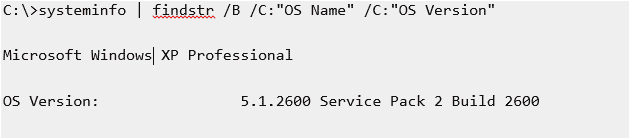
注意:
此命令也适用于 XP, Vista, 和 Windows 7 以及服务器版本。
对于 Windows 7。
对于 Windows 7:
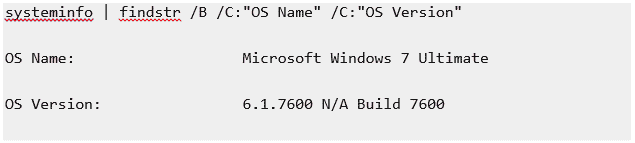
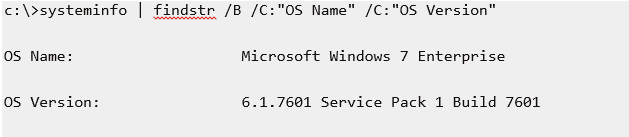
注意: 对于 Windows 7 SP1,输出结果会略有不同:
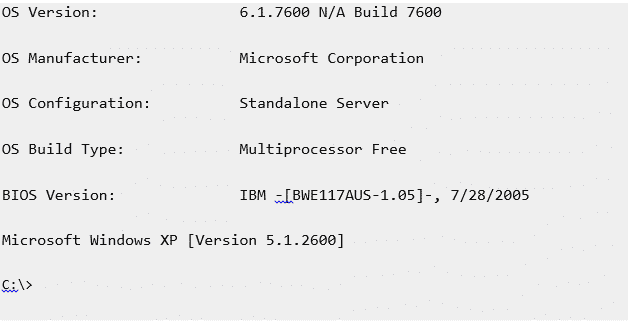
如果你想打印更多详情,可以直接使用 'OS'findstr搜索模式。下面的示例适用于 Server 2008。请注意,此命令不会在 Windows 7 系统上显示版本。
✅如何通过命令行查看 Linux 的操作系统版本?
步骤 1:打开终端应用
打开终端应用程序(Linux bash shell)查看 Linux 版本的命令。
注意: 通过 SSH 远程登录服务器:
ssh user@server-name
步骤 2:输入以下命令
输入下列任一命令来查看如何检查 Linux 版本,或使用版本命令查找版本和名称:
cat /etc/os-releaselsb_release –ahostnamectl
注意: 要查看 Linux 版本,请运行以下命令:
uname –r
查看下面的示例来确认 Linux 版本:

在拥有 root 权限、NVMe 与 AMD EPYC 强大性能的 Linux VPS 上构建应用。
查看 Linux 套餐✅ 在 CentOS/Ubuntu 中通过命令行查找操作系统版本
第一步: 使用 cat-release 命令
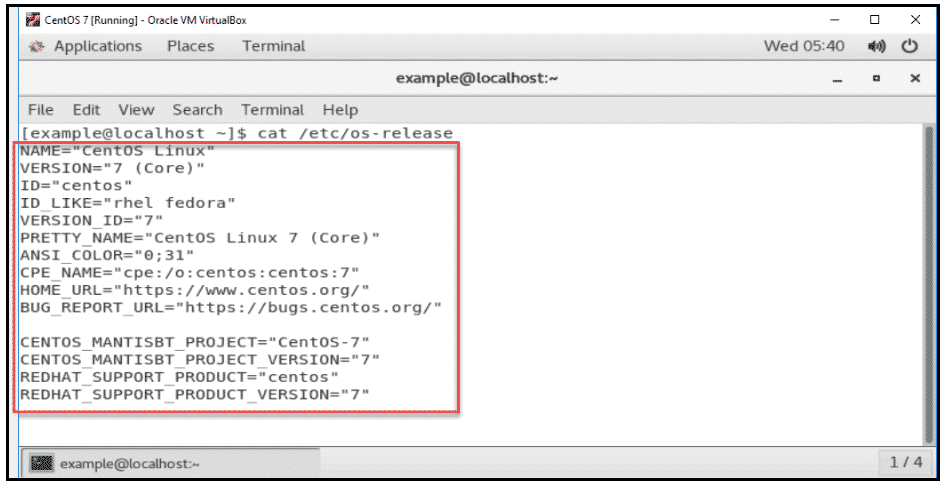
如果你想检查 Linux 要查看已安装的发行版本和主版本号,可以使用以下命令打开发行版文件。
cat /ets/os-release
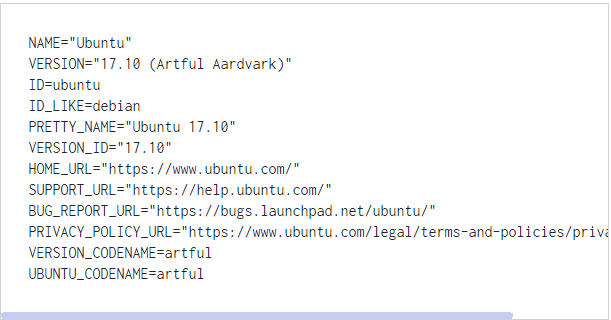
运行命令检查 Linux 版本时,输出会显示你的操作系统名称。不仅如此,还会显示主要发行版本和其他规格信息。下面是运行检查 Linux 版本命令在 Ubuntu 上的执行结果示意图。
注意: 如果需要查看 Linux 版本的 Ubuntu 和完整发布版本号,可以使用以下命令。
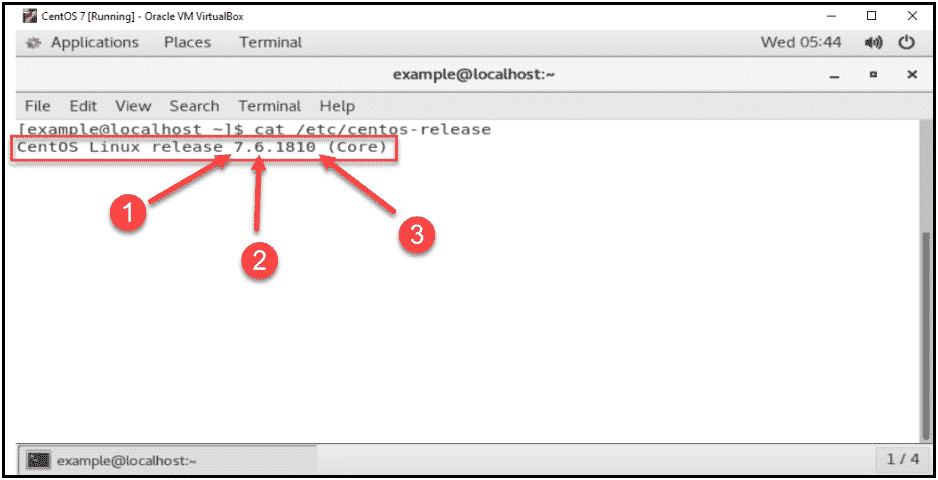
cat /etc/centos-release
运行这个命令检查 Linux 版本 ubuntu 时,输出会显示你的操作系统的完整发行版本。它会包含以下发行号:
- 主版本号
- 次要版本号
- 异步发布编号
第二步:使用 hostnamectl 命令
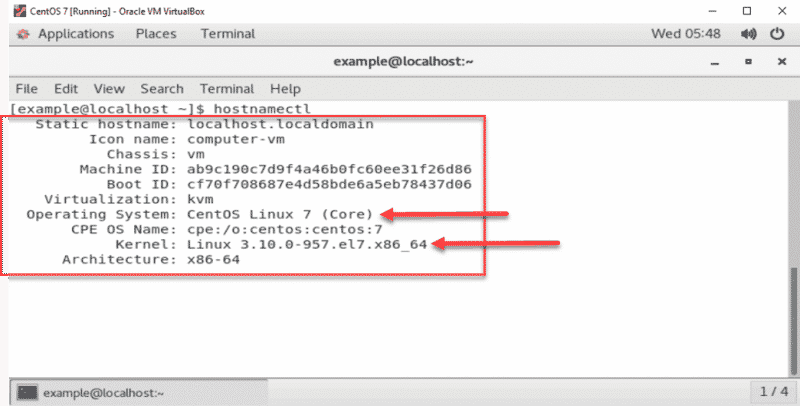
如前所述,您也可以使用 hostnamectl 替代其他命令来获取 Linux 版本的命令行。我们还会演示一个使用 hostnamectl 的例子。hostnamectl 可以查询和更改主机名以及其他相关设置,用于获取 Linux 版本的命令行。
它显示来自 "/etc/centos-release" 文件、"uname -a" 文件及其他文件的信息。除了版本号外,它还会显示您的系统使用的 Linux 内核。要查看这些具体信息,请使用以下命令来获取 Linux 版本的命令行:
hostnamectl

只需几次点击即可创建你的 CentOS 环境。
查看 CentOS 套餐结语
无论您使用哪个操作系统,都可以通过多种方式查看您的操作系统版本。这个过程并不复杂,就像我们展示的那样,只需点击几次或输入几个命令。了解您的操作系统版本在很多情况下都很有帮助,比如当您想在系统上安装应用程序时。考虑到这一切,您能够使用我们提到的方法检查您的操作系统版本吗?
常见问题
什么是操作系统版本?
您的计算机运行在某个操作系统上,该操作系统会定期获得多次更新。每次更新时,版本都会改变,这就是所谓的操作系统版本。
Microsoft是操作系统吗?
Microsoft 本身不是操作系统,但它提供了最常用的操作系统之一,称为 Microsoft Windows。
低端电脑用什么操作系统最好?
Ubuntu 是一个适用于所有类型计算机的操作系统。它的多个版本可以运行在大多数计算机上。但是,在定期使用之前最好先了解版本号,以获得最佳效果。



讨论
评论
登录后参与讨论。