

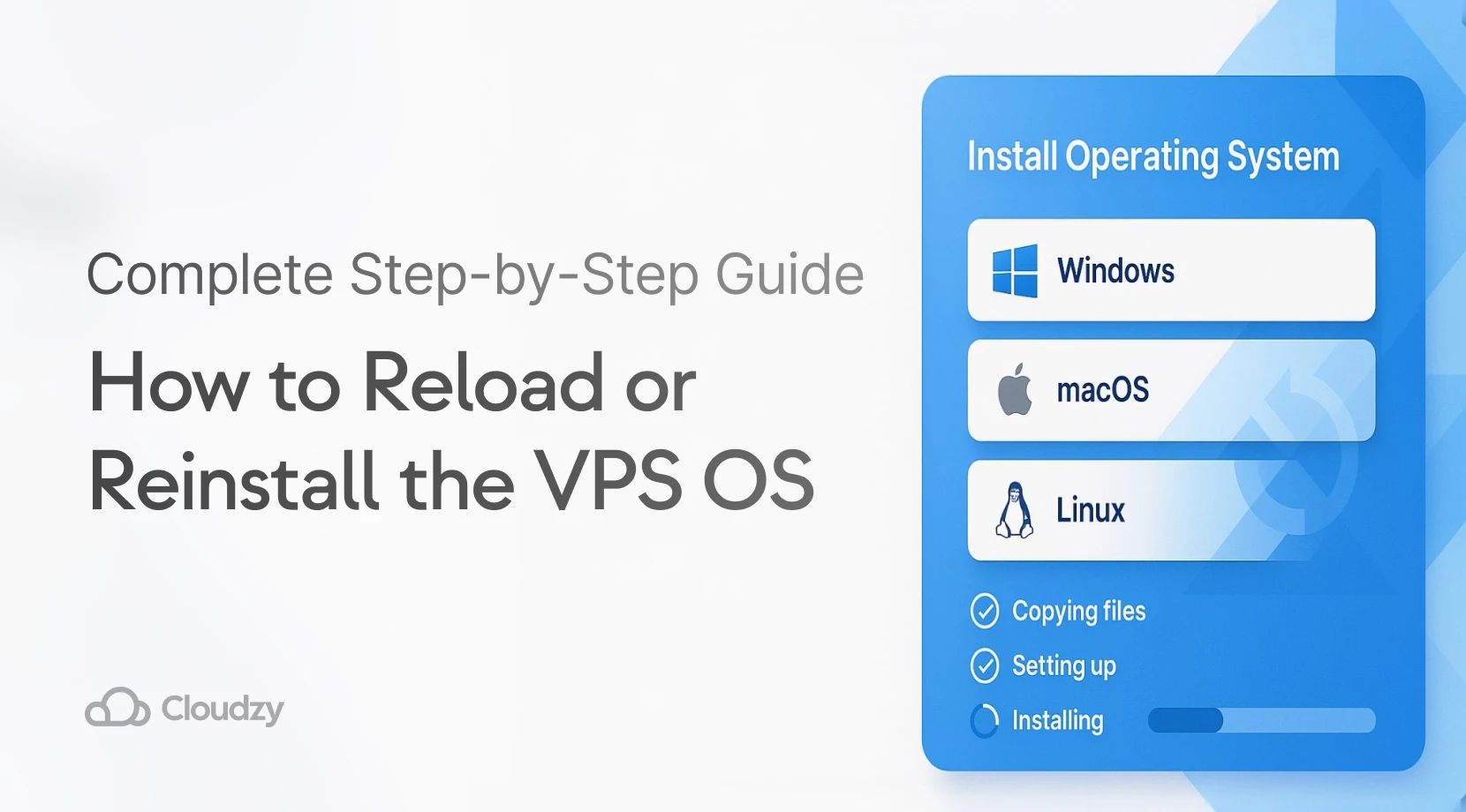
重新安装操作系统可以在系统问题堆积或安全遭到威胁时为您提供一个全新的开始。考虑到 网络攻击每 39 秒发生一次 ,全球范围内数据泄露平均给企业造成 488 万美元的损失(2024 年数据),了解这一过程对于服务器维护至关重要。
本指南涵盖 Cloudzy 的 VPS 操作系统重装全过程。您将了解何时应该重装、如何备份数据、具体的控制面板操作步骤,以及之后应立即实施哪些安全措施。
如果您是 VPS 托管的新用户,对服务器管理基础还不熟悉,请查看我们的指南 什么是 VPS 提供商 首先。但如果你已经在运行 VPS 并需要修复或重新开始,本指南将逐步引导你完成整个过程。
何时应该重装 VPS 系统?
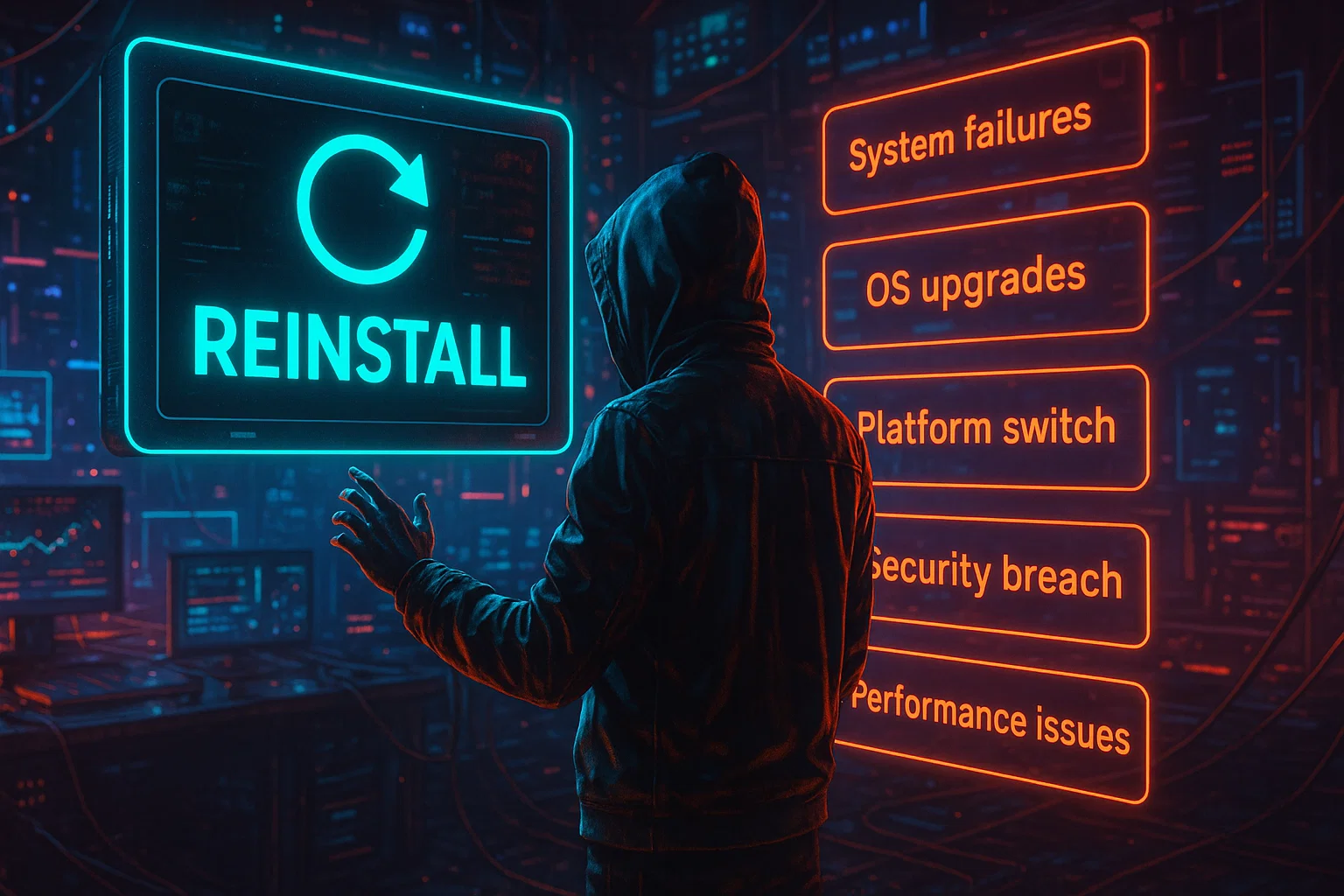
在以下情况下考虑完整重装系统:
|
情况 |
为什么重装有效 |
|
系统损坏 |
修复失败的更新和损坏的文件 |
|
安全漏洞 |
移除恶意软件和被破坏的文件 |
|
操作系统版本升级 |
获取安全补丁和新功能 |
|
平台切换 |
在 Windows 和 Linux 之间切换 |
|
性能问题 |
清除系统混乱和配置错误 |
系统损坏和更新失败
更新有时会中途失败,导致操作系统不稳定。配置文件损坏、系统库崩溃或启动过程完全失败。当排查这些问题花费的时间超过重装时间时,全新安装就成了更实际的选择。
安全漏洞和恶意软件
如果恶意软件入侵了你的服务器或攻击者获得了未授权访问权限,你无法相信系统上的任何文件。恶意软件隐藏在意想不到的位置、修改系统二进制文件,并建立能躲过标准清理的后门。了解如何完全重置 VPS 服务器是唯一确保系统干净、无损害的方法。
操作系统版本升级
升级到更新的操作系统版本会获得安全补丁、错误修复和新功能。虽然原地升级有时可行,但它们经常留下过时的软件包和配置冲突。全新重装通常能带来更好的性能和更少的兼容性问题。
平台变更
从 Windows Server 切换到 Linux(或相反)需要完整的重新安装。当应用需求变化、需要特定平台功能或想要降低许可成本时,就会出现这种情况。
重装前的准备
警告: 在重新加载或重装 VPS 操作系统之前完成这些步骤,因为所有数据都会被永久删除。
创建完整备份
备份这些关键项目:
- 网站文件和应用代码
- 数据库导出(MySQL、PostgreSQL、MongoDB)
- 配置文件(/etc/、Web 服务器配置)
- SSL 证书和私钥
- 电子邮件数据和邮件服务器配置
- 用户账户和 SSH 密钥
- 定时任务和计划任务
将备份存储在多个位置,并在重新安装前验证可以访问这些备份。
数据库备份命令:
对于 MySQL/MariaDB:
mysqldump -u root -p --all-databases > all_databases.sqlPostgreSQL 数据库:
pg_dumpall -U postgres > all_databases.sql文件备份方法:
使用 rsync 创建完整备份:
rsync -avz /var/www/ /backup/www_backup/或者使用 tar 进行压缩:
tar -czf website_backup.tar.gz /var/www/在重新安装前,使用 SCP 或 SFTP 将备份下载到本地机器。检查文件大小,并尝试提取一小部分来验证完整性。
记录你的当前配置
在你的系统仍在运行时,记录这些服务器详情:
- 已安装的软件和版本
- 网络配置(IP 地址、DNS、防火墙规则)
- 数据库连接信息
- Web 服务器配置
- 应用程序环境变量
- 活跃用户账户
这份文档可以加快后续恢复速度,并帮助防止设置过程中出现配置错误。
安排维护窗口
选择非高峰时段进行重装,给用户足够的提前通知时间。重装过程需要 2-15 分钟,具体时长取决于操作系统,但之后还需要额外时间来完成安全配置和数据恢复。
分步指南:如何在 Cloudzy 上重新加载或重新安装 VPS 操作系统
无论是学习如何重置 VPS 服务器设置,还是执行完整的操作系统重新安装,通过 Cloudzy 的控制面板都能轻松完成。请按以下步骤仔细操作,以避免重新安装过程中出现任何问题。
步骤 1:进入 Cloudzy 控制面板
登录到客户门户中的 Cloudzy 账户,然后点击 服务 在主导航栏中。从列表中找到你的目标 VPS 服务器并点击打开管理页面。
如果你管理多个 VPS 实例,请仔细核实选择了正确的服务器,因为启动后该操作无法撤销。
步骤 2:导航到重装选项
在你的 VPS 仪表板中,找到 安装 或 重新安装 按钮。它通常出现在主操作菜单或技术详情部分,点击打开操作系统选择界面。
步骤 3:选择操作系统
 根据你的需求,从 Cloudzy 提供的可用操作系统模板中选择:
Linux 发行版:
- Ubuntu(22.04 LTS、24.04 LTS)
- Debian (11, 12)
- AlmaLinux (8, 9)
- Rocky Linux (8, 9)
- Fedora(最新稳定版)
Windows Server:
- Windows Server 2025
- Windows Server 2022
选择时请考虑你的应用需求、经验水平和支持生命周期。
选择合适的 Linux 发行版:
|
分发 |
支持期 |
最适合 |
为什么选择它 |
|
Ubuntu LTS |
5年 |
网站托管、应用服务器和初学者 |
广泛的社区支持和丰富的软件包让大多数用户用着安心。当你重新加载或重装 VPS 操作系统 Ubuntu 时,即可获得最新功能与 LTS 稳定性。 |
|
Debian |
稳定版本 |
生产服务器(需要稳定性) |
稳定性出众、发布周期保守。当稳定性比拥有最新软件版本更重要时,选它就对了。 |
|
AlmaLinux / Rocky Linux |
10年 |
企业环境和长期项目 |
兼容 RHEL 的企业级替代方案。如果你需要重新加载或重装 VPS 操作系统 CentOS,这些就是你的现代化替代选项,且无需许可证费用。 |
选择 Windows Server:
|
版本 |
支持至 |
最适合 |
为什么选择它 |
|
Windows Server 2025 |
2034 |
最新功能和现代应用 |
最新安全特性、增强的 Hyper-V 能力以及强化的 Active Directory 功能。如需最新 Windows 功能,选它准没错。 |
|
Windows Server 2022 |
2031 |
大多数商业应用,经过验证的稳定性 |
稳定性经过验证、应用兼容性广泛的可靠选择。适合大多数业务应用,几乎不会出现兼容问题。 |
在 Cloudzy,我们的 Windows VPS 解决方案预装了您选择的版本,开箱即用。您可以 购买 VPS 服务器 套餐以具有竞争力的价格起步,配备 NVMe SSD 存储、高达 40 Gbps 的网络速度,以及覆盖 13 个区域的 99.95% 正常运行时间保证。
第 4 步:设置强根密码
生成至少包含 12 个字符的密码。包含大小写字母、数字和特殊字符,以获得最大安全性。使用密码管理器来生成和安全存储密码。
第5步:确认重新安装
请仔细检查您选择的操作系统,确认密码正确。详阅数据删除警告后,点击 重新安装 继续重新加载或重新安装 VPS 操作系统。
第 6 步:等待安装完成
安装通常需要 2-15 分钟,具体时间取决于你选择的操作系统。Cloudzy 的控制面板会实时显示进度,请等待确认屏幕出现后再尝试访问你的服务器。
第七步:验证安装
重装完成后,在控制面板中确认新的操作系统名称。验证你的 IP 地址(通常保持不变),并妥善保管新的 root 凭证以供后续使用。
重装系统后立即加固安全
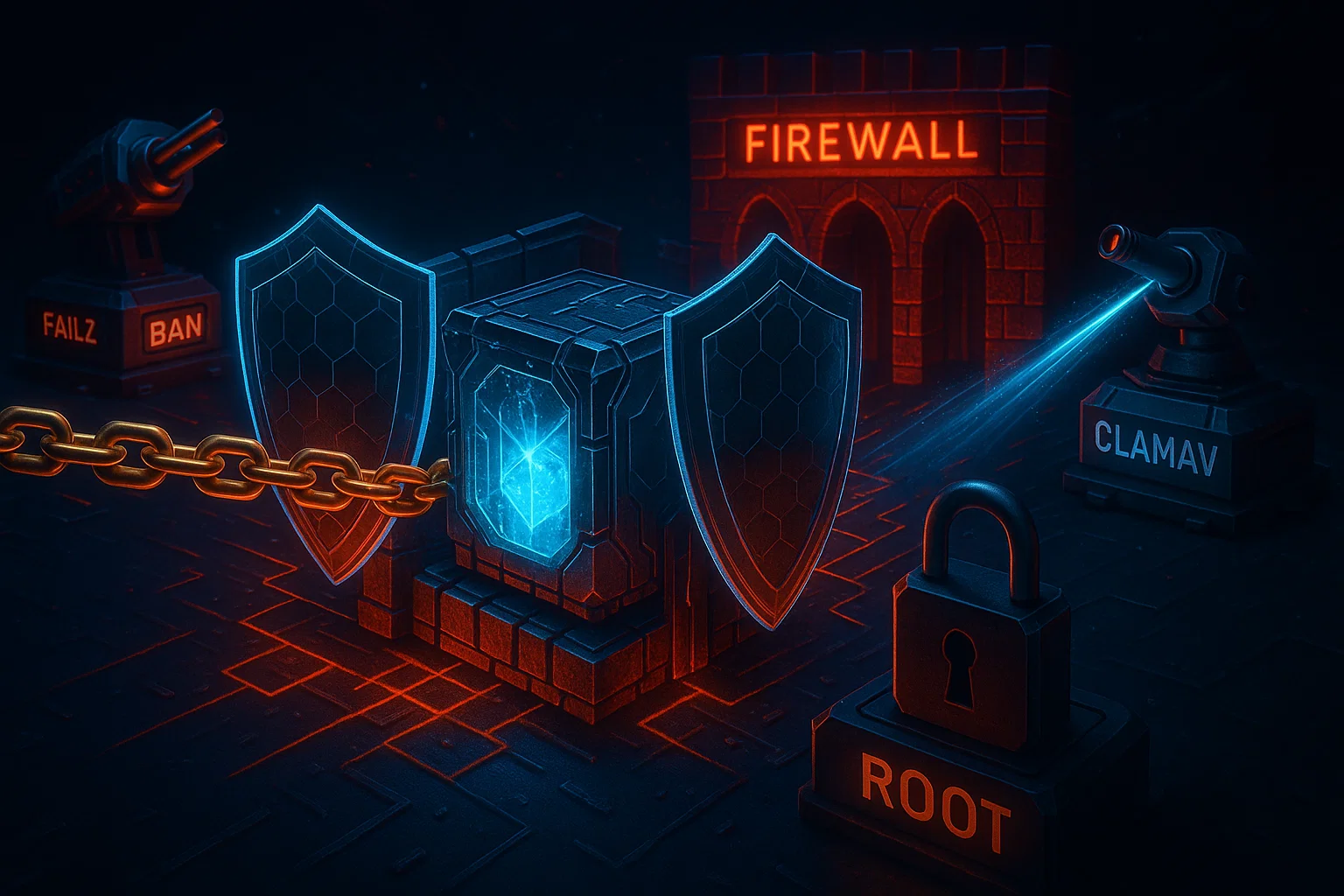
服务器在全新安装后最容易受攻击,所以要在恢复数据或应用程序之前完成这些安全步骤。
立即更新系统软件包
对于 Linux 系统,通过 SSH 运行以下命令以获取最新更新:
# Ubuntu/Debian
sudo apt update && sudo apt upgrade -y# AlmaLinux/Rocky Linux
sudo dnf update -y对于 Windows 服务器,打开 Windows Update 并检查更新。安装所有关键和安全更新,如果系统需要,则重新启动。
禁用 Root 登录并创建管理员用户 (Linux)
# Create new admin user

sudo adduser adminuser

sudo usermod -aG sudo adminuser

# Disable root SSH login

sudo nano /etc/ssh/sshd_config

# Set: PermitRootLogin no

sudo systemctl restart sshd
设置 SSH 密钥认证 (Linux)
# On your local machine

ssh-keygen -t ed25519 -C "[email protected]"

# Copy to server

ssh-copy-id adminuser@your_server_ip

# Disable password authentication

sudo nano /etc/ssh/sshd_config

# Set: PasswordAuthentication no

sudo systemctl restart sshd
Configure Firewall
对于 Linux 使用 UFW 的情况:
sudo ufw default deny incoming

sudo ufw default allow outgoing

sudo ufw allow ssh

sudo ufw allow http

sudo ufw allow https

sudo ufw enable
对于 Windows Server,打开 Windows Defender Firewall。仅为所需的服务配置入站规则,然后阻止所有不必要的端口以减少攻击面。
安装 Fail2Ban (Linux)
# Ubuntu/Debian
sudo apt install fail2ban -y# AlmaLinux/Rocky
sudo dnf install epel-release -y

sudo dnf install fail2ban -y

sudo systemctl enable fail2ban

sudo systemctl start fail2ban
需要避免的常见错误
即使是经验丰富的管理员在 VPS 重新安装时也会犯致命错误,导致数据丢失或安全漏洞。了解这些常见陷阱可以帮助你避免昂贵的停机时间,从一开始就确保服务器安全。
未测试备份恢复
许多人只有在尝试恢复备份时才发现备份不完整或已损坏。在重新加载或重新安装 VPS 操作系统前,先在非生产系统上测试备份恢复,避免意外情况。
跳过安全加固
攻击者每天都在扫描采用默认配置的新安装服务器。研究表明 DDoS 攻击在 2024 年激增了 41% ,当跳过安全加固时,服务器在数小时内就会遭到攻击。
VPS 服务器之所以吸引攻击者,是因为它们通常托管多个应用程序和数据库,其中包含敏感的客户数据,成为高价值目标。
使用弱密码或默认密码
自动化机器人不断在互联网上扫描使用弱密码的服务器。最近的研究表明 那个 VPS 服务器面临复杂的攻击 这些攻击利用默认凭证和弱身份验证方法。
这些攻击往往在服务器上线后的前 24 小时内就会得手,因此务必使用强密码,最好改用 SSH 密钥身份验证。
未记录更改
不做好文档就重新安装,恢复时就只能靠猜测。详细记录之前的设置可以在后续故障排查中节省数小时的时间,并防止恢复期间出现代价高昂的错误。
中断安装过程
绝不要在 VPS 操作系统安装期间关闭电源或重启,这样会破坏安装。如果安装损坏,你需要联系支持团队进行手动干预才能修复。
忘记更新 DNS 记录
如果在重新安装期间 IP 地址发生变化,立即更新你的 DNS 记录。否则,在记录更正前,你的网站将无法被访客访问。
先安装应用,后配置安全
先安装安全更新和配置防火墙,再添加应用或恢复数据。这样可以防止攻击者在设置过程中利用已知漏洞,因为此时你的服务器最容易受到攻击。
恢复你的数据
在新操作系统安装完成并加固后,有序地恢复应用和数据。这种循序渐进的方法可以最大限度地减少重新加载或重新安装 VPS 操作系统后出现的错误,确保不会遗漏任何内容。
1. 安装必要软件
首先安装应用运行所需的软件栈。对于运行 Ubuntu 的网页服务器:
sudo apt install nginx mysql-server php-fpm对于 LAMP 栈:
sudo apt install apache2 mysql-server php libapache2-mod-php在恢复数据前安装应用所需的任何额外软件包,以防止缺失依赖导致的错误。
2. 恢复配置文件
将备份的配置文件复制回原始位置:
sudo cp backup/nginx.conf /etc/nginx/nginx.conf

sudo cp backup/php.ini /etc/php/8.1/fpm/php.ini
仔细审查每个配置文件,验证路径和设置与新安装相匹配。不同操作系统版本之间的服务器路径有时会不同。
3. 导入数据库

使用相应的命令恢复你的数据库备份:
对于 MySQL/MariaDB:
mysql -u root -p < all_databases.sqlPostgreSQL 数据库:
psql -U postgres -f all_databases.sql通过登录验证数据库恢复情况,检查所有表和数据是否完整存在。
4. 上传应用文件
通过 SFTP 把你的应用文件传回服务器:
scp -r /local/backup/www/* user@server:/var/www/之后设置正确的所有权和权限:
sudo chown -R www-data:www-data /var/www/

sudo chmod -R 755 /var/www/
5. 配置 SSL 证书
如果使用 Let's Encrypt,先重新安装 certbot:
sudo apt install certbot python3-certbot-nginx

sudo certbot --nginx -d yourdomain.com
对于自定义 SSL 证书,将证书和密钥文件恢复到相应目录,并更新网页服务器配置。
6. 恢复定时任务
编辑 crontab 恢复计划任务:
crontab -e粘贴备份的 cron 任务并保存。之后验证任务是否设置正确:
crontab -l7. 测试所有功能
将流量指向服务器前,要彻底测试所有内容。检查应用是否正确加载、数据库连接是否正常工作、SSL 证书是否有效。
8. 监控 24-48 小时
上线后前两天要密切监视服务器日志。查看错误消息、失败的身份验证尝试或异常流量模式,然后立即处理任何问题以防事态扩大。
结语
在 Cloudzy 上重新安装 VPS 操作系统是解决系统问题、升级到更新操作系统版本或从安全事件中恢复的简单方法。一旦掌握步骤,通过 Cloudzy 控制面板只需几分钟就能完成。
成功重新安装取决于三个关键环节:使用经过验证的备份进行充分准备、在全新安装后立即进行安全加固,以及使用文档化流程系统地恢复数据。跳过这些步骤中的任何一个都会大幅增加数据丢失或长时间宕机的风险。
请记住,重新安装的 VPS 本质上是一台需要和全新部署相同关注度的新服务器。在公开访问前,始终要实施安全更新并配置防火墙,然后在上线初期密切监控。
如果你在重装系统期间或之后遇到问题,Cloudzy 的支持团队随时可以帮助你解决过程中的技术问题。



讨论
评论
登录后参与讨论。