

管理服务器不必复杂。只要有合适的工具就行。DirectAdmin 是最出色的 Linux 控制面板 之一,因为它快速、轻量、高效。在 Ubuntu 和 AlmaLinux 上运行完美,给你图形界面来处理复杂任务。
手动安装控制面板让你完全掌控服务器配置。你可以决定运行哪些服务、如何处理安全问题,而不是依赖默认设置。本指南逐步带你完成整个安装过程,确保你的环境按需构建。
DirectAdmin 系统要求
满足 DirectAdmin 的系统要求可确保安装顺利且性能最佳。
重要:从全新服务器开始。 安装 DirectAdmin 前,不要安装 Apache、PHP、MySQL 或 Sendmail 等服务。安装程序会根据控制面板需要编译和配置这些服务。已有的安装会导致冲突和失败。
硬件要求
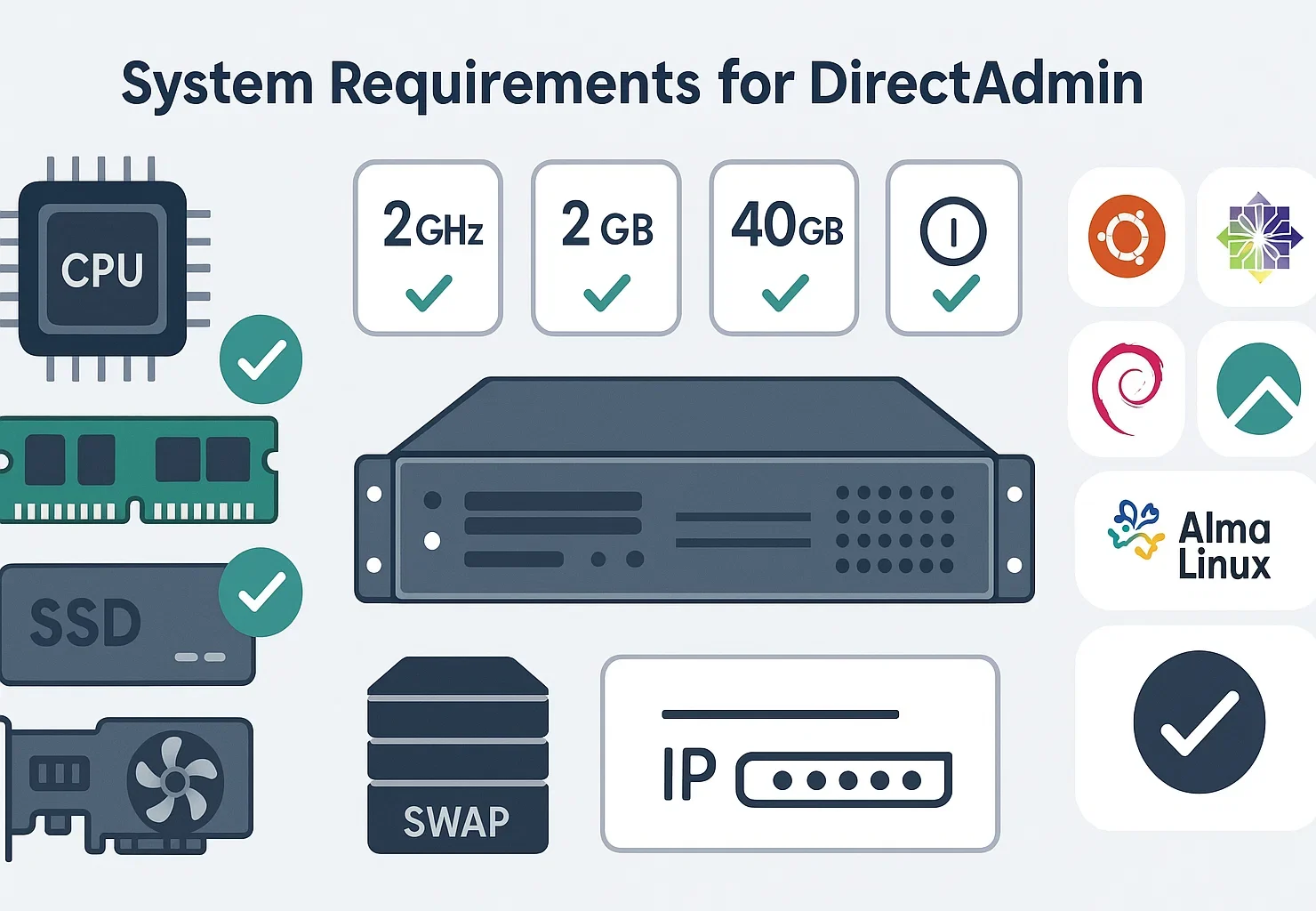
DirectAdmin 设计轻量,普通硬件就能有效运行控制面板。根据 DirectAdmin 系统要求,官方规范包含具体硬件基准。
DirectAdmin 对 Linux 服务器的硬件要求:
| 组件 | 最低要求 | 推荐 |
| 处理器 | 500 兆赫 | 多核 1+ GHz |
| 内存 | 4 GB | 8 GB or more |
| 虚拟内存 | 4 GB | 4 GB+ |
| 存储 | 2 GB free space | 10+ GB SSD |
| IP 地址 | 1个静态IPv4 | 2+ 用于 DNS 控制 |
DirectAdmin 至少需要 4GB RAM,并配置 4GB 以上交换内存。对于托管多个网站的服务器,需分配更多内存和处理能力。
Intel 和 AMD 处理器都能很好地运行。
重要硬件提示: 强烈推荐用 SSD 存储替代传统硬盘,以获得最佳 DirectAdmin 性能。
操作系统兼容性
DirectAdmin 支持多种 Linux 发行版。从全新操作系统安装开始。
在 Cloudzy,我们的 Linux VPS 提供坚实的基础,具备 99.95% 的正常运行时间以及位于 13 个区域的数据中心。我们采用 AMD Ryzen 9 处理器和 NVMe 存储,让你的 DirectAdmin 面板运行飞快。
支持的发行版: Red Hat Enterprise Linux、AlmaLinux(推荐用于 RHEL 兼容性)、Rocky Linux、CentOS Stream、CloudLinux、Debian、Ubuntu(20.04 LTS、22.04 LTS、24.04 LTS)。
注意:CentOS 7 已在 2024 年 6 月停止维护。对于基于 RHEL 的系统,请改用 AlmaLinux 9 或 Rocky Linux 9。
在 Ubuntu 上安装时,DirectAdmin 在长期支持版本上效果最佳。了解更多关于两者区别的信息,请查看我们的 CentOS vs Ubuntu 对比指南.
许可证和域名要求
你需要一个有效的 DirectAdmin 许可证密钥才能开始安装。网络安装器会直接要求输入该密钥。IP 锁定可作为可选安全功能使用,但密钥是核心要求。你还需要为服务器主机名准备一个完全限定的域名。
此主机名应通过 DNS 解析。
需要访问权限
服务器的 root 访问权限是 DirectAdmin 安装的强制要求。安装过程会修改系统配置并安装需要 root 权限的多项服务。
满足所有要求后,你就可以开始安装过程了。下面几个部分针对 Ubuntu 和 CentOS 7 分别提供详细说明。
如果你想跳过设置的麻烦,可以购买 Cloudzy 的 DirectAdmin VPS 托管服务。它已预配置以获得最佳性能。无需触及命令行,你就能立即开始管理网站。这让你可以专注于内容而不是服务器配置。
如何在 Ubuntu 上安装 DirectAdmin
只要仔细按照这些步骤操作,在 Ubuntu 上安装 DirectAdmin 非常直接。为了获得最佳稳定性和性能,我们建议使用 Cloudzy Ubuntu VPS 运行 20.04 LTS、22.04 LTS 或 24.04 LTS 版本。
# Update package lists and upgrade all packages
apt update && apt upgrade -y
第 1 步:更新你的系统
在执行任何其他操作之前,先切换到 root 用户。运行 sudo -i 打开一个 root shell。本 Ubuntu 部分的所有命令都在该 root shell 中运行,所以你无需在前面加上 sudo.
# Update package lists and upgrade all packages
apt update && apt upgrade -y
更新完成后,重启服务器以应用内核更新:
# Reboot the server
reboot
第 2 步:安装必需的依赖项
安装程序会在设置期间自动拉取它自己的依赖项。你只需提前安装 curl 来运行脚本:
apt install curl -y故障排除,缺失的包: 如果 setup.sh 在安装中途标记出缺失的包,请按名称仅安装该包,然后重新运行脚本。
Ubuntu 24.04 仓库中不再包含的两个软件包为 libaio1 (被替换为 libaio1t64) 和 libperl4-corelibs-perl (已完全删除)。不要从外部指南安装完整的预依赖列表。让 setup.sh 自行解决所需依赖。
第 3 步:运行 DirectAdmin 安装脚本
确保你仍在第 1 步的 root shell 中。如果已退出,请运行 sudo -i 然后再继续。接下来运行安装脚本:
# Run DirectAdmin installation script
sh <(curl -fsSL https://download.directadmin.com/setup.sh)
不要以 sudo sh <(curl …)身份运行。直接在 root shell 中运行。在非 root shell 中使用 sudo 可能导致脚本在安装中途失败。
该脚本会执行初始系统检查,并提供 URL 以继续通过网页浏览器安装。
URL 看起来类似于 http://YOUR_SERVER_IP:35222/?key=UNIQUE_INSTALLATION_KEY。在浏览器中打开此 URL,通过 DirectAdmin 的网页安装程序完成安装。
在设置过程中,网页安装程序会要求输入你的许可证密钥、服务器主机名、管理员用户名和密码、网络适配器选择以及软件栈偏好设置。
安装过程通常需要 30-60 分钟,具体取决于你的服务器性能和网络连接速度。
第 4 步:配置防火墙设置
如果你正在运行防火墙,需要将其设置为允许 DirectAdmin 的默认端口。DirectAdmin 使用端口 2222 作为控制面板接口。
运行这些命令,让 UFW 正确配置防火墙访问。
# Allow DirectAdmin control panel access
ufw allow 2222/tcp
# Allow HTTP web traffic
ufw allow 80/tcp
# Allow HTTPS-encrypted web traffic
ufw allow 443/tcp
ufw allow 35222/tcp
# Apply firewall changes
ufw reload
端口 2222 允许访问 DirectAdmin 控制面板,而端口 80 和 443 处理你托管网站的 HTTP 和 HTTPS 网络流量。
第 5 步:访问 DirectAdmin
安装完成后,打开网页浏览器并导航至以下地址即可访问 DirectAdmin:
http://YOUR_SERVER_IP:2222使用安装过程中创建的管理员凭证登录。
如何在 CentOS 7 上安装 DirectAdmin(仅限旧版)
重要: 不要用于新服务器。
CentOS 7 已于 2024 年停止支持。DirectAdmin 也不再支持 RHEL 7 系统。仅当你尝试恢复旧版 CentOS VPS 主机 环境
对于 2026 年的任何新部署, 你必须使用 AlmaLinux 9。如果继续使用 CentOS 7,你将面临安全风险和更新脚本故障。
第 1 步:准备系统
开始前切换到 root shell。运行 sudo -i 来打开一个。不要使用 sudo 放在单个命令前面。直接从 root shell 内运行它们。
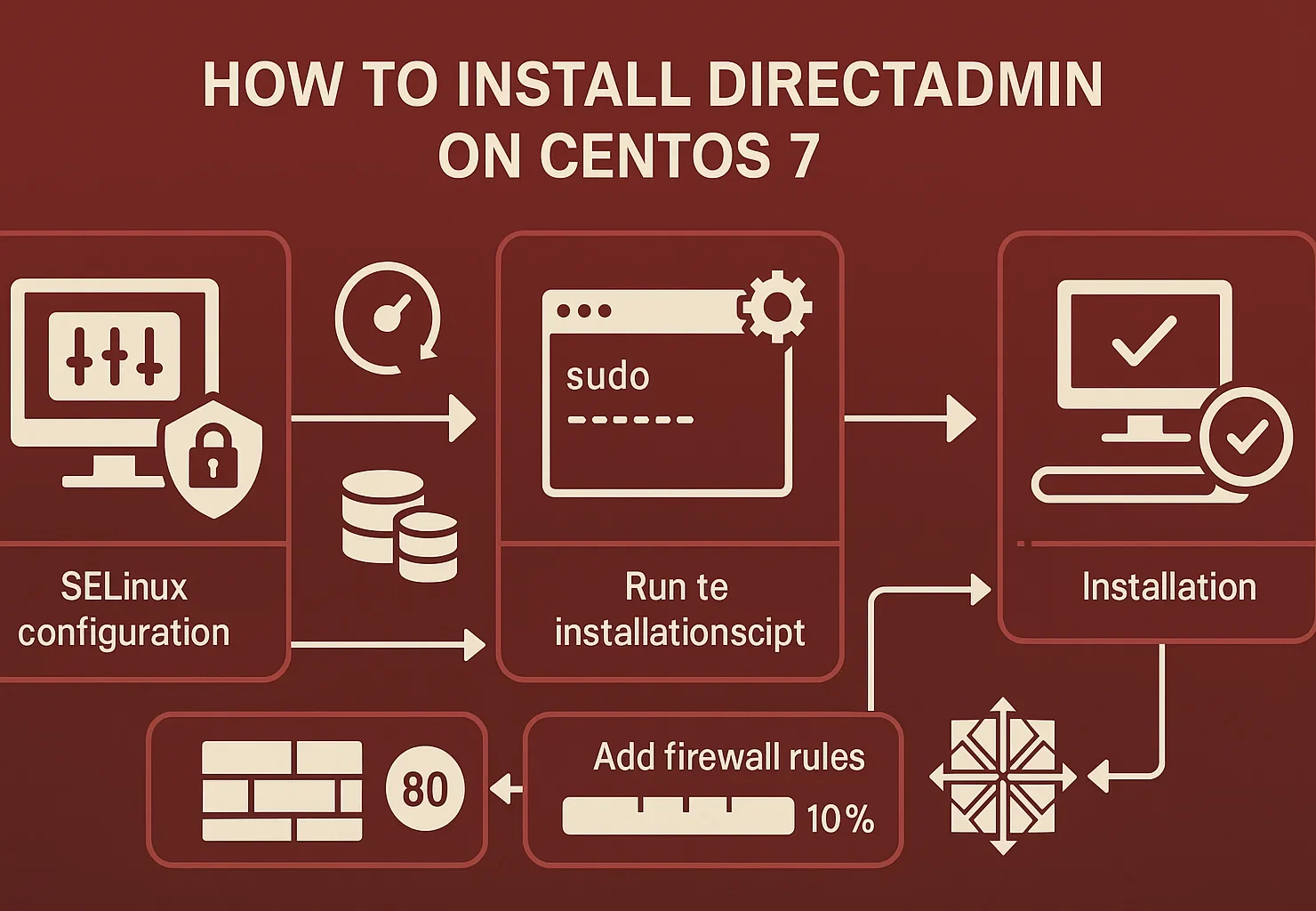
sudo -i首先,为了安装过程临时禁用 SELinux。SELinux 可能会干扰 DirectAdmin 的安装脚本:
# Temporarily disable SELinux
setenforce 0
# Permanently disable SELinux on reboot
sed -i 's/enforcing/disabled/g' /etc/selinux/config
更新系统包:
# Update all system packages
yum update -y

Reboot the server after updates complete:

# Reboot to apply updates
reboot
第 2 步:运行 DirectAdmin 安装脚本
你已经在第 1 步的 root shell 中。直接运行安装脚本:
sh <(curl -fsSL https://download.directadmin.com/setup.sh)不要使用 sudo sh <(curl …)。只能从 root shell 内运行。安装向导会逐步引导你完成设置。你需要 DirectAdmin 许可证信息,并配置基本的服务器设置。
第 3 步:配置防火墙规则
CentOS 7 使用 firewalld 进行防火墙管理。打开必要的端口:
# Allow DirectAdmin control panel (port 2222)

firewall-cmd --permanent --add-port=2222/tcp

# Allow HTTP traffic (port 80)

firewall-cmd --permanent --add-port=80/tcp

# Allow HTTPS traffic (port 443)

firewall-cmd --permanent --add-port=443/tcp
# Allow Installation Port
firewall-cmd --permanent --add-port=35222/tcp

# Reload firewall to apply changes

firewall-cmd --reload
这些命令允许 DirectAdmin 控制面板和网络服务接受传入连接。
第 4 步:完成安装
安装过程将安装并配置所有必需的服务,包括你选择的网络服务器、PHP 和数据库系统。监控安装输出以查找任何错误或警告。
安装完成后,访问 DirectAdmin:
http://YOUR_SERVER_IP:2222用管理员凭证登录,开始配置你的托管环境。
如何在 AlmaLinux 9 上安装 DirectAdmin(推荐方案)
AlmaLinux 9 是 CentOS 7 的推荐替代品,提供完整的 RHEL 兼容性和长期支持。DirectAdmin 官方支持 AlmaLinux,是 2026 年新部署的最佳选择。
安装过程与 CentOS 7 几乎相同,但包管理更现代化。以下是简化步骤:
快速安装步骤
首先切换到 root shell,然后更新系统:
sudo -i

# Update system packages
dnf update -y
直接从该 root shell 运行安装脚本。不要在前面加上 sudo sh <(curl …):
# Run DirectAdmin installation script
sh <(curl -fsSL https://download.directadmin.com/setup.sh)
直接从根 shell 运行脚本。不要在前面加上 sudo.
使用 firewalld 配置防火墙:
# Allow necessary ports

firewall-cmd --permanent --add-port=2222/tcp

firewall-cmd --permanent --add-port=80/tcp

firewall-cmd --permanent --add-port=443/tcp

firewall-cmd --permanent --add-port=35222/tcp

firewall-cmd --reload
在以下地址访问您的 DirectAdmin 面板 http://YOUR_SERVER_IP:2222 安装完成后。AlmaLinux 9 提供更强的安全防护、持续更新和官方 DirectAdmin 支持至 2032 年。
安装后配置
成功安装 DirectAdmin 后,完成以下重要配置步骤来保护和改进您的安装。
安全配置
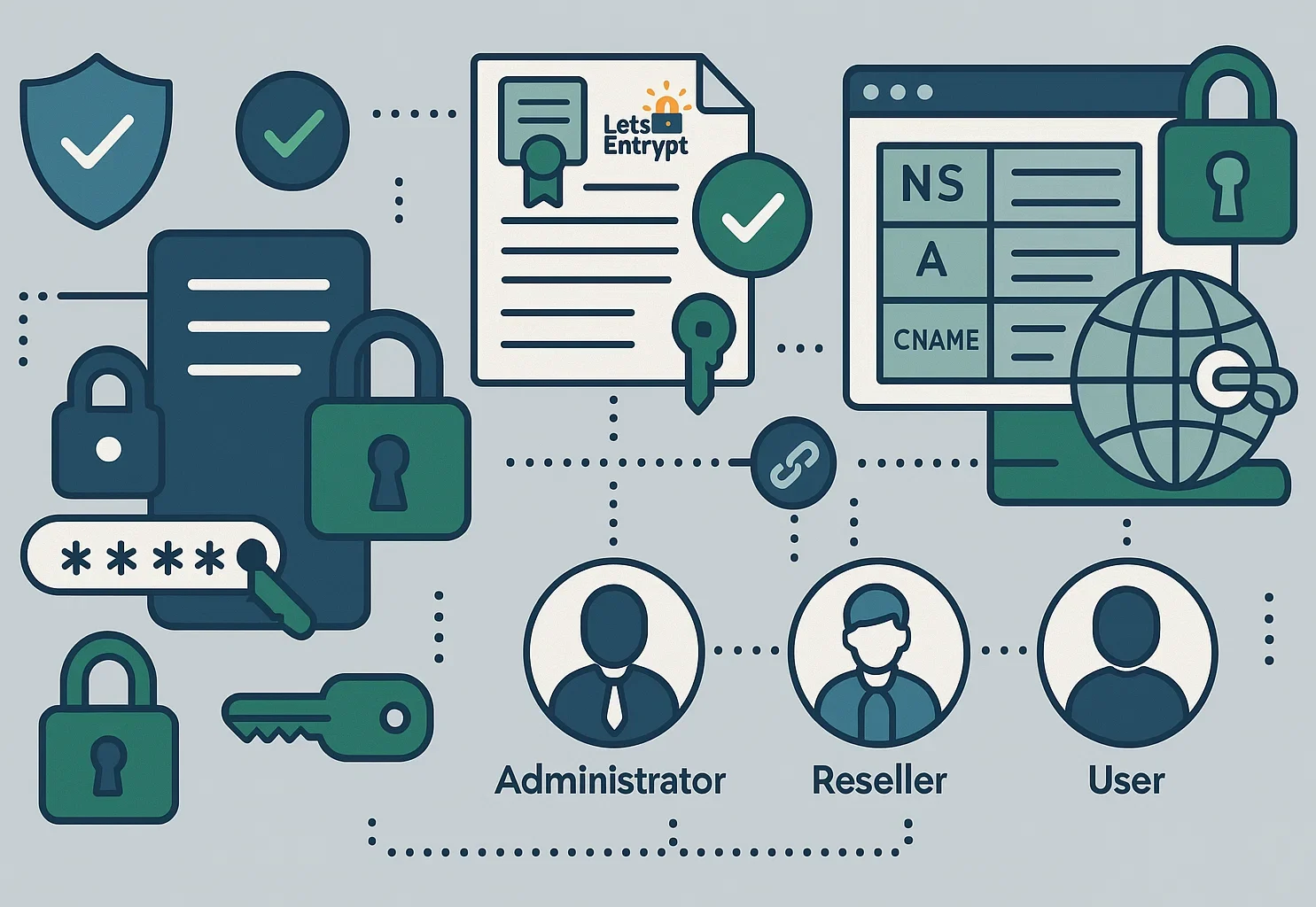
登录后立即更新管理员密码。安装程序生成的是随机凭证,你需要马上设置自定义密码。在 DirectAdmin 界面中进入账户管理器,然后更新你的凭证。
为 DirectAdmin 控制面板本身启用 SSL/TLS 证书。DirectAdmin 支持免费的 Let's Encrypt SSL 证书,你可以通过 SSL 证书部分进行配置。
DNS 配置
在 DirectAdmin 的 DNS 管理部分设置你的名称服务器。正确的 DNS 配置确保你的域名解析正常,电子邮件投递也能正常工作。
用户账户设置
DirectAdmin 提供三个访问级别:
- 管理员 完全控制您的服务器
- 经销商 可以创建和管理用户账户
- 用户 可以自主管理网站和电子邮箱账户
软件安装
使用 DirectAdmin 的 CustomBuild 功能来安装或更新软件包,包括 Web 服务器、PHP 版本和数据库系统。
DirectAdmin 的优势和局限
安装 DirectAdmin 前,需要权衡它的优缺点。最大的吸引力是价格。标准许可证只需 29 美元/月。这远低于 cPanel。如果你管理多台服务器,能省下不少成本。

性能也是一大优势。这个面板很轻量。即使在 500 MHz CPU 上也能运行顺畅。这样能为你的网站留出更多 RAM 和处理能力。自动崩溃恢复功能保证它始终稳定运行。
但确实有取舍。相比 cPanel,你能获得的内置功能更少。插件生态系统也小得多。你可能会错过其他面板提供的广泛第三方工具。这意味着找到特定的自定义选项会更困难,可能需要寻求帮助。
DirectAdmin 仅支持 Linux 系统。Windows 用户无法使用。用户社区较小,遇到冷门问题时解决起来会花费更长时间。不过,如果你更看重速度和成本而非庞大的应用市场,这个面板是个不错的选择。
DirectAdmin vs cPanel:快速对比
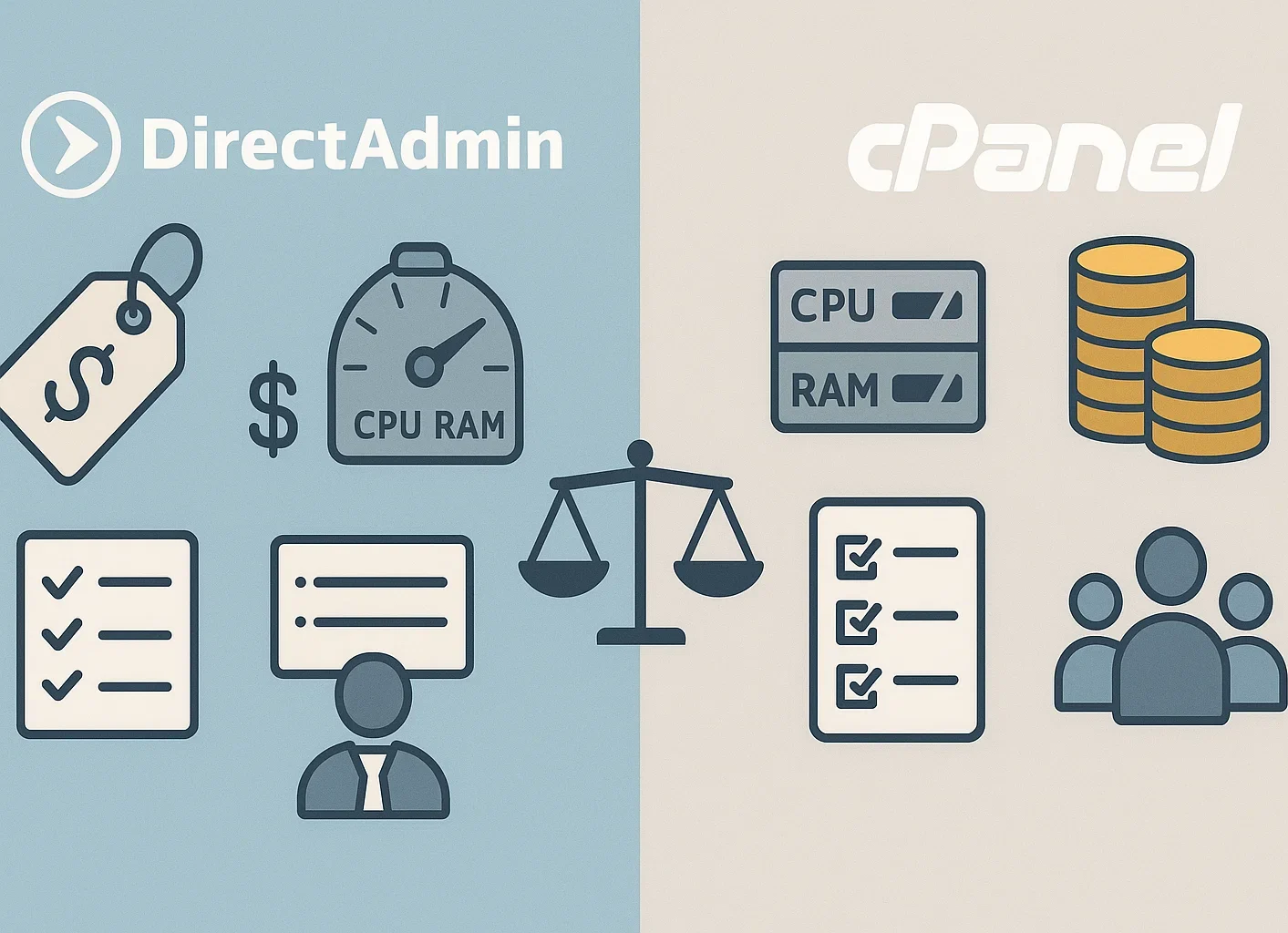
了解 DirectAdmin 与 cPanel 的对比,可以帮助你做出更明智的选择。
定价: DirectAdmin 标准版每月 $29,而 cPanel 的同等功能价格要高得多。DirectAdmin 提供显著的成本节省,特别适合管理多台服务器的托管提供商。
资源使用情况: DirectAdmin 比 cPanel 占用更少的系统资源,更适合 VPS 和共享托管环境。
功能: cPanel 提供更多内置功能以及更庞大的插件和集成生态。DirectAdmin 提供必要的托管管理工具,但功能集更精简。
如果你在考虑其他方案,查看我们的指南如何在 Ubuntu 上安装 cPanel”.
学习曲线: 两个面板都对初学者友好,不过 cPanel 的广泛文档和更大的用户社区提供了更多学习资源。
结语
学习如何在 Linux 上安装 DirectAdmin 能为你提供一个可靠且成本高效的服务器管理方案。它的轻量级设计、直观界面和平价定价使其成为托管提供商的绝佳选择。
在 Ubuntu、CentOS 7 和 AlmaLinux 9 上安装 DirectAdmin 很简单,只要按照正确的步骤操作。确保你的系统满足最低要求:4 GB RAM 和 4 GB 交换内存,获得有效许可证,并配置防火墙允许 DirectAdmin 的默认端口 2222。
虽然 DirectAdmin 可能没有 cPanel 那么多的功能,但它专注于核心托管功能、稳定性和资源效率,能够非常好地满足许多使用场景。



讨论
评论
登录后参与讨论。