
iOS 不提供内置 SSH 客户端来连接
Linux 服务器,但您可以使用第三方应用程序,如 xTerminal
SSH 客户端。按照这些步骤,您可以增强服务器的
安全性并高效管理您的 VPS,所有操作都可以从
iOS 设备上完成。
生成 SSH 密钥
在使用 xTerminal 安全连接到 Linux VPS 之前,您
应该在 Windows、macOS 或 Linux 计算机上生成 SSH 密钥。
按照以下分步说明生成 SSH 密钥:
1. 启动
您计算机的终端应用程序
在 Windows 上,您可以使用 PowerShell 或 CMD 等应用程序。在
macOS 和 Linux 上,打开终端应用程序。
2. 执行
SSH 密钥生成命令
在终端中,输入以下命令来生成您的 SSH
键:
ssh-keygen -t rsa3. 设置密钥存储位置
位置
密钥生成过程将提示您指定存储位置
密钥文件位置。按 ENTER 键接受默认位置
密钥,并为增强安全性设置口令短语(不建议跳过
这一步)。
⚠️ 警告!您需要输入口令短语两次才能
继续。
4. 密钥对已
生成
确认口令短语后,系统生成密钥
对
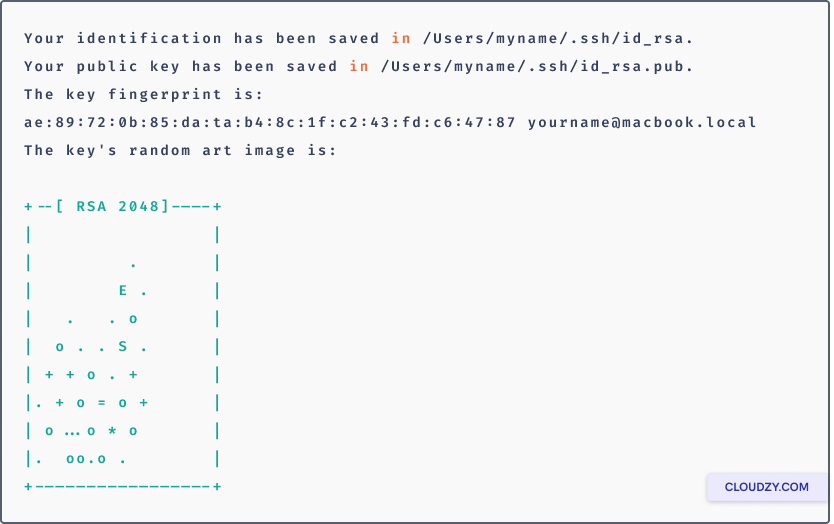
您的私钥保存到 id_rsa 文件在
.ssh 目录,公钥存储在
id_rsa.pub.
⚠️ 重要提示:切勿与任何人分享您的私钥
任何人!
5.
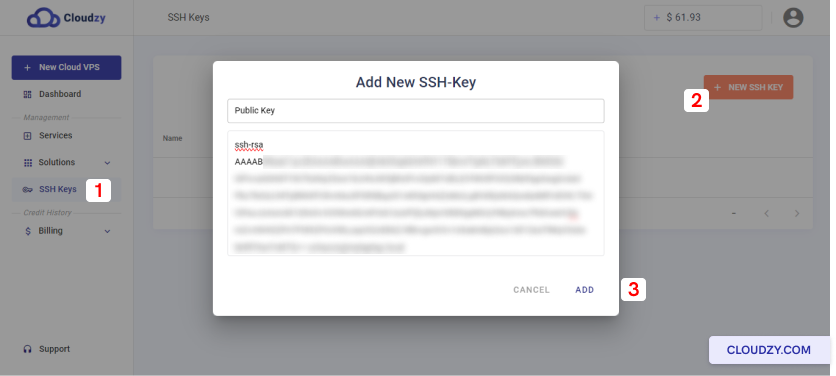
将 SSH 密钥导入到 Cloudzy 门户
现在,将复制的 SSH 密钥导入 Cloudzy 门户以获得安全的
管理服务器。将 SSH 密钥复制到剪贴板后,返回
您的 Cloudzy 账户页面。在左侧边栏中选择 SSH
Keys 并点击 新建 SSH 密钥 在右上角
角落
为您的密钥命名,并将 id_rsa.pub 的内容粘贴到
这个 公钥 地区
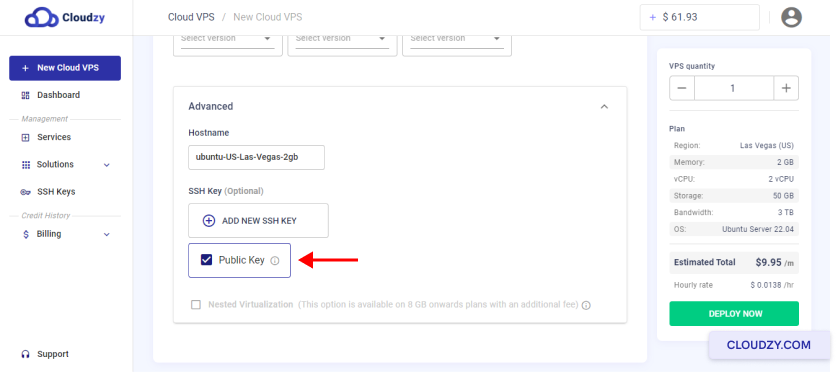
SSH 密钥成功导入后,您已为
简化的 VPS 创建和增强的服务器安全性。
正在安装xTerminal
要在 iOS 设备上用 SSH 密钥连接到您的 Linux VPS,
请按以下步骤从 App Store 安装 xTerminal:
从 App Store 下载 xTerminal: xTerminal
在App Store上
导入
将私有 SSH 密钥导入到 xTerminal
xTerminal 已安装在您的 iOS 设备上,您现在可以导入
之前生成的 SSH 私钥。具体步骤如下:
-
在 iOS 设备上启动 xTerminal。
-
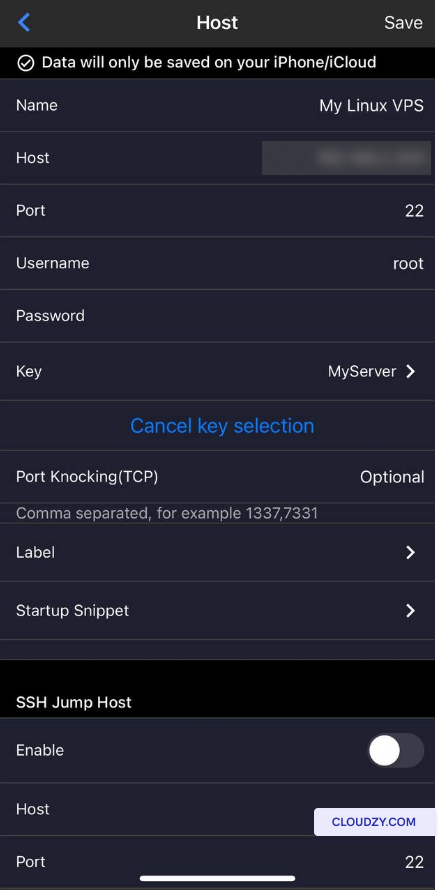
在应用主页中选择 添加
服务器.
-
填写必需的字段,包括名称、主机 IP 和用户名
(例如:root)。 -
与其输入密码,不如选择 钥匙
按钮 -
您将被重定向到 Keys 页面。选择
添加密钥. -
为你的密钥选择一个名称,然后复制粘贴
你的私钥文件 (id_rsa)。
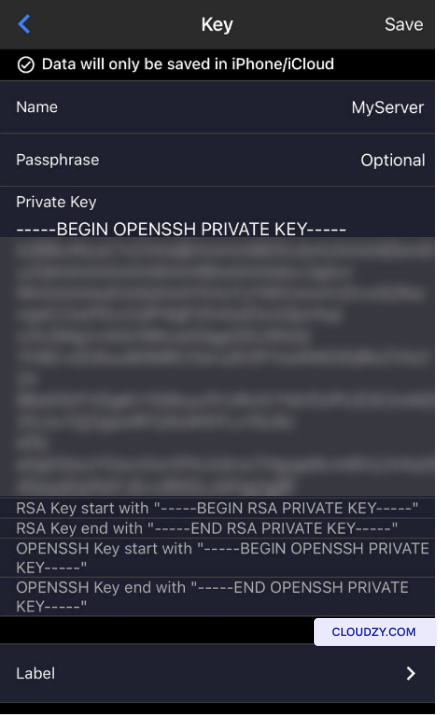
-
如果你用密码短语保护了私钥,请在此输入
指定的字段。 -
最后,选择 保存 完成所需的两倍时间
过程
连接到您的 Linux
VPS
导入 SSH 密钥后,你就可以连接到 Linux 了
使用 xTerminal 运行 VPS。按照以下步骤操作:
-
在 iOS 设备上启动 xTerminal。
-
在应用的主页中,选择你添加的服务器
早些时候。 -
xTerminal 会自动使用你导入的 SSH 密钥来
身份验证 -
输入您的 SSH 密钥密码短语(如果适用)并点击
连接.
现在你已经知道如何从 iOS 设备连接到你的 Linux VPS
使用 SSH 密钥和 xTerminal。如有任何问题,请随时提问
联系我们的支持团队 提交一个
票证.
<BlogFAQSection data={[ { title: '需要设置
SSH 密钥生成时的密码短语?',答案是:'设置一个
SSH 密钥的通行短语是可选的,但我们强烈建议
增加的安全保护。通行短语作为额外的保护层
对您的私钥进行保护,确保只有授权用户才能访问
你的 Linux VPS.', }, { title: 'Can I manage multiple Linux servers with
xTerminal?答案是肯定的,xTerminal 让你能够管理
轻松部署多个 Linux VPS 实例。只需导入您的 SSH 密钥,您就可以
在 iOS 设备上安全地连接到各种服务器
简化服务器管理体验。', }, { title: 'Is
xTerminal 适合初学者使用,无需 SSH 方面的经验
服务器管理?答案是:xTerminal 提供直观易用的用户
界面既适合初学者,也适合有经验的用户。具有
SSH 密钥的导入选项简单明了,即使对 SSH 不太了解的用户也能上手
知识库可以通过以下方式安全地连接到 Linux VPS 实例
xTerminal.', }, ]} />