
XRDP 是 RDP 在其他操作系统上的实现,
Linux 服务器在我们这里提供相同的功能
作为 RDP。本指南介绍如何连接到 Linux 服务器
xRDP.
安装
并连接到 Linux 服务器,使用 xRDP
在本教程中,我们将向您展示如何安装并连接到
Linux 服务器,我们这里用的是 Ubuntu,配合 XRDP。
步骤
1: 安装 GNOME 或 Xfce 桌面环境
作为第一步,我们将安装一个桌面环境
(DE) 在 Ubuntu 上,因为我们想通过更多方式与 Linux 服务器交互
比只用命令行更方便。
注意: 如果您在桌面设备上,可以跳过这一步
Ubuntu 的版本。
注意: 要成功安装桌面环境,我们首先需要
在 Ubuntu 上添加 sudo 用户,并使用以下命令运行关联的操作
从那里获得管理员权限。
GNOME 是 Ubuntu 20.04 中的默认 DE,我们只需要传入一个
几条命令就能安装。
sudo apt update
sudo apt install ubuntu-desktop
运行最后一行命令后,系统会询问你是否要
继续或中止安装,需要额外 2111 MB 的磁盘空间
将被使用。

输入 Y 并按下 Enter,并等待
需要一段时间,直到 GUI 软件包完全下载。
另一个选择是 Xfce 桌面环境,它
快速且界面美观。执行以下命令即可:
其余的安装过程与安装 GNOME 相同。
sudo apt update && sudo apt install xubuntu-desktop
第 2 步:安装 XRDP
Ubuntu 已包含 XRDP 软件包。请输入以下内容
命令来安装它们。
sudo apt install xrdpXRDP 将在以下完成后立即开始运行
安装,但你也可以通过执行以下命令来检查 XRDP 的状态
下面的命令。
sudo systemctl status xrdpXRDP 暂时无法正常运行。Linux 群组已
出于安全考虑已被限制;因此某些用户无法访问
访问某些文件。我们可以手动授予用户所需的访问权限
如果他们需要额外的权限。
在这种情况下,XRDP 需要读取
"/etc/SSL/private/ssl-cert-snakeoil.key",但它不是的成员
关联群组。仅"ssl-cert"群组的成员被允许
使用这个文件。你需要向 XRDP 用户授予权限。立即执行
通过执行以下命令:
sudo adduser xrdp ssl-cert重启 XRDP 以应用新设置。
sudo systemctl restart xrdp完成!XRDP 安装已完成。
第 3 步:检查
Ubuntu中的IP地址
提取 IP 地址的方法有很多。最简单的一种是
不包含干扰信息的方式就是执行这个
命令的客户端。
hostname -I第4步:
RDP 连接到本地 Windows 或 Linux
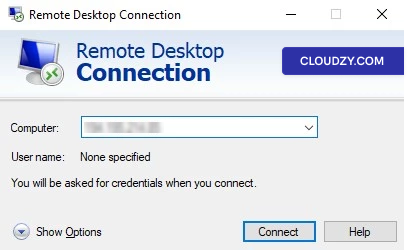
现在我们要把最后一块积木放上去,完成这座漂亮的桥
连接到远程 Linux 机器。如果您的本地机器在
Windows,你可以使用默认的远程桌面连接来构建
连接。只需打开 RDC,即 Remote Desktop Protocol(远程桌面协议)。
输入远程服务器的 IP 地址,然后点击
连接.
接下来会要求你输入凭证,然后就搞定了。你就可以开始了
控制远程 Linux 服务器。如果你的本地机器在 Linux
(Ubuntu),你可以选择 GNOME Boxes 设置 RDP。
输入以下命令:
sudo apt install gnome-boxes安装完成后,启动 GNOME Boxes,然后按以下步骤操作
如下图所示。
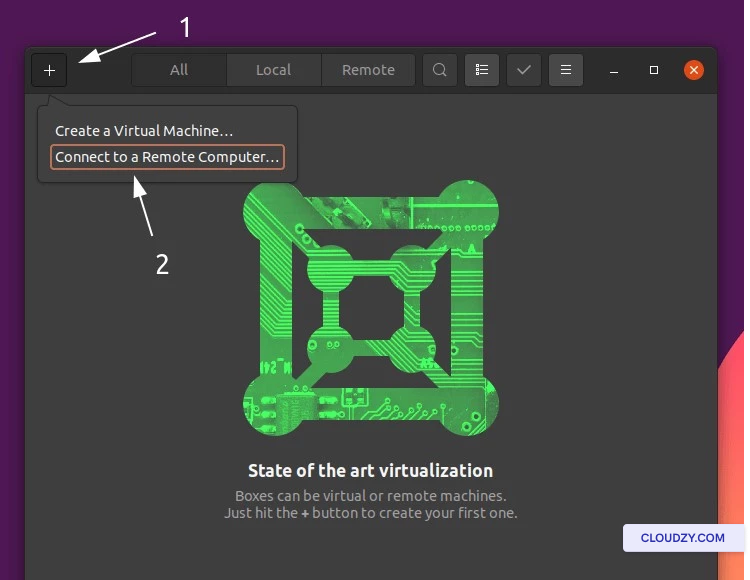
之后,输入远程机器的 IP 地址,然后点击
连接.
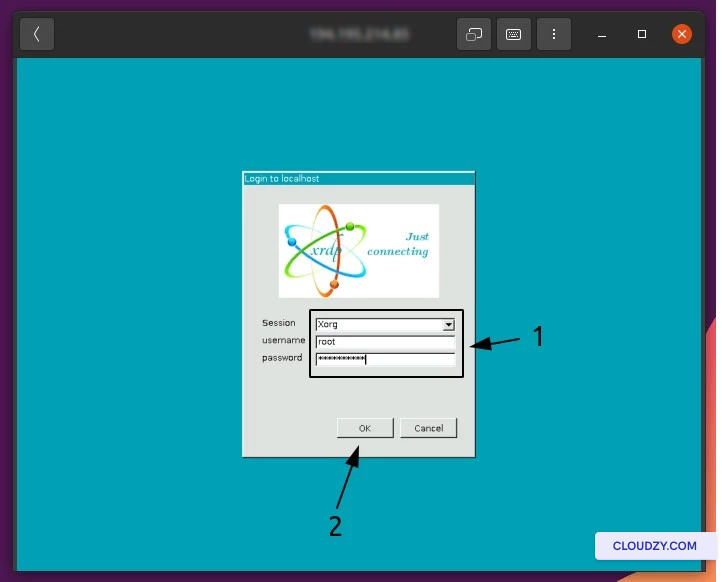
下面图中显示的是 会话 应保持为
Xorg。你也可以传入远程机器的
凭证,然后点击 OK 继续
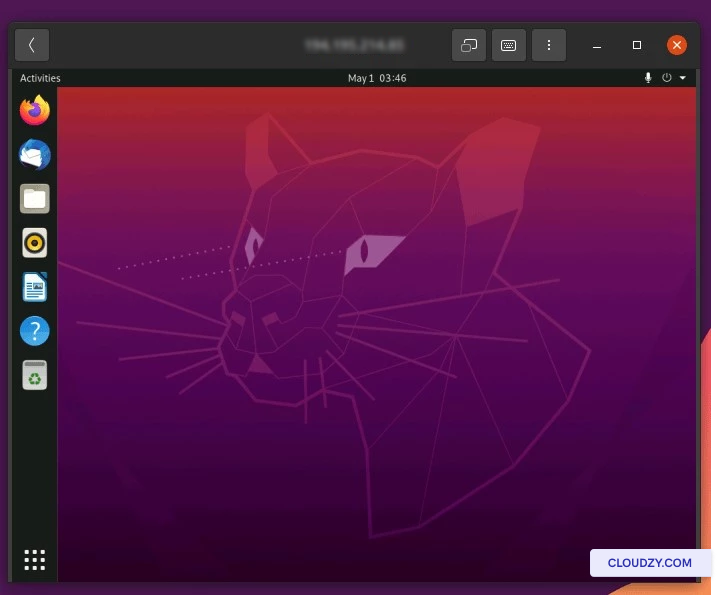
现在,你已连接到 Linux 服务器。
恭喜!如有任何疑问,欢迎通过以下方式联系我们
提交一个
票证.