
我们提供两种方式来创建你自己的 Cloud VPS。首先
只需在 Cloudzy 网站上选择其中一个 Cloud VPS 方案,然后
下单。第二种是在 Cloudzy 面板中部署
Cloud VPS 配置您需要的规格。无论哪种方式,您都可以获得
您需要的 VPS,支持灵活定价。在以下部分中,我们
会逐步引导你了解每种方法,帮助你做出选择
适合你需求和偏好的方案。
1. 浏览云端
VPS 来自价格页面的套餐
第一步:选择您偏好的
套餐
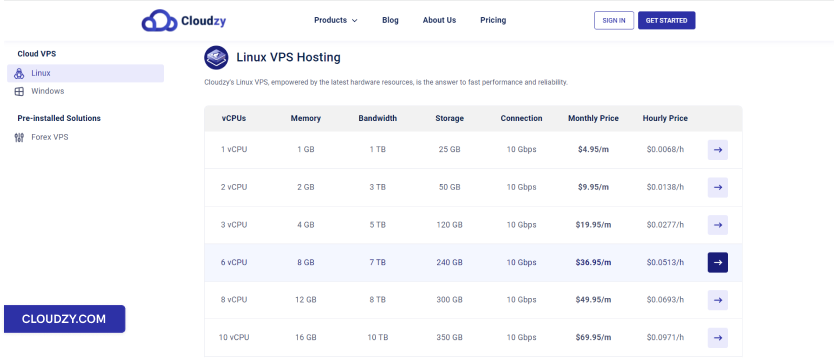
了解 Cloudzy 定价页面 并选择
选一个适合你需求的方案。这里我们选择的是 8 GB RAM
Linux VPS.
第2步:创建账户
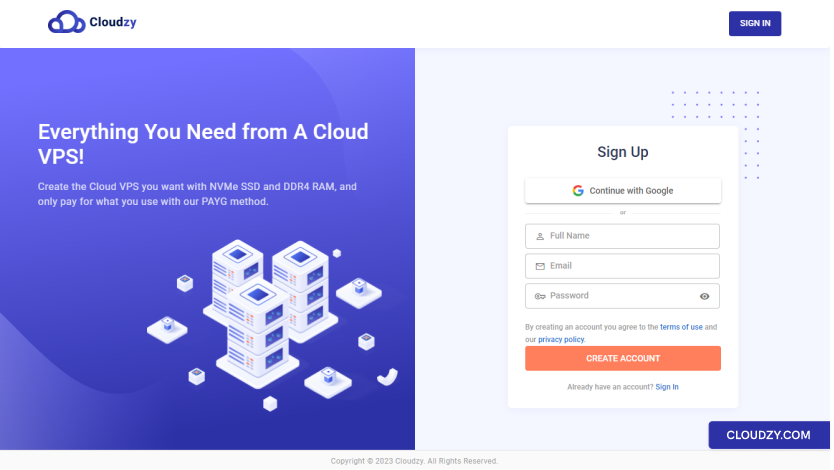
完成订单前,需要先创建账户。具体步骤如下:
填写注册表,输入你的名字、邮箱地址和密码
强密码。您也可以使用您的 Google 账户进行注册
选择 使用 Google 继续 选项
第三步:
选择服务器位置、操作系统和高级选项
登录账户后,你可以:
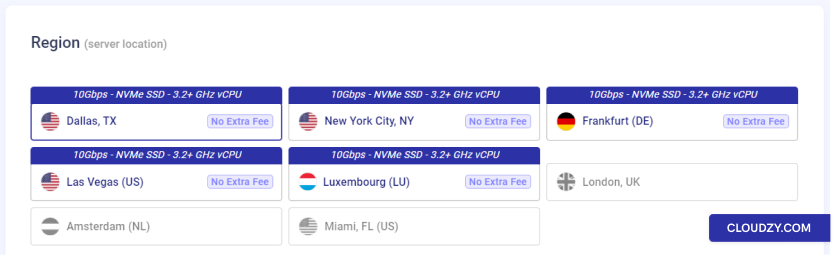
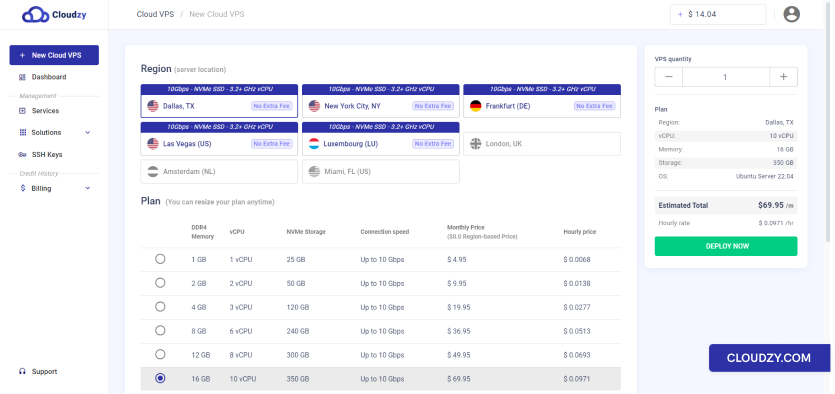
a. 选择服务器位置
在 地区 (服务器位置)部分,选择
选择创建 Cloud VPS 的地区。
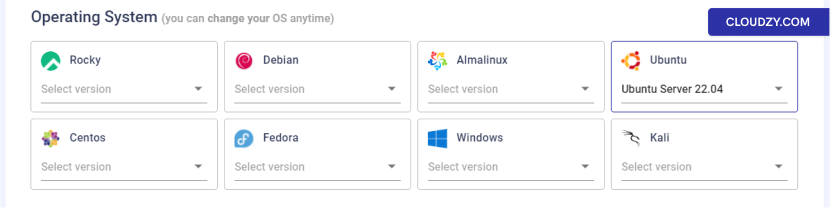
b. 选择您的云服务器操作系统 VPS
接下来,选择你想要的操作系统版本
使用。
注意: 你可以随时更换操作系统。
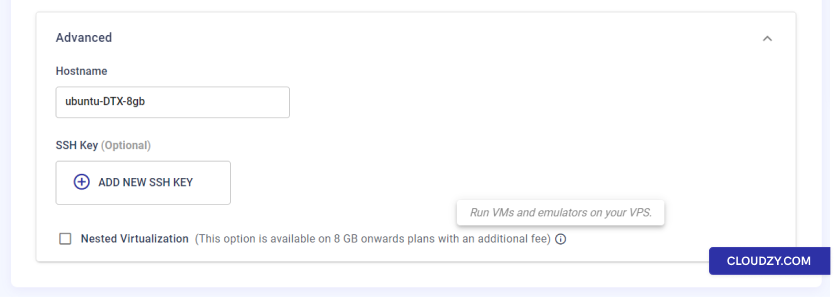
c. 高级选项(可选)
您可以选择分配给 Cloud VPS 的主机名。
创建过程默认会为您的 VPS 分配一个强密码
该数据不会保存在我们的数据库中。不过,我们建议使用 SSH
使用密钥对而不是密码登录来管理你的 VPS。如果你
也可以使用 SSH 密钥,你可以在此部分添加 SSH 密钥。
你可以勾选 嵌套虚拟化 复选框
(仅限8GB及以上套餐),如果你想在上面运行虚拟机和模拟器
你的 Cloud VPS。
d. 立即部署
完成这些配置后,你可以点击
立即部署 按钮
第 4 步:添加额度
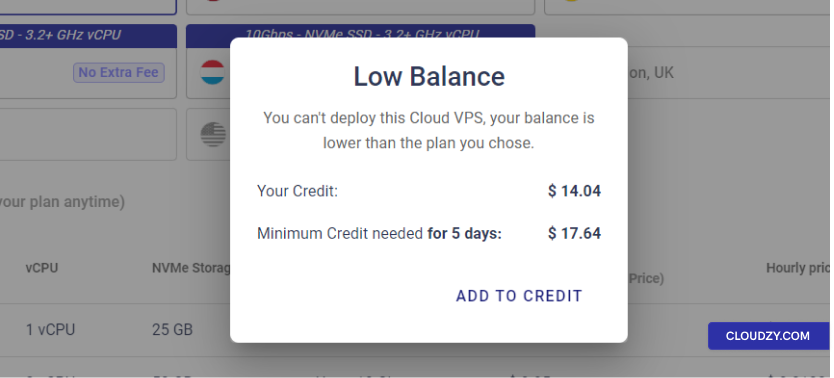
如果你的余额不足, 余额不足
弹窗将出现,您可以点击 加入
信用额度.
第 5 步:付款方式及
优惠券
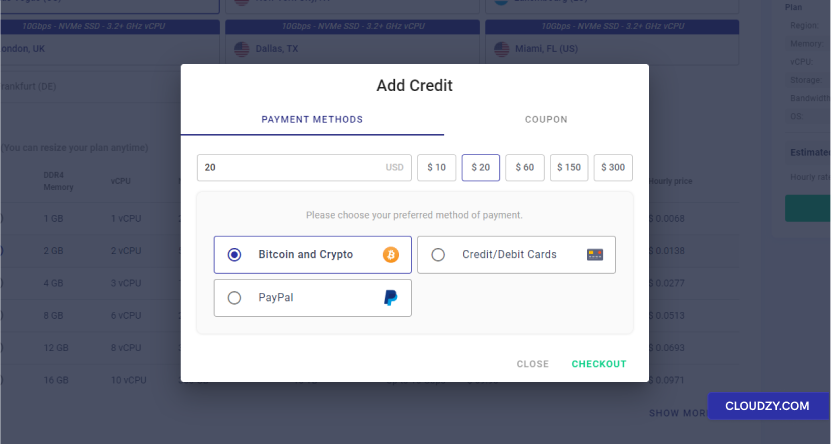
现在,您需要充值账户余额才能部署您的 Cloud
VPS. 如前所述 余额不足 弹出窗口中
上一步中,你可以添加的最少额度就是最低额度
使用 5 天需要。您可以输入想要充值的金额
您的账户或从预设选项中选择。如果您有优惠券,
请从以下位置添加它们 优惠券 部分。最后,你
可以选择你喜欢的支付方式,然后点击
结账 前往支付网关的按钮
页面
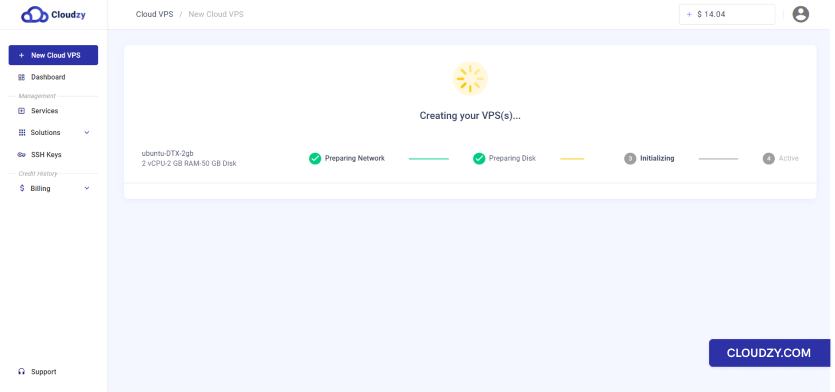
第 6 步:部署您的云 VPS
支付处理完成后,您的 Cloud VPS 将立即部署
自动完成。根据您选择的操作系统,部署过程
此过程可能需要最多 5 分钟。
第 7 步:访问您的云 VPS
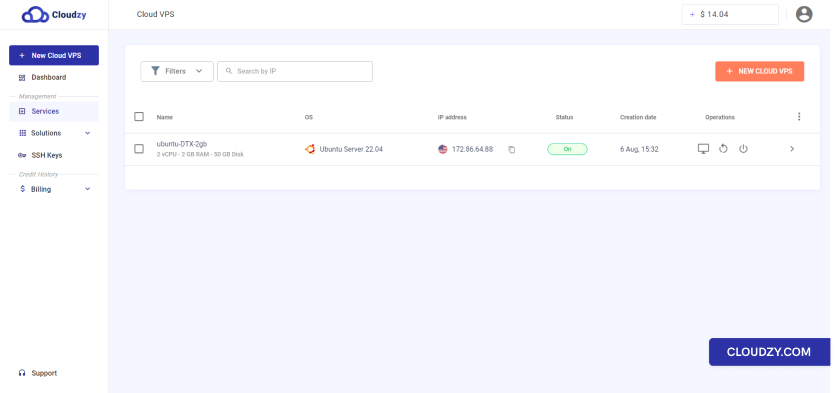
部署完成后,您就可以访问您的 Cloud VPS
(从 服务 在侧边栏中)。有关
您创建的 Cloud VPS 将通过电子邮件发送给您。
注意: 为了保护您的云服务器 VPS,请妥善保管
密码会以安全的方式发送给你。
2. 部署云 VPS
在控制面板中
云虚拟专用服务器易于管理和维护
Cloudzy 面板。要创建你自己的 Cloud VPS,你需要
按照以下步骤操作:
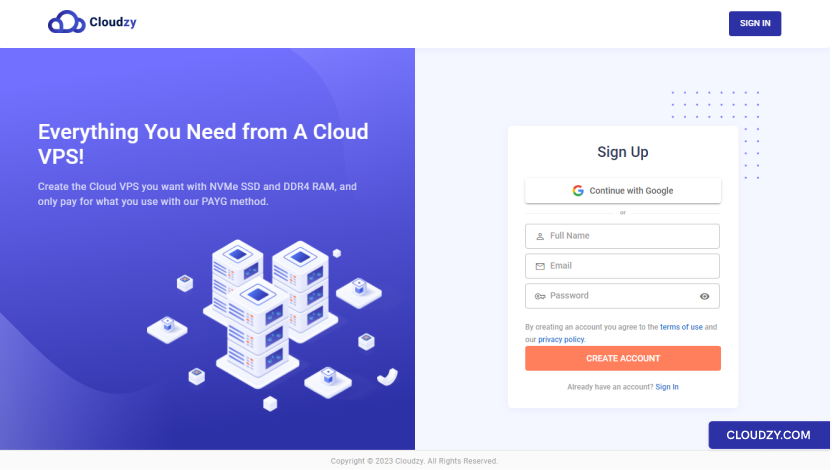
第一步:创建账户
如果您还没有账户,可以在此创建 Cloudzy。创建完成后
你的账户,你需要在此增加账户余额
订购以创建您所需的云主机 VPS(我们将讨论这
进一步)。
第2步:导航至
全新云服务器 VPS
登录账户后,导航至 新
Cloud VPS 标签页
第 3 步:选择
Cloud VPS 规格参数
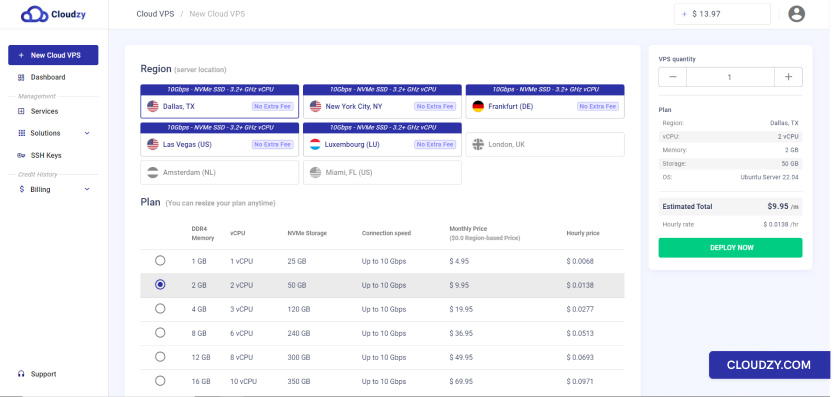
a. 选择服务器位置
在 地区 (服务器位置)部分,选择
选择创建 Cloud VPS 的地区。
b. 选择您偏好的套餐
规格
现在你可以选择符合具体需求的内存容量方案 (RAM),
存储,以及你的云服务器 VPS 将拥有的 CPU 核心。
注意: 您可以随时调整已选择的方案
想要
c. 选择操作系统
接下来,选择你想要使用的操作系统。
注意: 你可以随时更换操作系统。
d. 高级选项(可选)
您可以选择分配给 Cloud VPS 的主机名。
创建过程默认会为您的 VPS 分配一个强密码
该数据不会保存在我们的数据库中。不过,我们建议使用 SSH
使用密钥对而不是密码登录来管理你的 VPS。如果你
也可以使用 SSH 密钥,你可以在此部分添加 SSH 密钥。
你可以勾选 嵌套虚拟化 复选框
(仅限8GB及以上套餐),如果你想在上面运行虚拟机和模拟器
你的 Cloud VPS。
立即部署
完成这些配置后,你可以点击
立即部署 右侧边栏中的按钮。
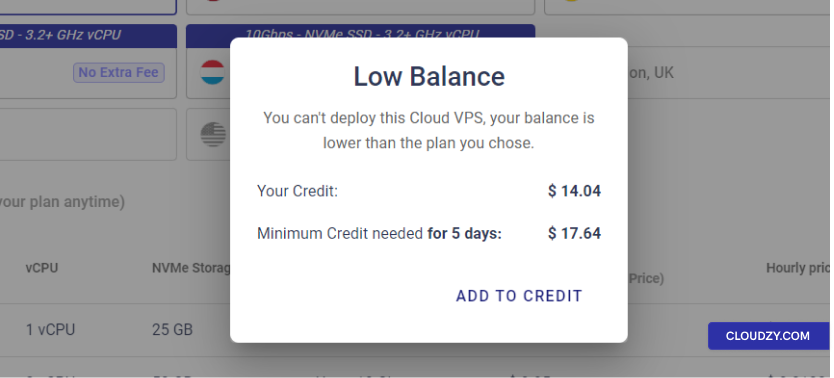
第 4 步:添加额度
如果你的余额不足, 余额不足 弹出窗口
会出现,你可以点击 加入额度.
步骤 5:付款方式
和优惠券
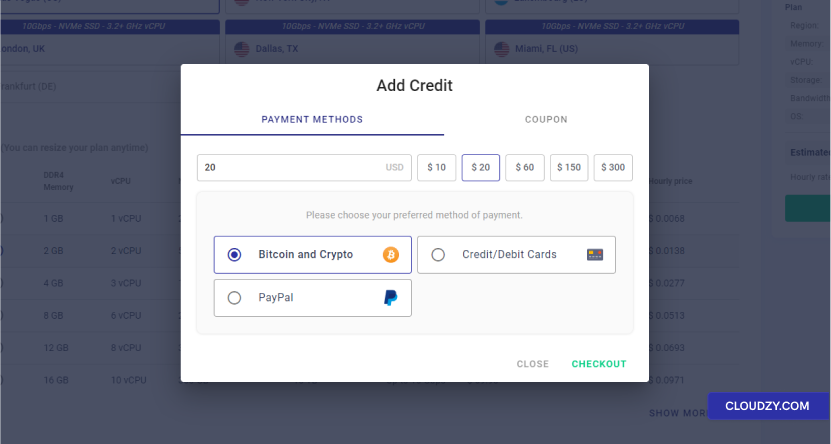
现在,您需要充值账户余额才能部署您的 Cloud
VPS. 如前所述 余额不足 弹出窗口中
上一步中,你可以添加的最少额度就是最低额度
使用 5 天需要。您可以输入想要充值的金额
您的账户或从预设选项中选择。如果您有优惠券,
请从以下位置添加它们 优惠券 部分。最后,你
可以选择你喜欢的支付方式,然后点击
结账 前往支付网关的按钮
页面
第 6 步:部署你的云
VPS
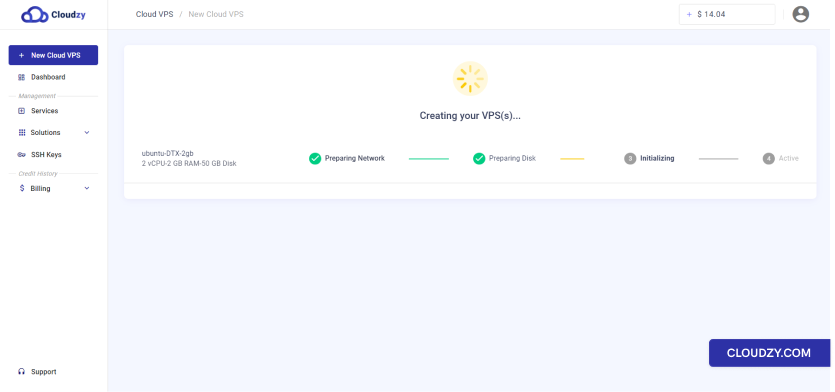
支付处理完成后,您的 Cloud VPS 将立即部署
自动完成。根据您选择的操作系统,部署过程
此过程可能需要最多 5 分钟。
第 7 步:访问您的云服务
VPS
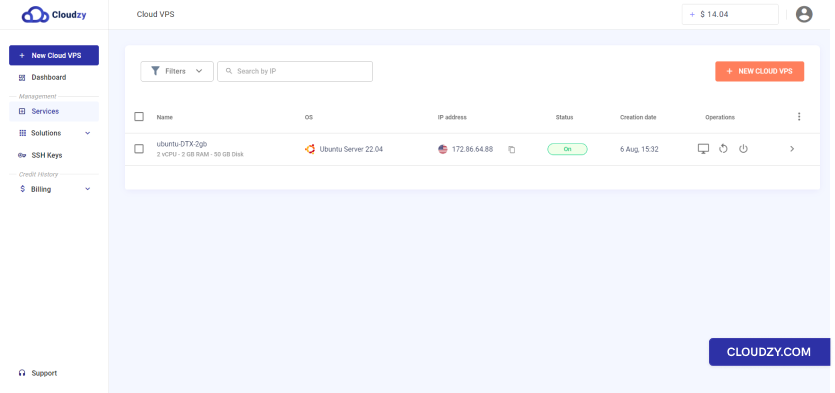
部署完成后,您可以访问您的云服务 VPS。
关于您创建的云服务 VPS 的信息将被发送
通过电子邮件发送给您。
注意: 为了保护您的云服务器 VPS,请妥善保管
密码会以安全的方式发送给你。
我们希望本指南能帮助您轻松购买所需的云服务 VPS。
如果您在订购过程中有任何疑问或遇到问题,请随时
联系我们。 创建工单
联系我们的客户支持团队寻求帮助。