
Cloudzy 让用户可以灵活地上传和使用自定义 ISO
文件,打造更贴合个人需求的虚拟专用
服务器 (VPS) 体验。这个功能对以下用户特别有用
需要特定的操作系统或配置,而这些
通过预定义模板提供。按照本指南,你
将学习如何上传自定义 ISO,从上传的镜像部署 VPS
ISO,并有效管理您的 VPS。无论您是经验丰富的 IT
无论你是专业人士还是初学者,这份循序渐进的指南都能帮助你
充分利用 Cloudzy 的自定义 ISO 功能。
先决条件
在 Cloudzy 上使用自定义 ISO 之前,请确保您已拥有
以下先决条件:
-
活跃的 Cloudzy 账户: 您需要有一个活跃的
账户 Cloudzy。 -
余额充足: 确保你的账户拥有
足够的额度来创建和部署虚拟专用服务器。 -
自定义操作系统安装和网络配置知识
配置: 熟悉安装操作系统
配置网络设置至关重要。 -
ISO 文件的公开可用 HTTPS 链接:
获取您要使用的 ISO 文件的 HTTPS 链接。该 ISO 文件
必须是公网可访问的才能上传成功。
如何上传
在 Cloudzy 上的自定义 ISO
在 Cloudzy 上传自定义 ISO 镜像是一个简单的过程。
按照以下步骤开始:
访问自定义 ISO
功能
-
登录您的 Cloudzy 账户。
-
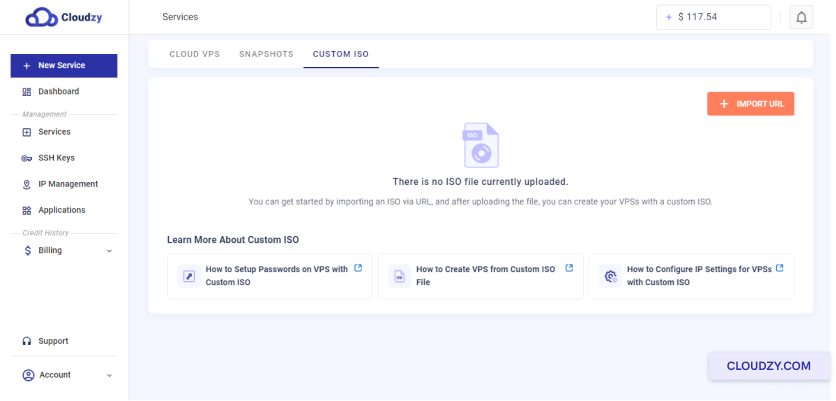
导航至 服务 页面并点击
自定义 ISO 标签页
开始上传
处理
点击 导入URL 点击打开上传
窗口
提供 ISO 详情
-
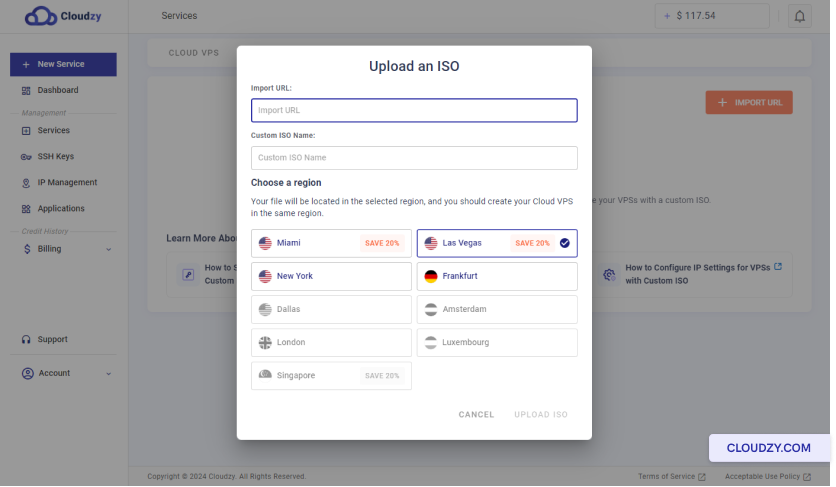
在上传窗口中,输入你要上传的 ISO 文件的 URL
确保该 URL 是 HTTPS 链接且公开可访问
可访问的 -
指定 ISO 文件名。文件应以
.iso (例如, linux.iso).
选择地区
选择要上传 ISO 文件的地区。该地区应该与你计划创建 VPS 的地区一致
应该与您计划创建 VPS 的地区相同。
完成上传
-
点击 上传 ISO 按钮开始上传
上传过程 -
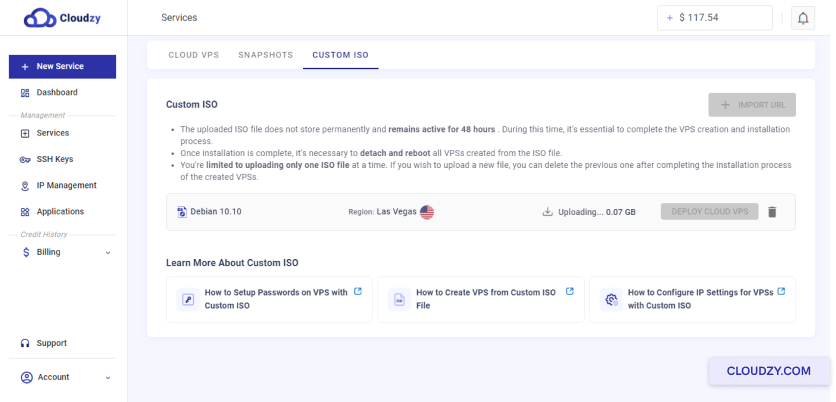
等待上传完成。你可以在上传过程中监控进度
这个 自定义 ISO 标签页
验证上传
上传完成后,已上传的 ISO 文件将显示在列表中
在...下方 自定义 ISO 标签页
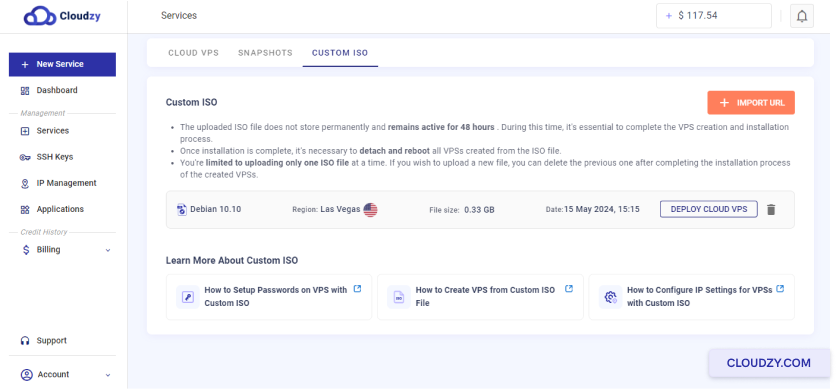
你现在可以使用此 ISO 部署你的云 VPS
按照以下步骤,你可以轻松将自定义 ISO 上传到你的 Cloudzy 账户,并为部署新的 VPS 做好准备
Cloudzy 账户并为部署新 VPS 做好准备
如何部署
使用自定义 ISO 的虚拟机
在 Cloudzy 上使用自定义 ISO 部署虚拟机 (VM) 可以通过多种方法完成。按照以下步骤部署你的 VM
按照以下步骤部署你的 VM
成功地。
方法 1:
从自定义 ISO 选项卡部署云 VPS
- 导航到自定义 ISO 选项卡
-
登录您的 Cloudzy 账户。
-
转到 服务 页面并点击
自定义 ISO 标签页
- 部署 VPS
-
在 自定义 ISO
标签页 -
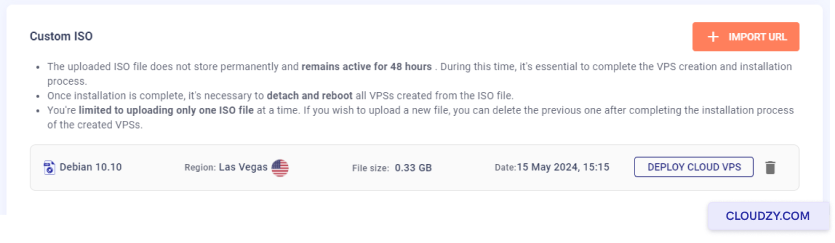
点击 部署云端 VPS 按钮旁找到已上传的 ISO 文件
ISO 文件
- 配置你的 VPS
-
选择上传 ISO 文件的地区
-
选择所需的方案(vCPUs、内存、存储和
带宽)。 -
为你的 VPS 输入主机名
-
点击 立即部署 创建您的 VPS。
方法
第 2 步:从服务页面通过自定义 ISO 部署新 VM
- 访问创建云 VPS 页面:
-
登录您的 Cloudzy 账户。
-
点击 新服务 上的按钮
侧边栏
- 选择自定义 ISO:
-
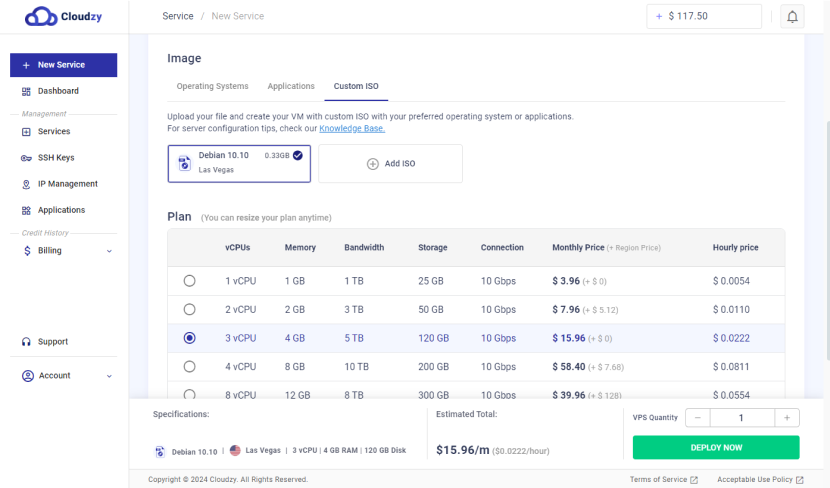
在 创建云 VPS 页面,选择
自定义 ISO 标签页 -
从列表中选择已上传的 ISO 文件。
- 配置你的 VPS
-
确保区域与上传 ISO 文件的区域一致。
已上传。 -
选择所需的套餐(vCPU、内存、存储和
带宽)。 -
为你的 VPS 输入主机名
-
点击 立即部署 创建您的 VPS。
额外步骤
- 访问 VPS 控制台:
部署 VPS 后,可以使用 VNC 按钮访问
VPS 控制台并继续进行操作系统设置。

- 卸载并重启:
完成操作系统设置后,点击 分离 &
重启 按钮删除 ISO 文件并重启 VPS。

- 验证并管理:
返回 服务 页面和
自定义 ISO 标签页,查看从
ISO 文件
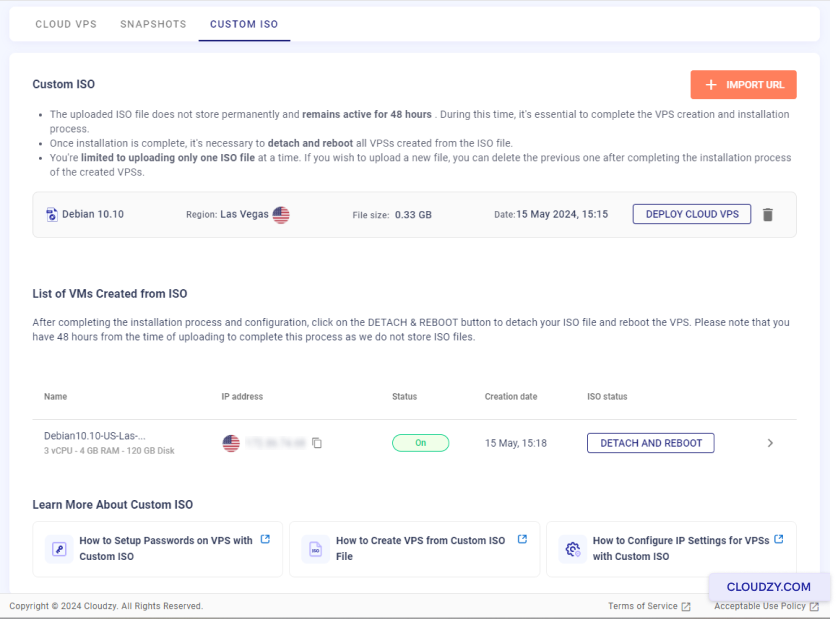
您可以从此部分管理 VM,包括重启和卸载 ISO
文件。
重要说明
- 地区限制
只能在上传 ISO 文件的同一区域部署 VPS。
已上传。如果需要在不同区域部署,必须删除
当前ISO,然后将其重新上传到目标区域。
- 时间限制
你有 48小时 从上传时起至
完成部署和设置过程。Cloudzy不会永久存储ISO
文件,你的ISO文件将在48小时后被删除。
通过这些方法,你可以在Cloudzy上使用自定义ISO部署VM,
确保VPS的设置完全自定义,灵活适应你的需求。
具体需求
配置中
新自定义VPS的IP地址和DNS配置
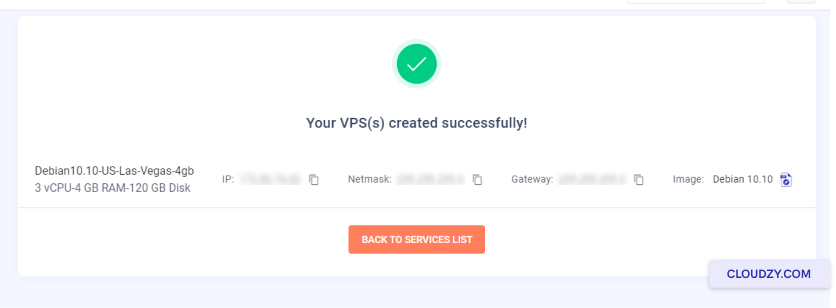
新建的自定义虚拟专用服务器可能未预配置
IP地址。请记下VPS创建过程中提供的IP地址、子网掩码和
默认网关。之后,使用Cloudzy面板中的
VNC按钮访问VPS控制台,
配置IP地址。
对于DNS配置,你可以使用公共DNS服务器,例如:
Google公共DNS:
-
主要: 8.8.8.8
-
辅助: 8.8.4.4
Cloudflare DNS:
-
主要: 1.1.1.1
-
次要: 1.0.0.1
OpenDNS:
-
主要: 208.67.222.222
-
辅助: 208.67.220.220
通过配置这些设置,你可以确保VPS具有正确的
网络连接和DNS解析。如有任何疑问,请随时
免费联系我们,方式: 提交一个
票证.