
本指南提供了一个简单直接的方法来部署和
在 Cloudzy 虚拟专用服务器(VPS)上配置 MongoDB,使用
一键应用服务。快速完成设置所需的必要步骤。
MongoDB 服务器,从访问服务器到配置设置
正在获取数据库凭证。按照以下简单步骤进行
高效开始在你的项目中使用 MongoDB。
先决条件
在你开始在 Cloudzy VPS 上部署 MongoDB 之前
一键应用,请确保您具备以下条件:
余额充足 确保您的 Cloudzy 账户有
有足够的额度来部署和使用 MongoDB 一键应用。
活跃账户 您的 Cloudzy 账户应该
处于活跃状态并可以使用。
操作系统兼容性: MongoDB
一键应用与 Ubuntu 兼容。您可以从 Ubuntu 中选择
Server 20.04、Ubuntu Server 22.04 和 Ubuntu Server 24.04 版本。
第一步:
选择 MongoDB 应用程序
-
登录您的 Cloudzy 账户: 从注册开始
使用您的凭证登录 Cloudzy 仪表板。 -
转到应用程序部分: 在
左侧菜单,点击「Applications」查看可用的
应用程序
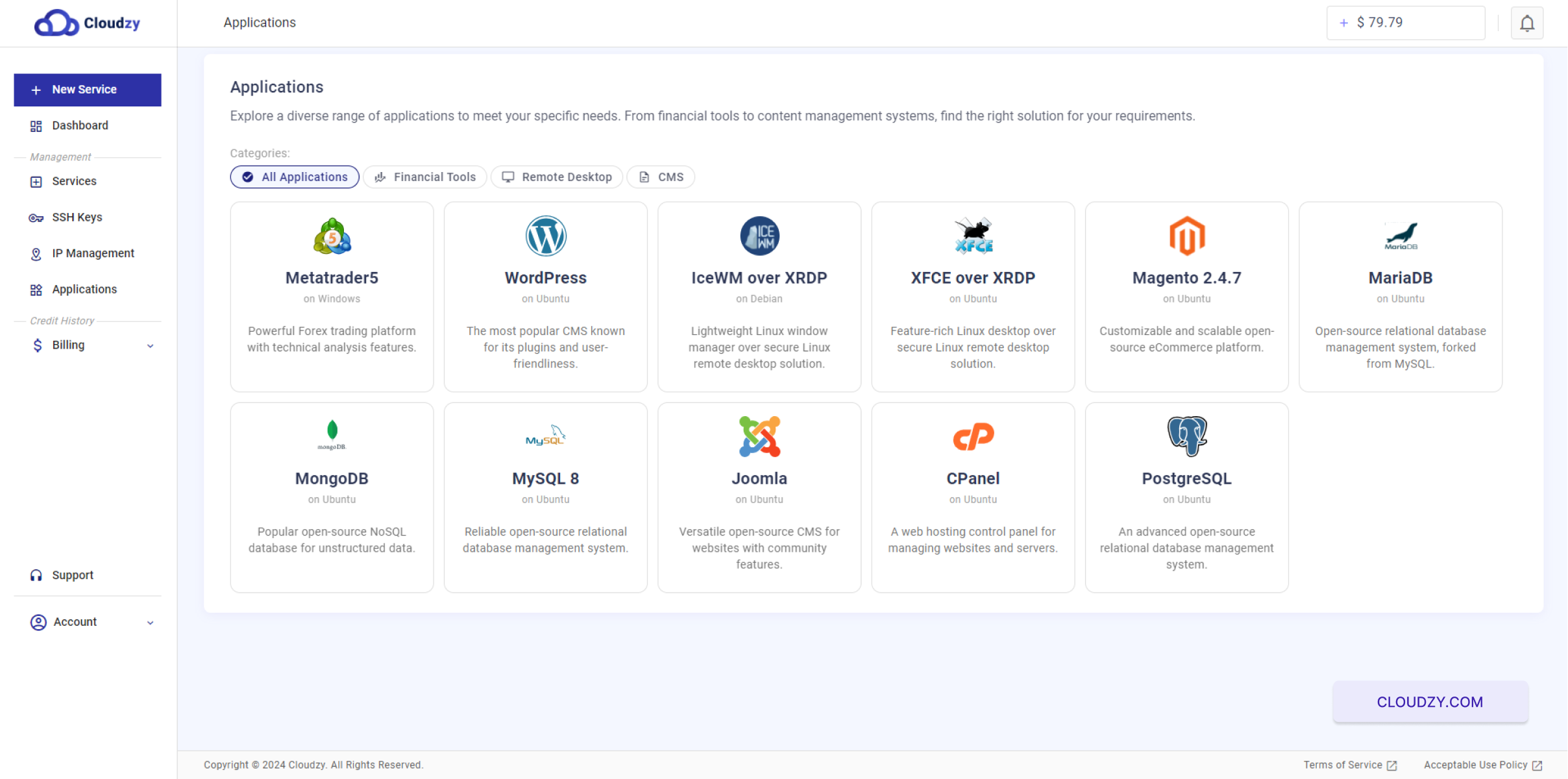
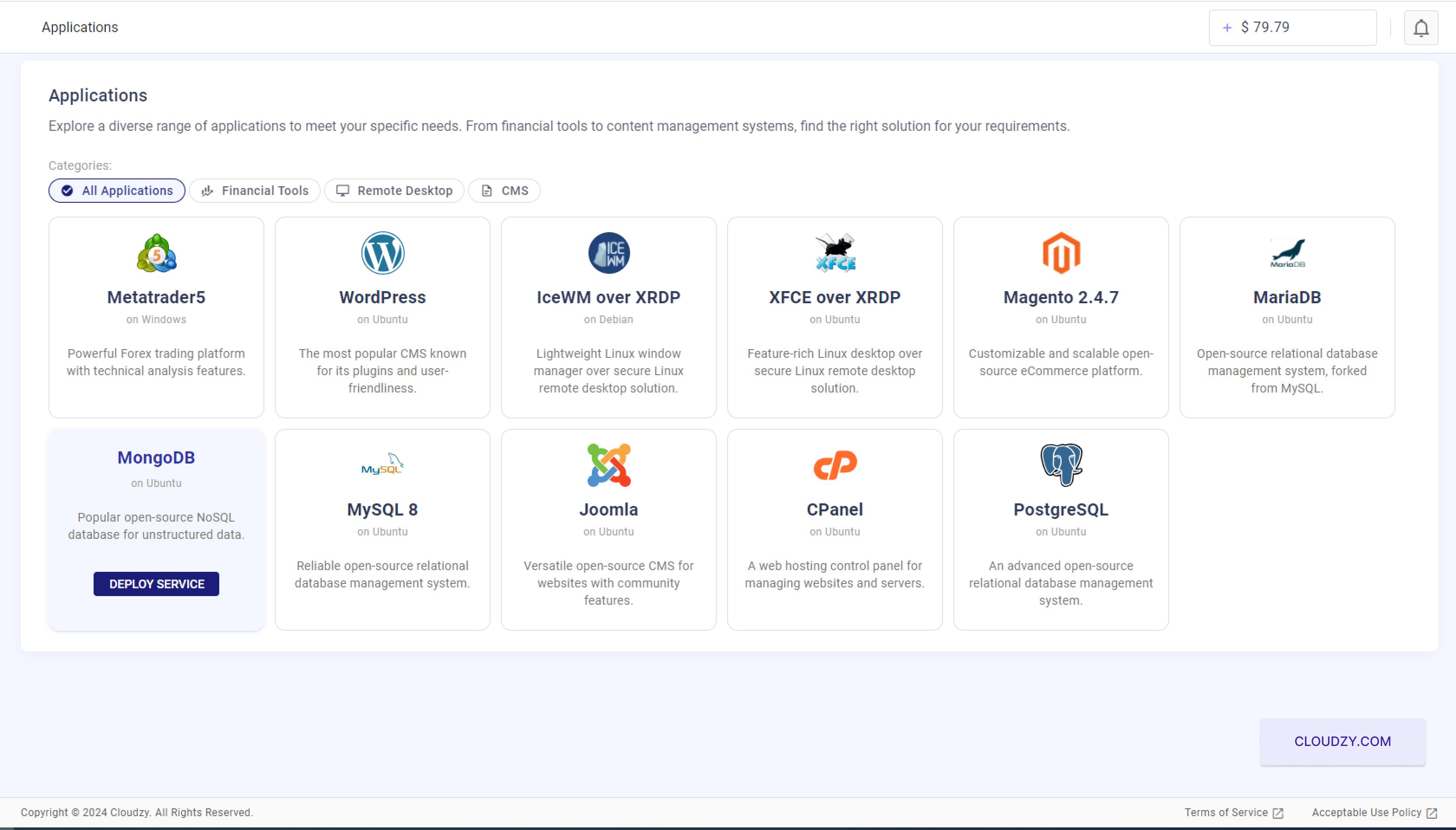
- 选择 MongoDB: 在各种应用中
列出的服务器中找到 MongoDB。你可以使用搜索栏或滚动浏览
列表中找到后,点击 MongoDB 图标下方的 'Deploy Service'。
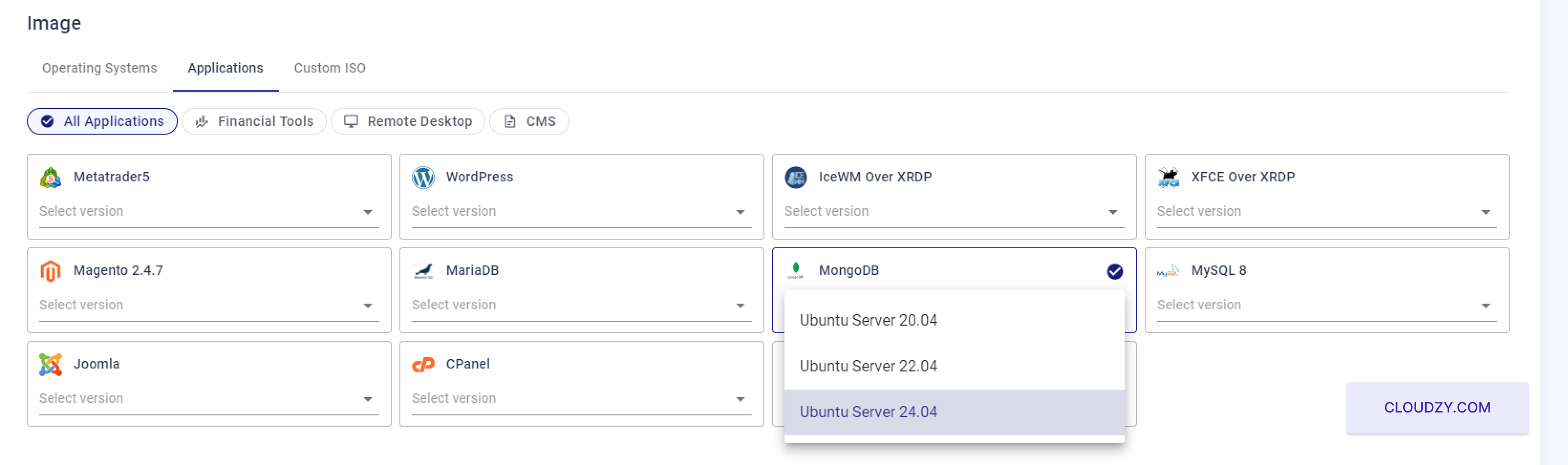
- 选择操作系统版本: 选择
为您的 MongoDB 选择合适版本的 Ubuntu(20.04、22.04 或 24.04)
应用程序。这样可以确保兼容性和最佳性能。
这会为 MongoDB 安装准备您的系统,并配置
成功部署所需的设置。
第二步:
配置 VPS 设置
完成订单前,需要先创建账户。具体步骤如下:
填写注册表,输入你的名字、邮箱地址和密码
强密码。您也可以使用您的 Google 账户进行注册
选择 使用 Google 继续 选项
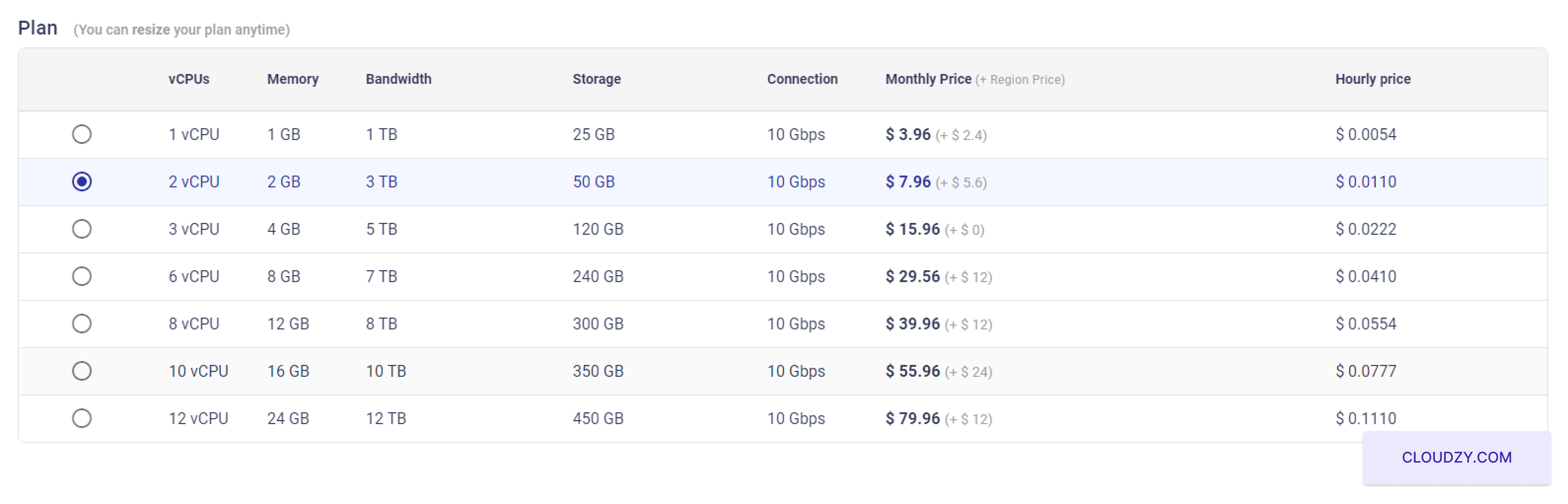
- 选择服务方案:
选择 MongoDB 及其兼容的操作系统后,您将进入
服务配置页面。查看可用的 VPS 方案,
每个方案在 vCPU、内存、带宽和存储容量上有所不同。对于
MongoDB,请选择具有更多内存和 CPU 资源的方案以确保
更好的性能。
- 设置 SSH 密钥(可选但推荐):
为了增强安全性,考虑添加 SSH 密钥以实现安全的服务器
访问

如果您还没有 SSH 密钥,建议创建一个以实现
安全的免密码访问。有关如何配置和使用
SSH 密钥的指导,请参考 Cloudzy 的 SSH 密钥设置指南。 Cloudzy's
SSH 密钥设置指南
- 输入主机名:
为您的 VPS 分配主机名,它是您服务器的网络
标识符
选择一个有意义的主机名来反映服务器的用途,例如
mongodb-server-01.
- 部署您的 VPS:
确认所有配置后,点击
「立即部署」按钮开始 VPS 配置过程。  设置将开始,您的服务器将
安装 MongoDB。
这个过程确保您的 MongoDB 服务器得到正确配置,
具有必要的资源和安全措施以支持
高效地管理数据库。
第三步:
监控部署过程
- 跟踪部署进度:
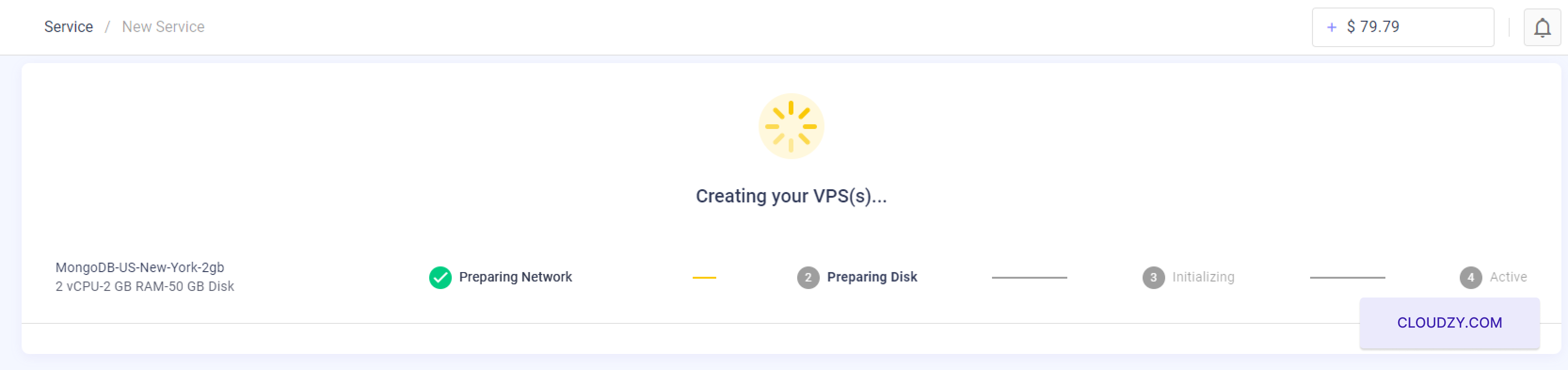
点击'立即部署'后,你将被重定向到状态页面
您可以在这里监控 VPS 的部署进度。此页面
显示各个阶段,如'准备网络'、'准备磁盘'等
'初始化'、最后是'活跃'。每个阶段都能让你了解到
你的服务器目前的运行状况。
- 部署完成:
进度条会显示每个阶段的完成情况。请等待
所有阶段以达到'活跃'状态,这表示您的
MongoDB 服务器已完全部署并正常运行。
这个过程可能需要几分钟,具体时间取决于您选择的
配置和网络速度。

- 访问服务器详情:
部署成功后,服务器状态显示
选择'Active'后,你会收到服务器的IP地址等信息。
用户名和初始密码。
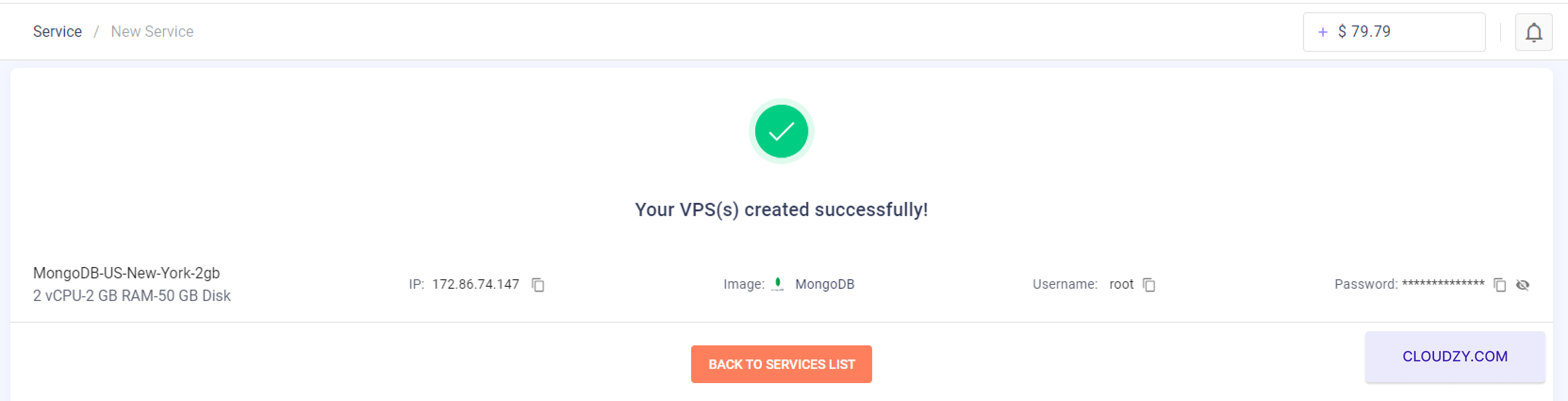
仔细记下这些信息。访问您的账户时需要用到。
MongoDB 服务器。
完成这些步骤可确保你的 MongoDB 服务器正常运行
正在运行。你现在可以使用提供的凭证连接到你的服务器
凭证,用于在您的应用中开始使用 MongoDB。
第4步:
访问和使用您的 MongoDB 服务器
- 连接到您的服务器:
使用提供的 IP 地址、用户名和初始密码
部署流程结束后连接到你的服务器。如果你需要
通过 SSH 连接时需要帮助,请参考 Cloudzy's
SSH 连接指南。如果您的余额不足, 低
余额 弹窗将出现,您可以点击 添加
到信用额度.
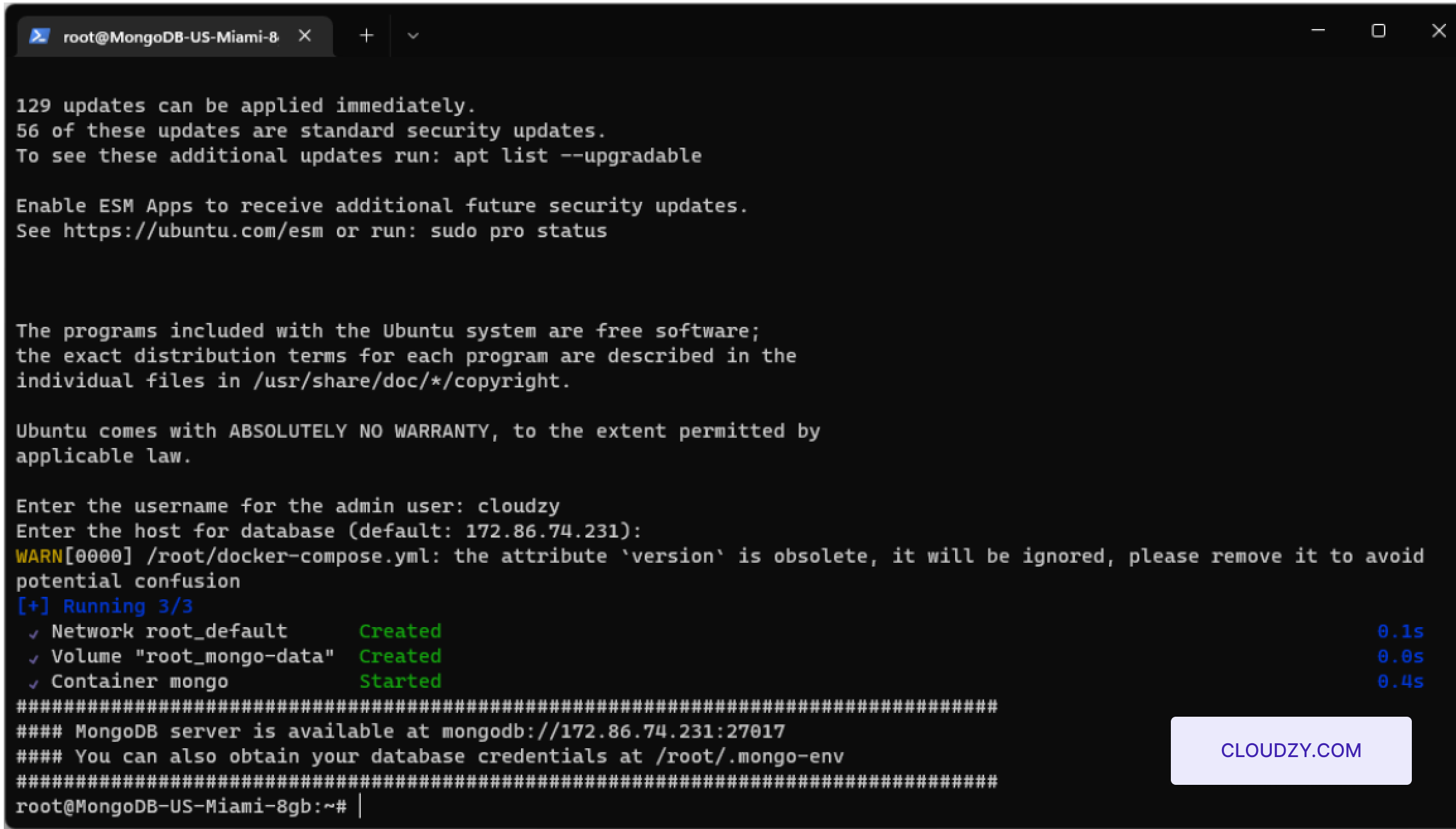
- MongoDB 初始设置:
登录服务器后,继续配置你的 MongoDB
实例
输入管理员用户名: 在命令行提示时,
输入你选择的管理员用户名。该用户名将用于
管理你的 MongoDB 环境。
指定数据库主机: 系统会提示你
输入 MongoDB 数据库的主机地址。如果建议的默认 IP 适合你的设置,
你可以接受它,或者输入不同的地址。
必需的。
- 确认安装并访问服务器:
初始设置完成后,系统会确认
你的 MongoDB 服务器已运行,通常会显示一个可访问的
URL,如 mongodb://your-server-ip:27017。将 your-server-ip 替换为
提供的实际 IP 地址。
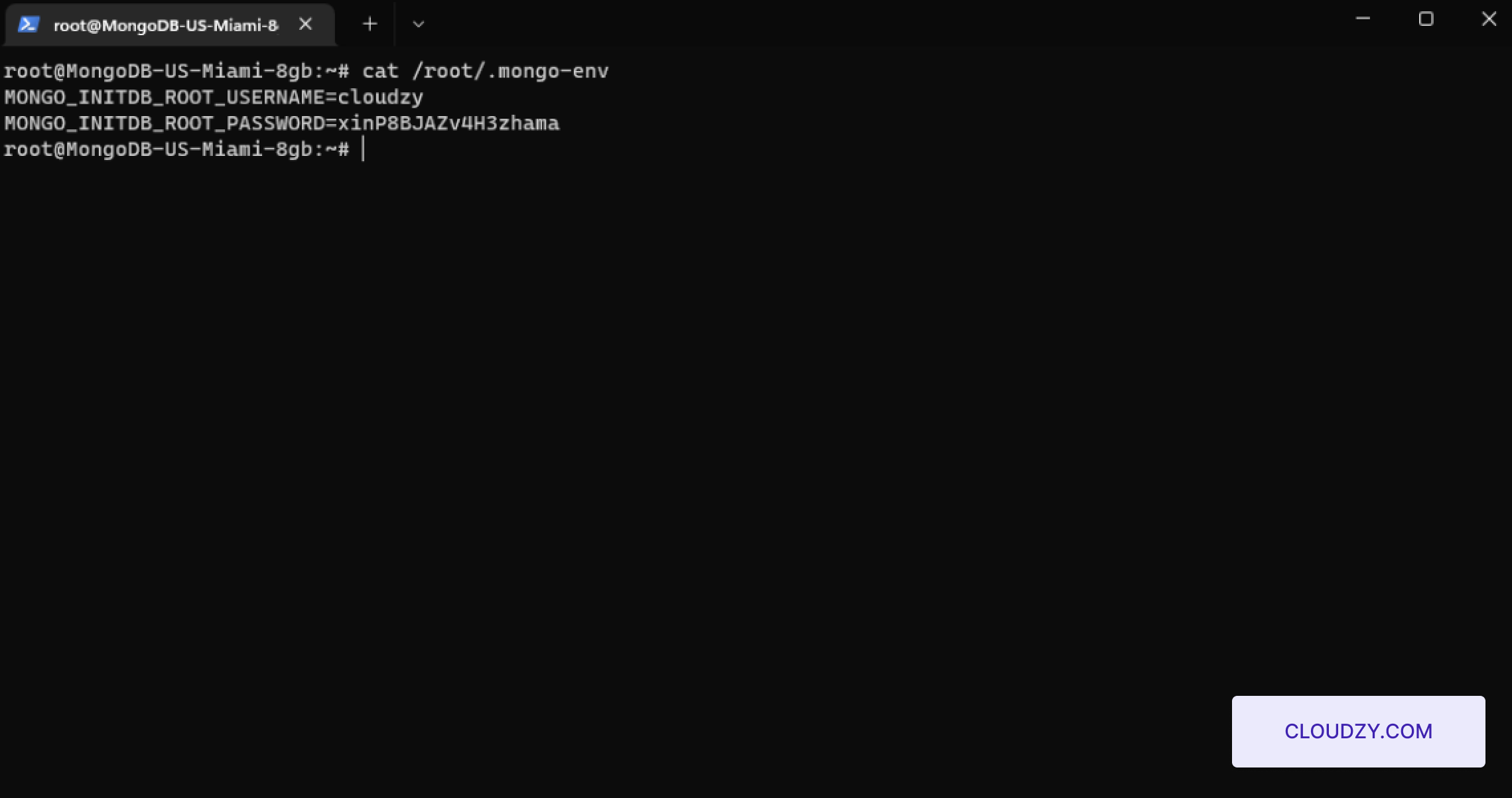
- 访问数据库凭证:
要查看你的 MongoDB 数据库凭证,使用命令行
导航到凭证文件。输入以下命令:
cat /root/.mongo-env该命令将显示存储在
.mongo-env 文件中的数据库凭证,包括 MongoDB 用户名和密码。
按照这些步骤,你的 MongoDB 服务器将配置为
一个管理员用户,并为数据库操作做好准备。这样的设置能确保
您的服务器已完全就绪,安全可靠,可以立即使用。