
使用一键应用在你的 Cloudzy VPS 上部署 PostgreSQL
快速轻松地建立数据库
环境。本指南将逐步引导你,从选择开始
你的 VPS 配置,用于访问和确认你的 PostgreSQL
安装。无论你是在为开发环境搭建新数据库,
无论是用于测试还是生产环境,本教程都能帮助你顺利上手
你的 PostgreSQL 服务器已启动、安全可靠,随时准备满足你的
需求瞬间满足。
先决条件
开始之前,请确保你拥有以下内容:
-
活跃的 Cloudzy 账户: 确保你拥有一个
Cloudzy 账户已激活。 -
可用服务额度: 验证您拥有
您的 Cloudzy 账户有足够的额度来部署新的 VPS。 -
操作系统兼容性: PostgreSQL
一键应用与以下 Ubuntu 版本兼容:Ubuntu
Server 20.04、Ubuntu Server 22.04 和 Ubuntu Server 24.04。
第一步:
从应用菜单中选择 PostgreSQL
-
登录你的 Cloudzy 账户: 开始记录日志
进入您的 Cloudzy 控制面板账户。 -
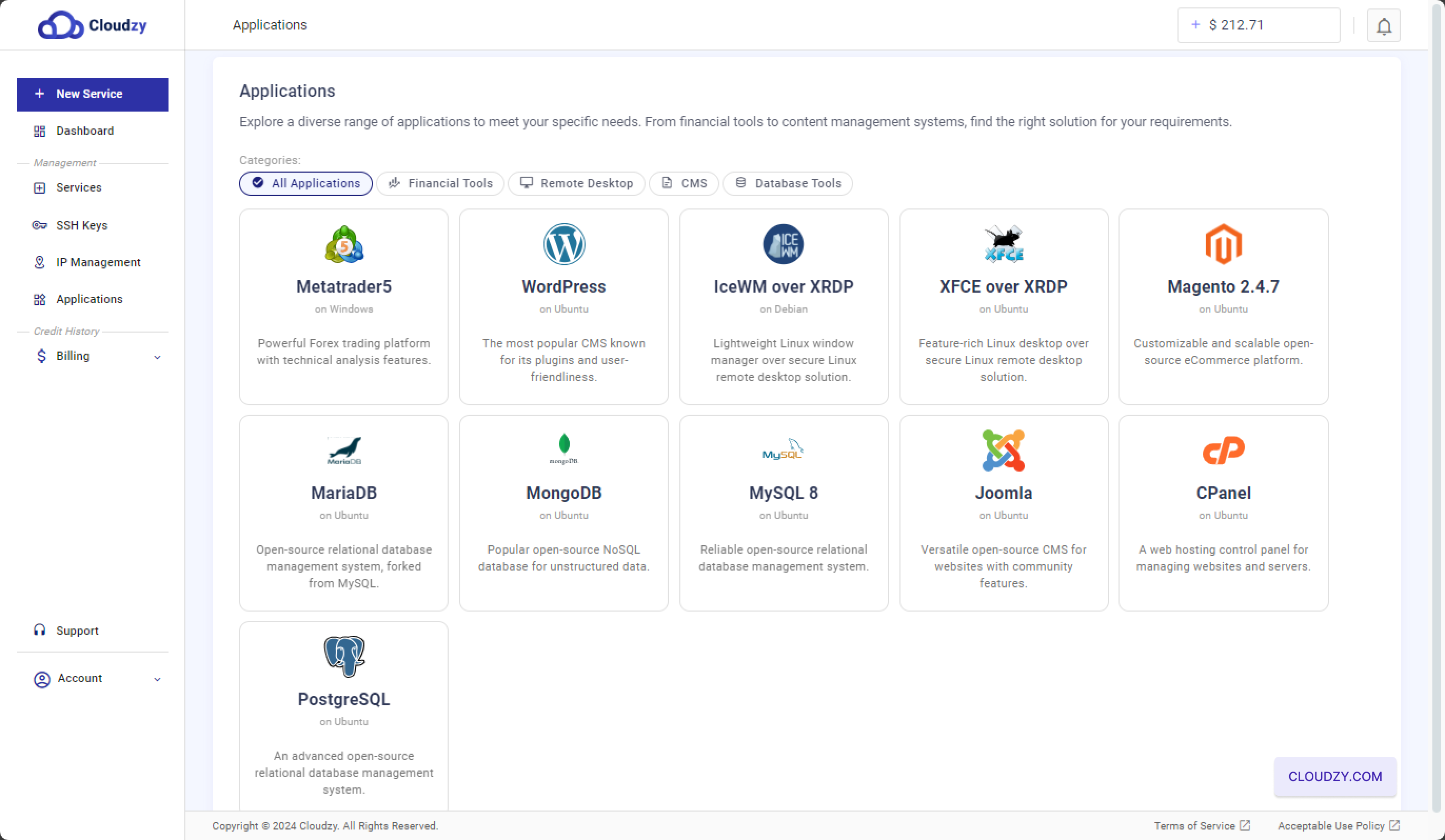
导航到应用程序: 转到
左侧菜单中的"Applications"部分。 -
选择 PostgreSQL: 在应用程序部分中,
在"所有应用"类别下,找到并选择
PostgreSQL 应用。这会带你进入下一步
步骤,您可以在此配置您的 VPS 与 PostgreSQL。
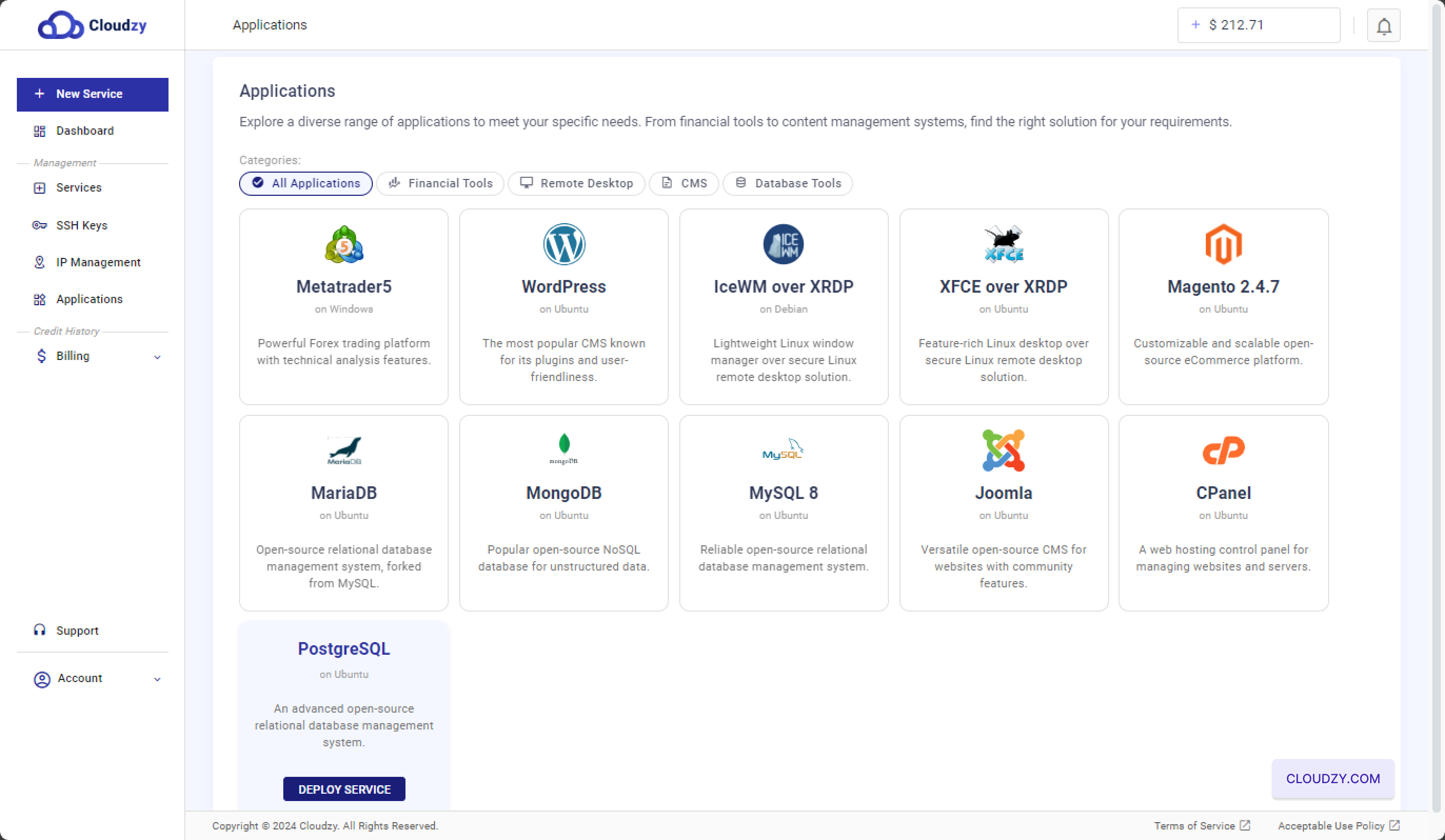
- 点击部署服务: 一个蓝色的"部署服务"按钮
选择 PostgreSQL 应用后,按钮会出现。点击
点击此按钮开始设置你的 PostgreSQL VPS。
第二步:配置您的
VPS
-
选择您的服务器位置: 在
配置页面上,系统会提示你选择服务器位置
可用的选项。为获得最佳性能,请选择距离最近的地区。
与您受众所在的地理位置相匹配。可选项包括
迈阿密、拉斯维加斯或法兰克福等地区。 -
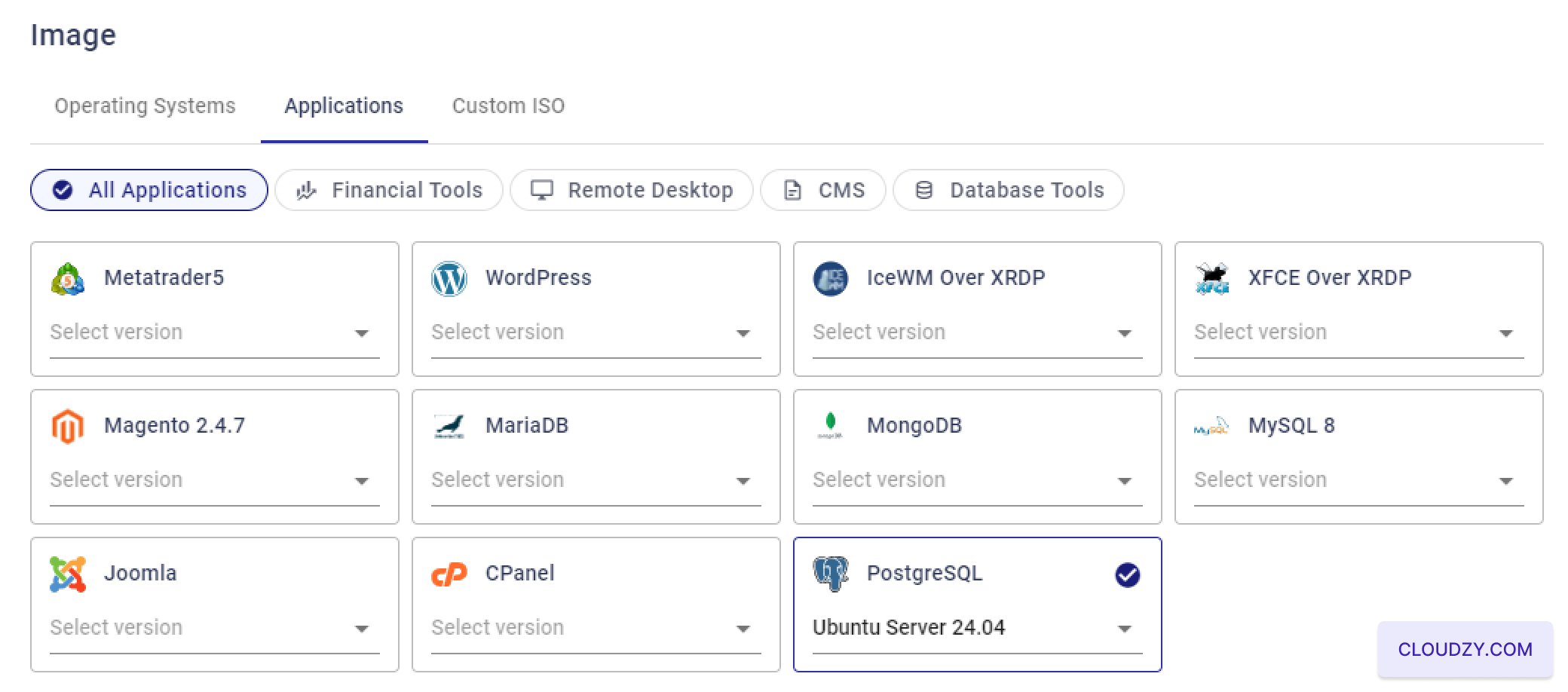
选择您的操作系统:
在"镜像"部分,选择要安装的操作系统
PostgreSQL 将正常运行。PostgreSQL 一键应用兼容
Ubuntu 服务器 20.04, 22.04,以及
24.04。选择最适合你的版本
要求
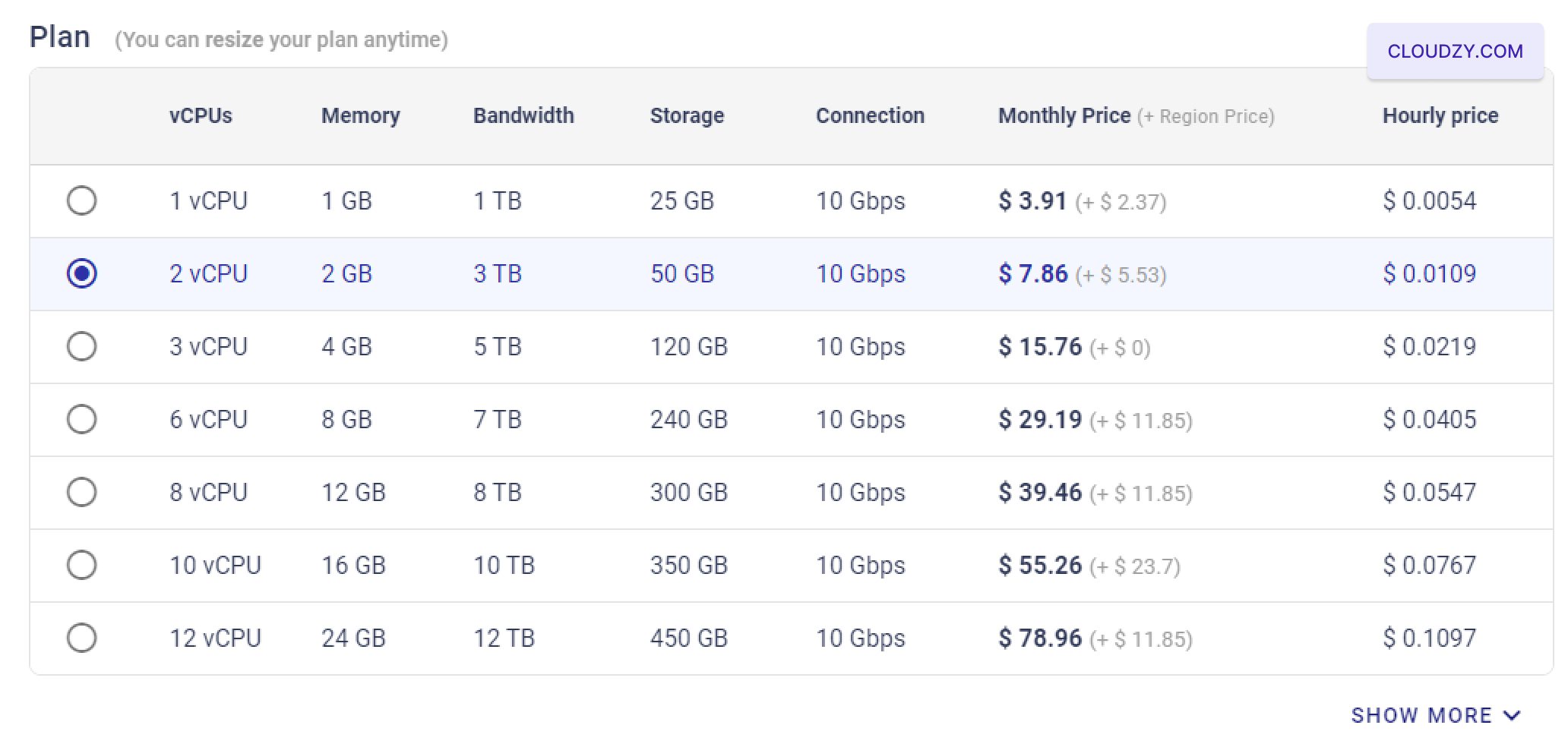
- 选择您的 VPS 套餐: 选择 VPS 方案,
在 CPU、内存、存储和带宽方面符合你的需求。
如果工作负载不太重,可以选择配置 2 个 vCPU、2 GB RAM 的方案
以及 50 GB 的存储空间。
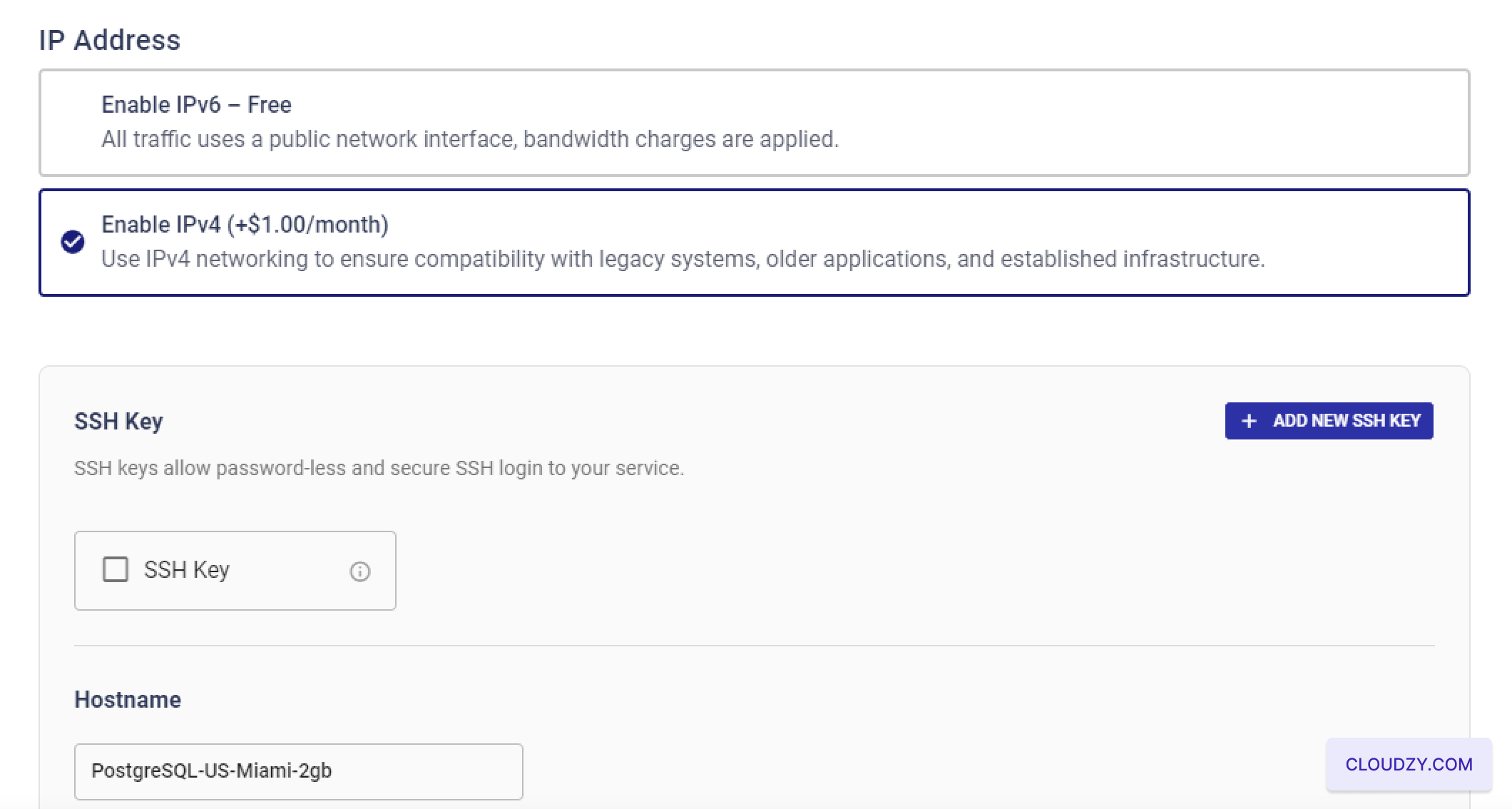
- 设置 SSH 密钥(可选):
要安全地无密码访问您的 VPS,可以添加一个 SSH 密钥
点击「添加新 SSH 密钥」即可。如需设置或使用方面的帮助,
SSH 密钥,查看 https://cloudzy.com/kb/linux/connection/[].
如果你不想使用 SSH 密钥,可以跳过此步骤。另外,
考虑 IPv4 和 IPv6 这两个选项,价格可能会有所不同
根据您的选择。
- 分配主机名: 为您的 VPS 输入主机名。
这可以是类似"PostgreSQL-US-Miami-2gb"的东西或任何其他自定义
便于您快速识别服务器的名称。
- 分配主机名: 为您的 VPS 输入主机名。
这可以是类似"PostgreSQL-US-Miami-2gb"的东西或任何其他自定义
便于您快速识别服务器的名称。
- 审核并部署: 仔细检查所有
配置完成后,确认无误,点击「立即部署」
按钮以启动 PostgreSQL VPS 的部署。系统将
然后开始设置过程,你可以通过
进度条

第 3 步:访问
您的 PostgreSQL 服务器
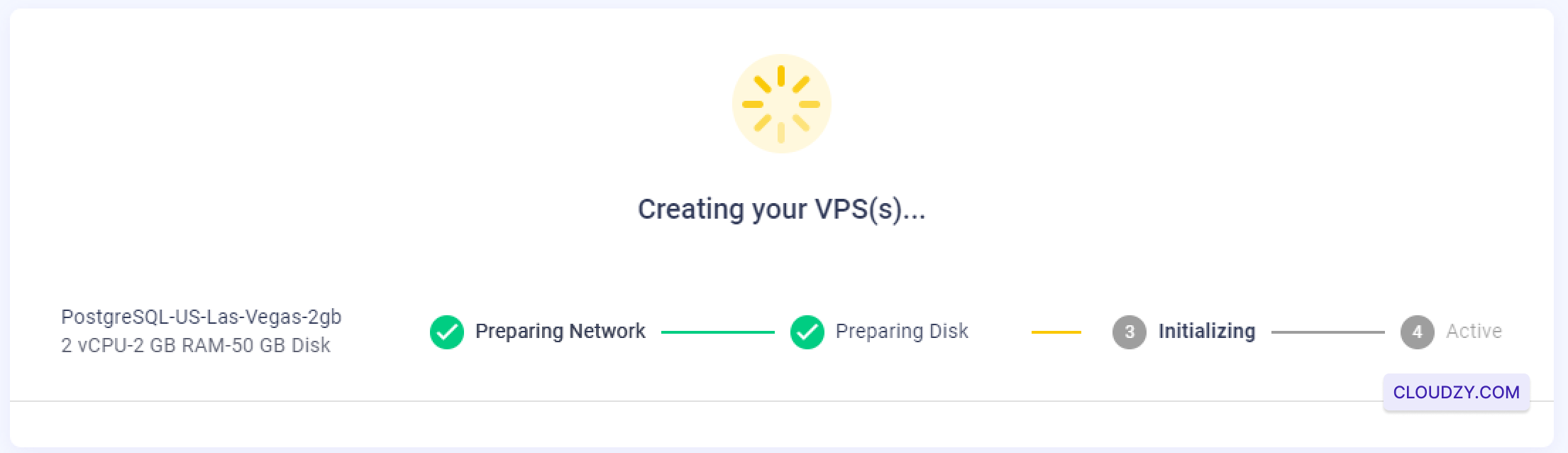
- 等待 VPS 创建: 点击"立即部署"后,
系统将开始创建和配置您的 VPS。此过程
通常需要几分钟,期间你会看到进度显示
显示"正在准备网络"、"正在准备磁盘"等步骤的指示器
初始化"和"活跃
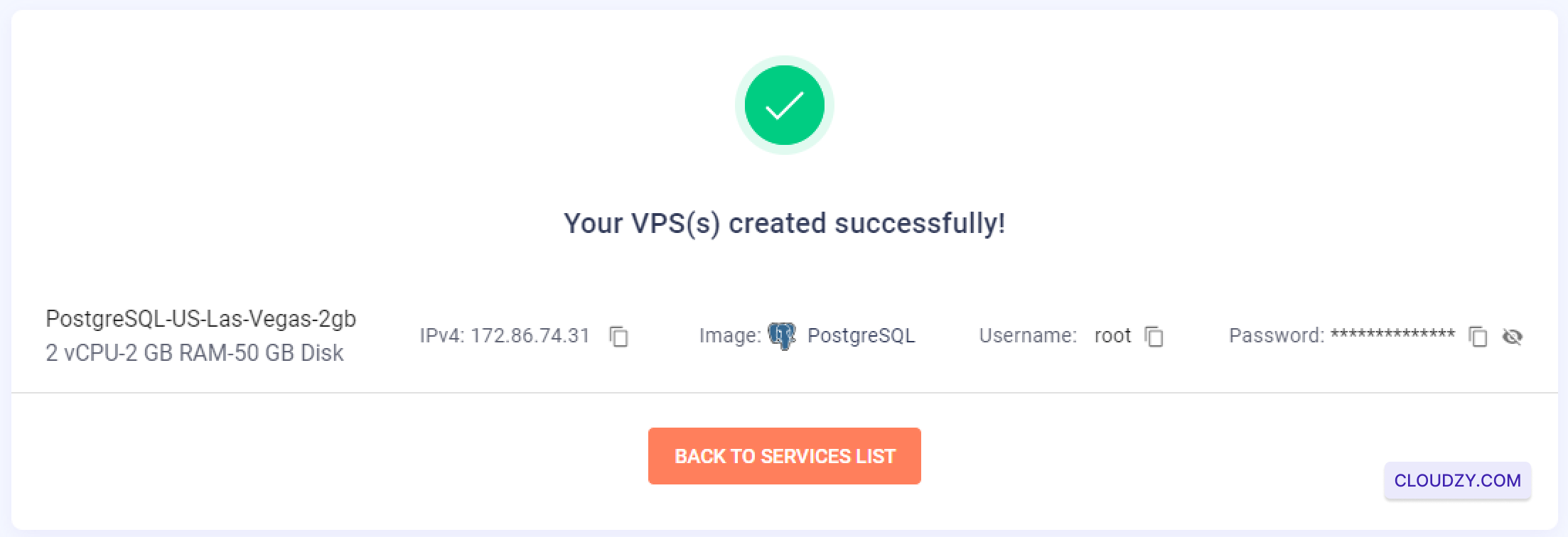
- 获取登录信息: VPS 创建完成后
完成后,您将被带到确认页面,该页面会显示
你服务器的IP地址、用户名和密码。需要特别注意的是
请妥善保管这些信息,你需要用它们来访问你的 PostgreSQL
服务器
-
通过 SSH 连接: 您现在可以连接到您的 VPS
通过 SSH 使用提供的凭证。如果您不熟悉 SSH 或
需要连接帮助,请参考 https://cloudzy.com/kb/linux/connection/. -
选择 PostgreSQL 的默认服务器
安装: 连接到 VPS(通过 SSH)后,你将能够
系统会提示你输入 PostgreSQL 服务器的主机地址。你可以按
按 Enter 键接受默认分配的服务器 IP。此操作将触发
在 VPS 上完成 PostgreSQL 的最终设置和配置。
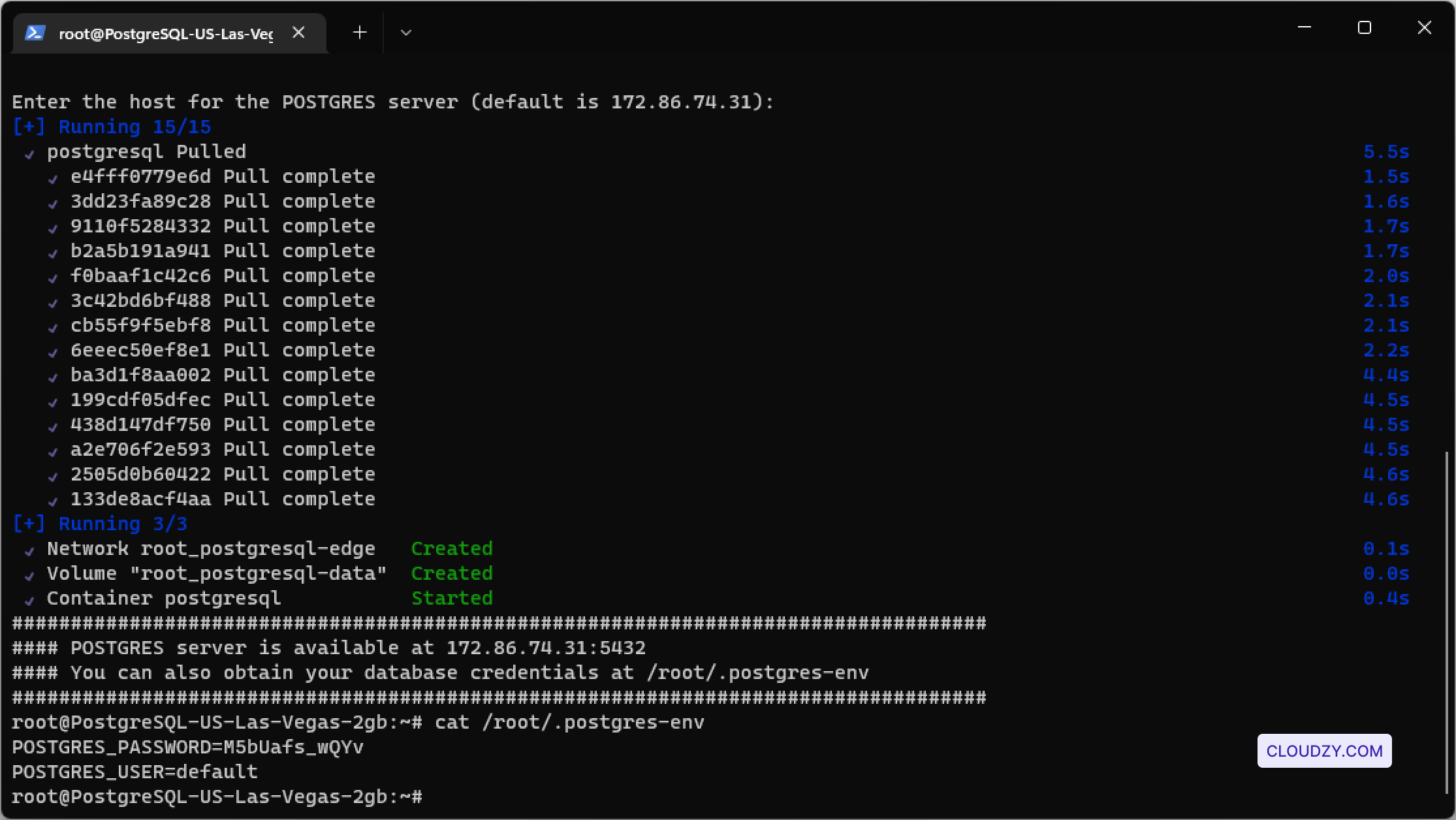
- 验证 PostgreSQL 安装: 确认后
服务器主机将完成安装,你的
PostgreSQL 服务器即将就绪。你可以验证 PostgreSQL
安装并通过访问以下地址来获取凭证
/root/.postgres-env 文件。要查看文件内容,请使用以下命令
命令:
cat /root/.postgres-env
此文件包含重要信息,例如 PostgreSQL 用户及其他详情
密码,用于管理你的数据库。请务必
安全存储此信息供日后使用。
您的 PostgreSQL 服务器已完全配置好,可以开始使用了
安全高效地管理你的数据库。