
在本地系统和您的服务器之间高效传输文件
Windows VPS 对于有效管理远程服务器至关重要。
本指南将为您介绍三种简便的文件传输方法
通过远程桌面进行传输,让你能够简化你的
工作流并保持你的 Cloudzy Windows VPS 与本地同步
环境
方法
1: 从本地电脑共享驱动器到 Cloudzy Windows VPS
This method allows you to share drives and folders between
你的本地电脑和你的 Cloudzy Windows VPS 之间 远程桌面
连接 (RDP)。当您需要的时候,它特别有用
在 VPS 上工作时访问本地系统上存储的文件,或
在两个环境之间高效传输文件。
第一步:
配置远程桌面连接
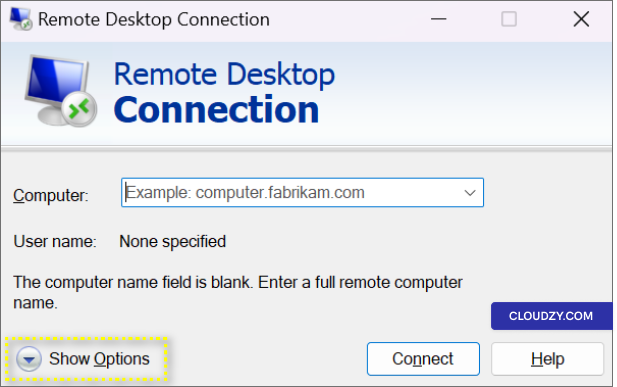
- 在本地电脑上打开远程桌面连接。

- 点击 显示选项.
-
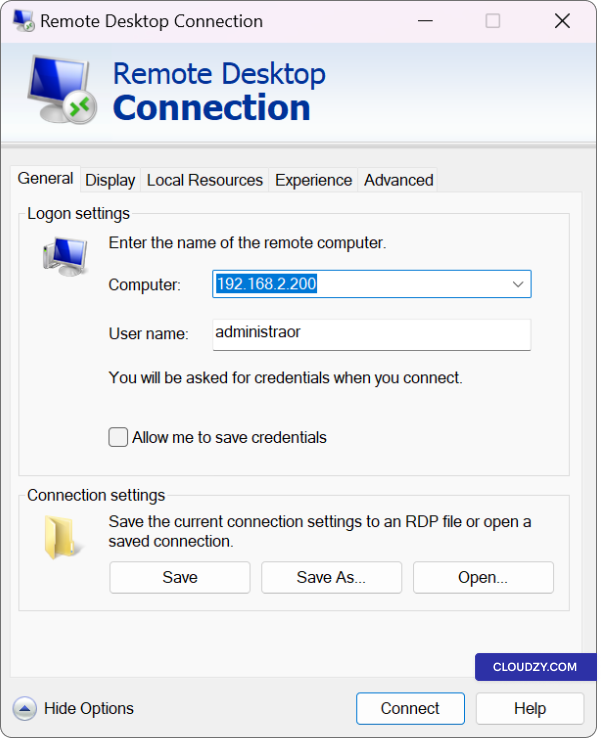
在 电脑 部分,输入 IP 地址或
您的 Cloudzy Windows VPS 的完整域名。 -
输入您的用户名(默认为
Administrator).
第二步:
重定向本地工作站的驱动器
连接建立后,你可以配置共享设置
你的本地驱动器和文件夹。此功能允许你选择
在 VPS 中指定要访问的驱动器或文件夹
会话。通过选择你需要的资源,可以简化文件
传输和访问。
-
在远程桌面连接窗口中,点击 显示
选项. -
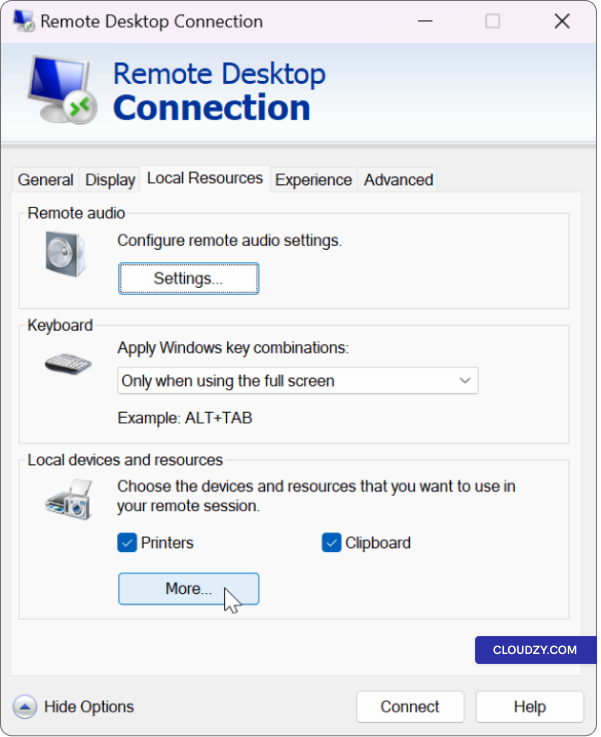
导航至 本地资源 标签页
-
在...下面 本地设备和资源,然后点击
更多.
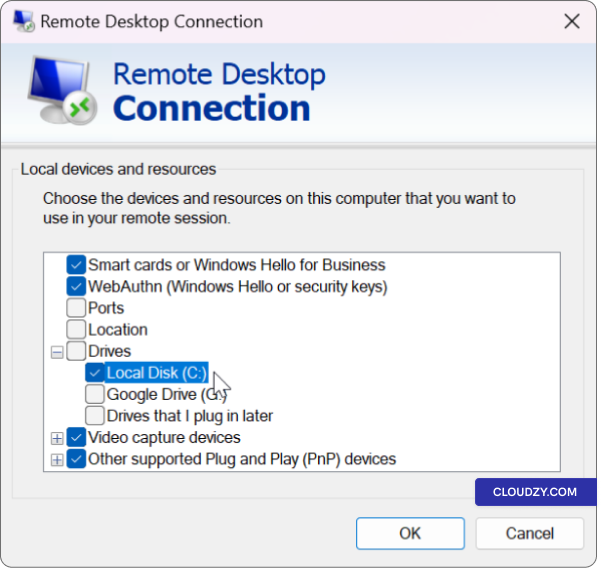
- 勾选要共享的驱动器或文件夹
框。
- 点击 OK 以确认您的选择。
第三步:
连接到您的 Cloudzy Windows VPS
-
点击 连接 远程桌面中的选项
连接窗口。 -
连接后,右键点击「开始」菜单并选择
文件浏览器.
第4步:
轻松访问和传输文件
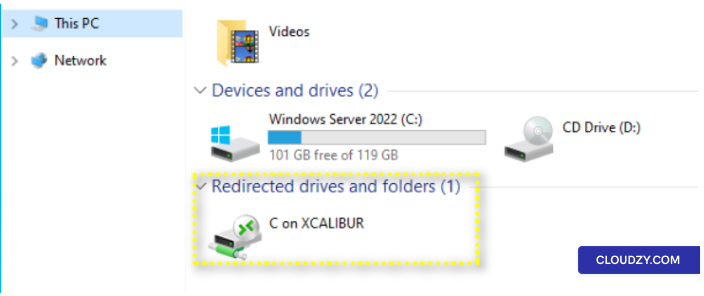
在最后一步,您将使用VPS上的"文件资源管理器"来
从本地系统访问共享驱动器和文件夹。这样可以
文件管理轻而易举。你可以直接拖放文件
在你的本地电脑和 Cloudzy Windows VPS 之间,简化了以下任务
上传、下载或同步重要文件。
- 在 文件浏览器 在...下
under 这台电脑
或 电脑,您将看到这些驱动器
已配置用于共享。
- 你可以访问并在本地和服务器之间传输文件和文件夹
system and Cloudzy Windows VPS 轻松上手。
故障排除
目标文件夹访问被拒绝
如果您在遇到"Destination Folder Access Denied"错误时
不要尝试用远程桌面连接传输文件
别担心,这个问题可以解决。以下是你可以采取的措施
它:
重启远程
桌面连接
首先,尝试重新启动你的远程桌面连接会话。关闭
现有会话,然后重新连接到您的 Cloudzy Windows VPS。
有时候,简单地重新连接就能解决访问问题。
以...身份连接
管理员:
确保您以以下身份连接到您的 Cloudzy Windows VPS
管理员。管理账户通常具有更广泛的文件
访问权限。如果您还未使用管理员
账户,然后登出并使用该账户重新连接。
验证
本地驱动器权限:
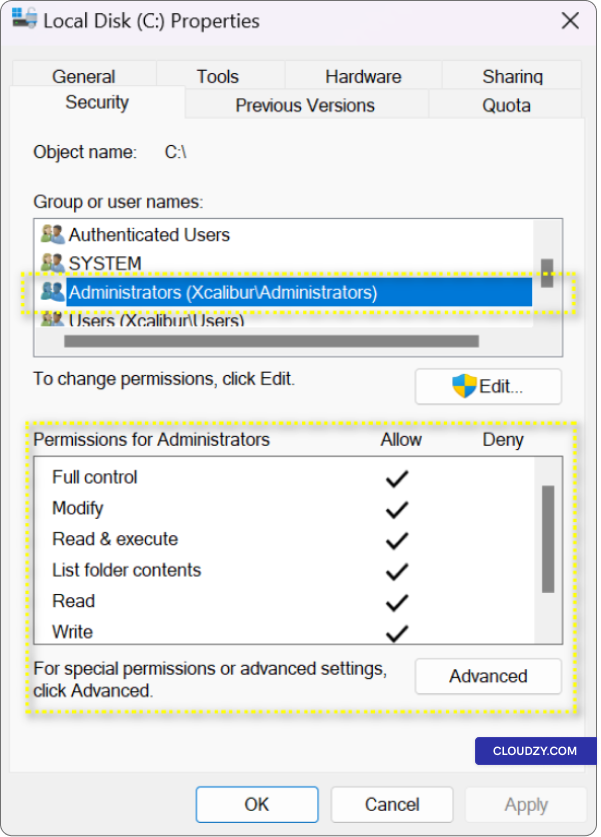
确保你要使用的本地机器上的本地驱动器
与远程桌面连接一起使用,拥有适当的读取权限和
写入权限。右键单击该驱动器,选择
属性,然后导航到
安全 选项卡。确认您的用户账户拥有
必要权限
要解决"目标文件夹访问被拒绝"错误,请检查
本地系统和远程系统上的文件夹权限。查看权限的方法:
在您的 Windows 上,右键点击驱动器,然后选择
属性,然后导航到
安全 选项卡。确保已设置所需的权限,
包括读和写权限在内的所有权限都已授予。
使用其他
目标驱动器:
如果错误仍然存在,请尝试将文件转移到其他
目标驱动器。确保新驱动器也具有所需的
权限
方法
2: 在 Cloudzy、Windows、VPS 与本地之间复制和粘贴文件
系统
您可以轻松在 Cloudzy、Windows、VPS 之间传输文件
你的本地系统,使用复制粘贴的方法。这种方法允许
让你轻松地双向传输文件,非常适合
下载报告、备份数据或整理文件等任务
你的文件。
步骤
1: 从 Cloudzy Windows VPS 复制文件到本地
系统)
-
找到文件: 在您的 Cloudzy Windows VPS 上,
找到你要传输的文件所在的位置。 -
选择文件: 单击要选择的
文件来选中它。如果要传输多个文件,你可以按住
向下 CTRL 键盘上的键,同时点击
每个文件。 -
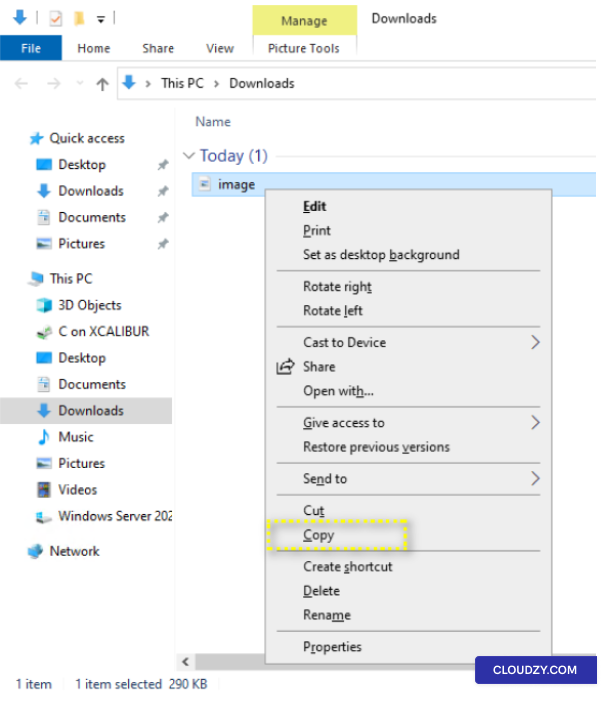
复制文件: 右键单击选中的
文件,然后选择 复制 从上下文菜单中。
或者,你可以使用键盘快捷键 CTRL +
C 复制文件。
第二步:
将文件粘贴到本地系统
-
导航到您的本地系统: 最小化
Cloudzy Windows VPS 桌面端或切换到本地系统。 -
选择目标地区: 右键点击你的
在本地系统的桌面上,或者导航到你要放置的目标文件夹中
想要保存文件。这是复制的文件将保存的位置
粘贴 -
粘贴文件: 右键单击在
选择目标文件夹 粘贴 根据上下文
菜单。你也可以用键盘快捷键 CTRL + V
粘贴文件。 -
文件传输 文件将开始
从您的 Cloudzy Windows VPS 传输到本地系统。时间
所需时间取决于文件大小和你的网速
连接速度 -
确认: 转账完成后,您
会在你本地的指定目标文件夹中找到文件
系统。
步骤
3: 反向过程(本地系统至 Cloudzy Windows
VPS)
您也可以使用同样的方法将本地文件传输到服务器
系统连接到您的 Cloudzy Windows VPS:
-
在你的本地系统中,找到你要上传的文件
转移 -
使用前面提到的方法复制文件
上方 -
使用远程桌面访问您的 Cloudzy Windows VPS
连接。 -
在 VPS 上导航到所需位置。
-
将文件粘贴到 VPS 位置以完成
转移
使用复制粘贴的方法,你可以高效地传输文件
在您的 Cloudzy Windows VPS 和本地系统之间
各个方向,让您可以方便地处理和管理数据
跨越两个环境。
方法
3: 使用本地系统在 Windows 和 VPS 之间传输文件
文件浏览器
文件浏览器 提供易用且直观的
在您的 Windows VPS 和本地计算机之间传输文件的方法
系统。无论你需要转移重要文档、备份文件或
整理你的数据,文件浏览器简化了这个过程。
第一步:
在 Windows VPS 上访问文件浏览器
-
连接到您的 Windows VPS: 从连接开始
通过远程桌面连接到你的 Windows VPS,按照
常规流程 -
打开文件管理器: 连接后,打开
文件浏览器 右键点击"开始"菜单或
任务栏,然后从菜单中选择文件管理器。或者,你也可以
可以使用键盘快捷键 Windows 键 + E 启动
文件资源管理器
步骤
2: 找到并选择文件或文件夹 (Windows VPS 到本地
系统)
-
导航到文件或文件夹: 在文件内
在您的 Windows VPS 上打开文件管理器,导航到文件所在的位置或
要传输到本地系统的文件夹。 -
选择文件或文件夹: 左键单击
文件或文件夹以将其突出显示。
第 3 步:复制文件或
文件夹
-
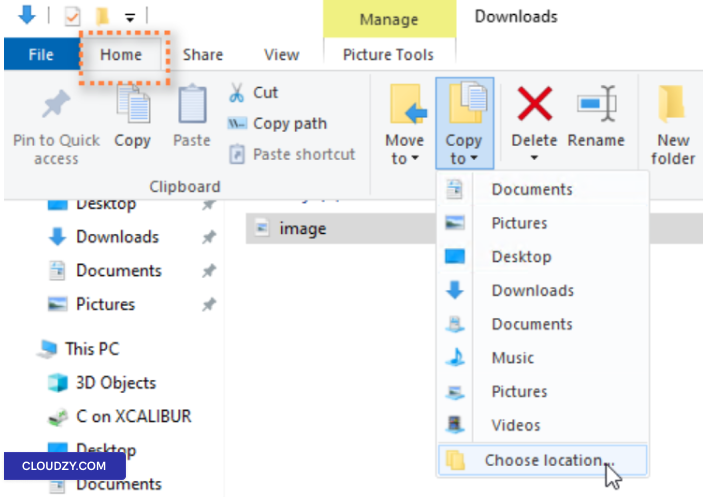
访问主页标签页: 在文件的顶部栏中
在文件管理器窗口中,找到并选择 首页
标签页 -
选择移动到或复制到: 在"主页"选项卡内,
你会找到以下选项 移动到 或 复制
to 在子类别中。根据您的偏好点击选择
你的具体文件传输需求。
- 指定目标位置: 在下拉菜单中,
选择 选择位置 并指定目标位置
在你本地系统上,选择想要传输文件或文件夹的位置。
- 开始复制 指定所需的
目标位置,然后点击 复制 按钮
注意: 执行反向操作并转移
从本地系统上传文件到你的 Windows VPS,按照相同的步骤操作
但请从本地系统的文件浏览器启动传输到
远程桌面连接中共享的驱动器。
总的来说,这些方法简化了你与
Windows VPS 和本地系统配合,提升数据管理能力,支持以下任务
网站托管和应用管理。如果您有任何
有任何问题,欢迎通过以下方式联系我们 提交一个
票证.
<BlogFAQSection data={[ { title: '有文件大小限制吗?'
使用 RDP 进行文件传输?答案是:在复制粘贴方法中,文件
最大 2 GB 的文件可以在你的本地系统和
Windows VPS。对于较大的文件,可以考虑使用驱动器同步或
shared drive functionality.', }, ]} />