
要更改 Cloudzy Windows VPS 的远程桌面端口,请在 VPS 内更新端口和防火墙设置,然后从笔记本电脑使用新端口重新连接。
同样的操作步骤适用于已启用远程桌面主机功能的 Windows 10/11 VPS,以及 Windows Server 2016 或更高版本。协议名称仍为 RDP。本指南使用远程桌面连接(mstsc),Windows 10 和 11 仍支持此应用。
开始之前
- 确保你拥有 VPS 的管理员访问权限。
- 确认你可以通过 Cloudzy 控制面板打开 VPS 的 VNC 控制台。所有配置步骤都必须通过 VNC 完成,不要通过 RDP 连接操作。以下图片供参考:
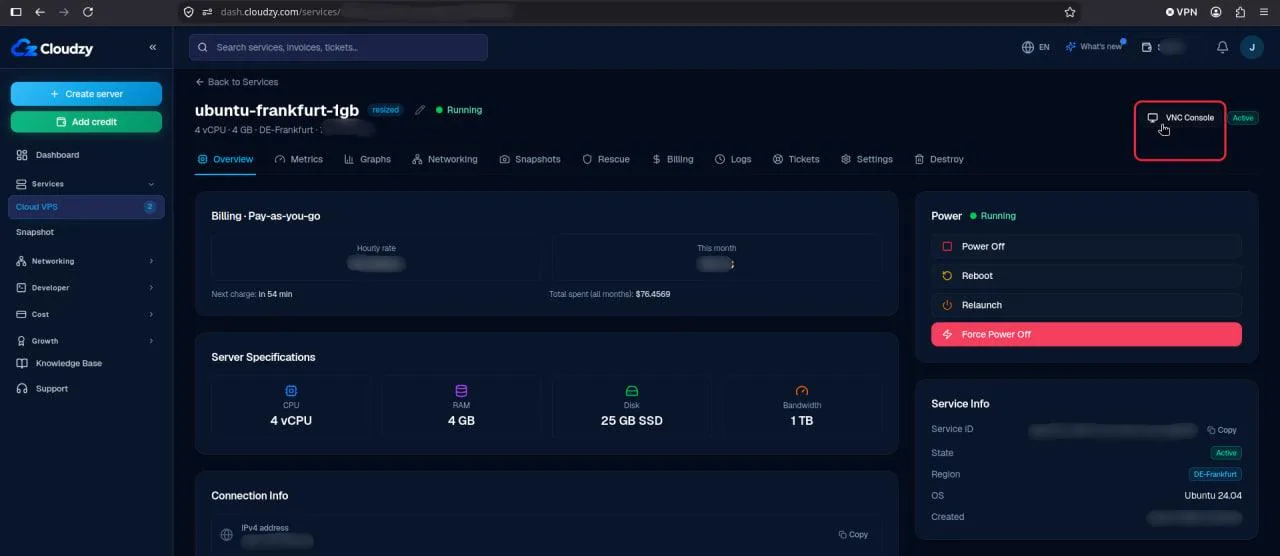
- 保存你的工作。重启远程桌面服务会断开现有的 RDP 会话。
1. 在 VPS 上打开 PowerShell
通过 VNC 控制台连接到 VPS。在 VPS 桌面上打开“开始”,搜索 Windows PowerShell,然后选择“以管理员身份运行”。
运行此命令,并记录当前端口,以便恢复:
Get-ItemPropertyValue -Path 'HKLM:\SYSTEM\CurrentControlSet\Control\Terminal Server\WinStations\RDP-Tcp' -Name PortNumber默认值为 3389。
2. 允许新端口
本示例使用 54321。检查它是否已被占用:
Get-NetTCPConnection -LocalPort 54321 -ErrorAction SilentlyContinue

Get-NetUDPEndpoint -LocalPort 54321 -ErrorAction SilentlyContinue
如果两个命令都未返回任何条目,表示未检测到该端口当前被使用。如果任一命令返回了条目,请尝试其他端口,例如 54322 或 54323。这些示例端口不保证在你的 VPS 上未被占用。请替换两个检查命令中的端口号,并在继续之前重新运行。
按照本指南操作时,请选择 49152 到 65535 之间尚未被其他应用占用的端口。避免使用其他服务常用的端口,包括 22(SSH)、53(DNS)、80(HTTP)、443(HTTPS)和 445(Windows 文件共享)。
选择其他端口后,请将后续所有说明中的 54321 替换为该端口号,包括防火墙命令、远程桌面设置和连接地址。
添加 Windows 防火墙入站规则:
如果现有 RDP 规则只允许特定 IP 地址访问,请在运行下方两个命令之前,分别添加 -RemoteAddress 及相同的允许访问的 IP 地址。否则,按原样运行命令。
New-NetFirewallRule -DisplayName 'RDP-54321-TCP' -Direction Inbound -Action Allow -Protocol TCP -LocalPort 54321 -Profile Any

New-NetFirewallRule -DisplayName 'RDP-54321-UDP' -Direction Inbound -Action Allow -Protocol UDP -LocalPort 54321 -Profile Any
如果你还使用其他防火墙,也要在其中允许新端口。请先解决所有防火墙错误,再继续操作。
3. 在注册表中配置新端口
保持 VNC 连接。运行以下脚本,在 Windows 注册表中设置远程桌面监听端口,并显示保存的值。
如果你在第 2 步选择了其他端口,请在运行脚本之前替换第一行中的 54321。
$portValue = 54321

if ($portValue -ge 1 -and $portValue -le 65535) {
    Set-ItemProperty `
      -Path 'HKLM:\SYSTEM\CurrentControlSet\Control\Terminal Server\WinStations\RDP-Tcp' `
      -Name 'PortNumber' `
      -Value $portValue

    Get-ItemPropertyValue `
      -Path 'HKLM:\SYSTEM\CurrentControlSet\Control\Terminal Server\WinStations\RDP-Tcp' `
      -Name 'PortNumber'
} else {
    Write-Error "Invalid RDP port. Use a value between 1 and 65535."
}
输出应与你选择的端口一致,本示例为 54321。请先解决所有错误或不正确的输出,再继续操作。
保留现有的 RDP 防火墙规则,以便恢复。如果你需要通过 VNC 恢复原端口并重启远程桌面服务,这些规则可确保防火墙仍允许原端口。
4. 重启远程桌面服务
保存所有工作后,通过 VNC 运行此命令:
Restart-Service TermService -Force服务重启期间,现有的 RDP 会话将断开。请保持 VNC 控制台打开。此过程不需要重启 VPS。
5. 从笔记本电脑重新连接
在 Windows 10 或 11 笔记本电脑上,按 Win + R,输入以下内容,然后按 Enter:
mstsc /v:YOUR_VPS_IP:54321将 YOUR_VPS_IP 替换为 VPS 的 IPv4 地址。使用现有的 VPS 凭据登录。
成功登录即可确认新端口正常工作。以后连接时请使用 IP:54321,并更新所有已保存的连接配置。
如果无法重新连接
在 Cloudzy 面板中通过 VNC 打开 VPS。在管理员 PowerShell 中恢复之前的端口。
如果你记录的原端口不是 3389,请在运行这些命令之前替换该值。
Set-ItemProperty -Path 'HKLM:\SYSTEM\CurrentControlSet\Control\Terminal Server\WinStations\RDP-Tcp' -Name PortNumber -Value 3389如果命令执行完成且没有错误,请重启服务:
Restart-Service TermService -Force服务重启后,使用原端口重新连接。