
有时使用远程桌面协议
(RDP) 时可能遇到需要快速解决的问题。在这种情况下,重启 RDP
服务往往是快速解决这些问题的关键。本文
介绍了三种直接有效的方法来远程重启 RDP
服务,确保对你当前任务的干扰最小。
方法 1: 使用
PowerShell
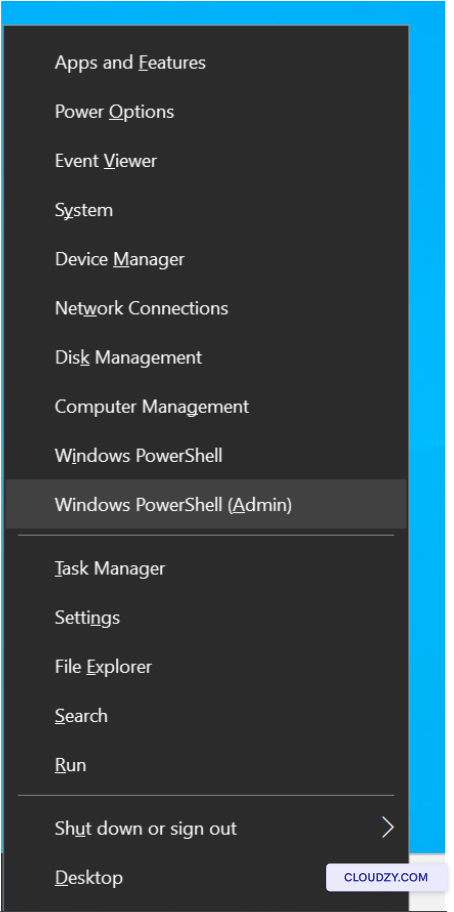
第一步: 按下 Win + X,然后在
弹出的菜单中选择 Windows PowerShell
(管理员).
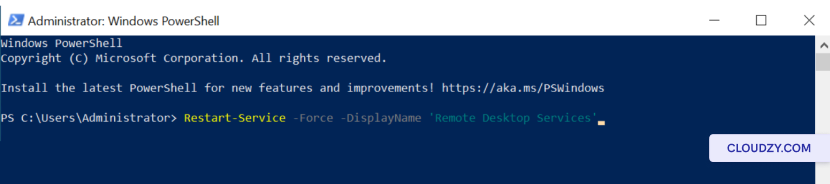
第二步: 在 PowerShell 窗口中,输入
运行以下命令并按 Enter 重启您的 RDP
服务

这条 PowerShell 命令会快速重启远程桌面
服务,让你可以解决 RDP 问题,而无需完整
系统重启。
方法 2:使用
服务控制台
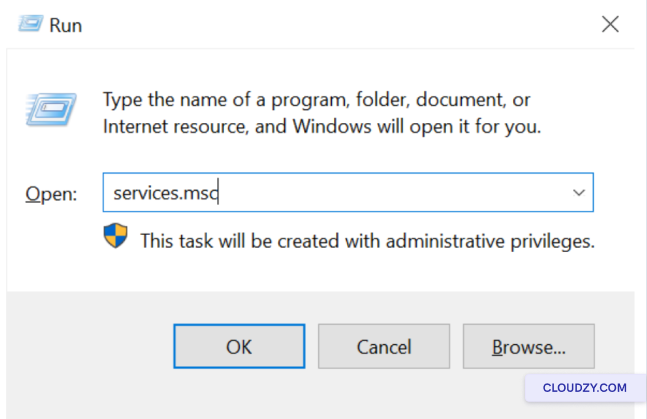
第一步: 要打开服务控制台,请按
Win + R 打开运行对话框。输入
"services.msc" 并按下 OK.
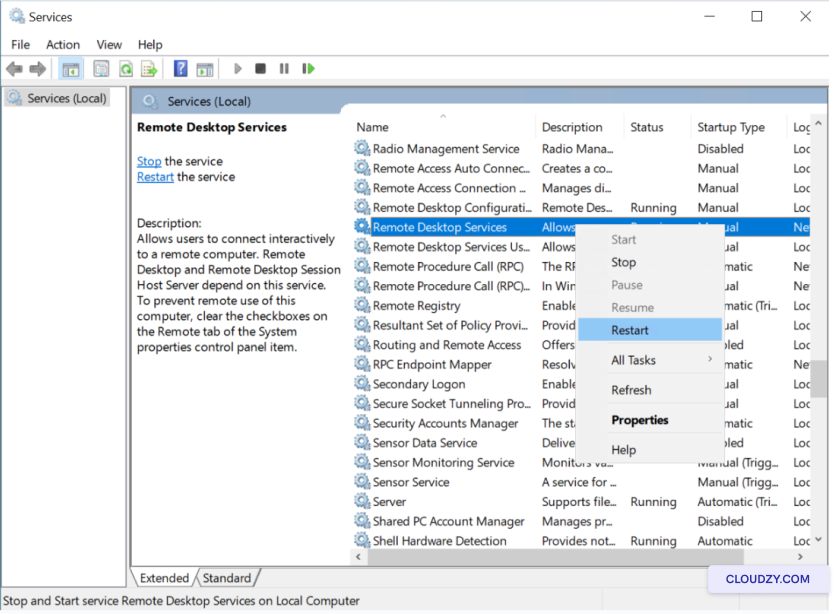
第二步: 在「服务控制台」中,找到「远程」
「桌面服务」,右键单击,然后从上下文菜单中选择
重新启动 为您的 RDP 启动重启流程
服务
此方法提供了另一种重启远程桌面的方式
服务,无需系统即可灵活解决 RDP 问题
重启。
方法 3:使用任务
经理
第一步: 要打开任务管理器,请按
Ctrl + Shift + Esc 同时
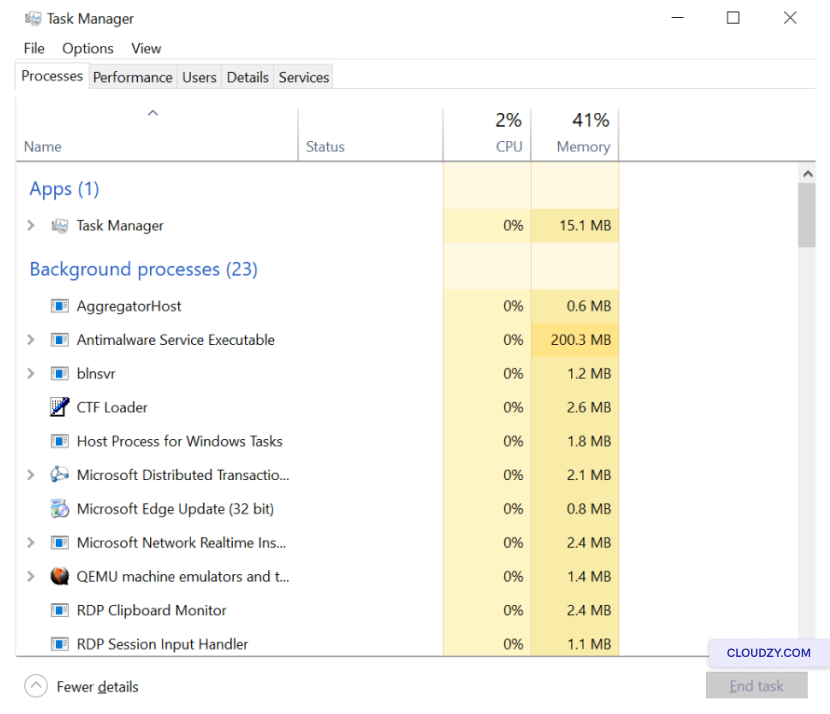
第二步: 在任务管理器窗口中,导航到
服务 选项卡。在这里查找 TermService,
这对应于远程桌面服务。右键单击
TermService,然后从出现的菜单中选择
重新启动.
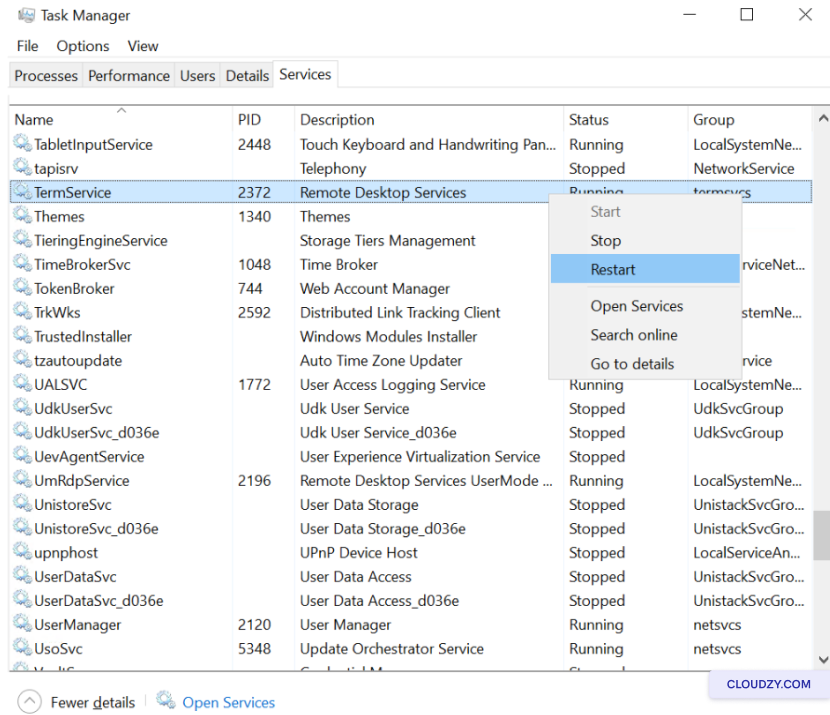
任务管理器提供了另一种简便的方式来重启
远程桌面服务,确保你可以快速处理 RDP
问题,同时其他程序继续运行不受影响。
在远程工作和连接的世界中,快速处理 RDP
问题至关重要。这三种方法为重启 RDP
服务提供了灵活的工具集,确保生产力不中断。如果你
可以随时通过以下方式联系我们 提交一个
票证.