
在 Mac 上使用 Windows App,通过远程桌面协议 (RDP) 连接 Cloudzy Windows VPS。这款 Microsoft 应用此前名为 Microsoft Remote Desktop。
开始之前
请准备好以下信息和设备:
- 一台运行 macOS 14 或更高版本的 Mac,这是当前版本的 Windows App 的要求。
- 一台正在运行且已启用远程桌面的 Windows VPS。
- VPS 的公网 IP 地址、Windows 用户名和 Windows 密码。
要查找 VPS 的登录信息,请在 Cloudzy 控制面板中打开 Services,点击服务器名称,然后选择 Overview 选项卡。
1. 安装 Windows App
在 Mac 上打开 Mac App Store 中的 Windows App。确认开发者为 Microsoft Corporation,然后下载并打开应用。
完成或跳过入门导览。无需使用 Microsoft 账户登录 Windows App,也可以直接连接 VPS。
2. 添加 VPS
打开 Devices 选项卡。
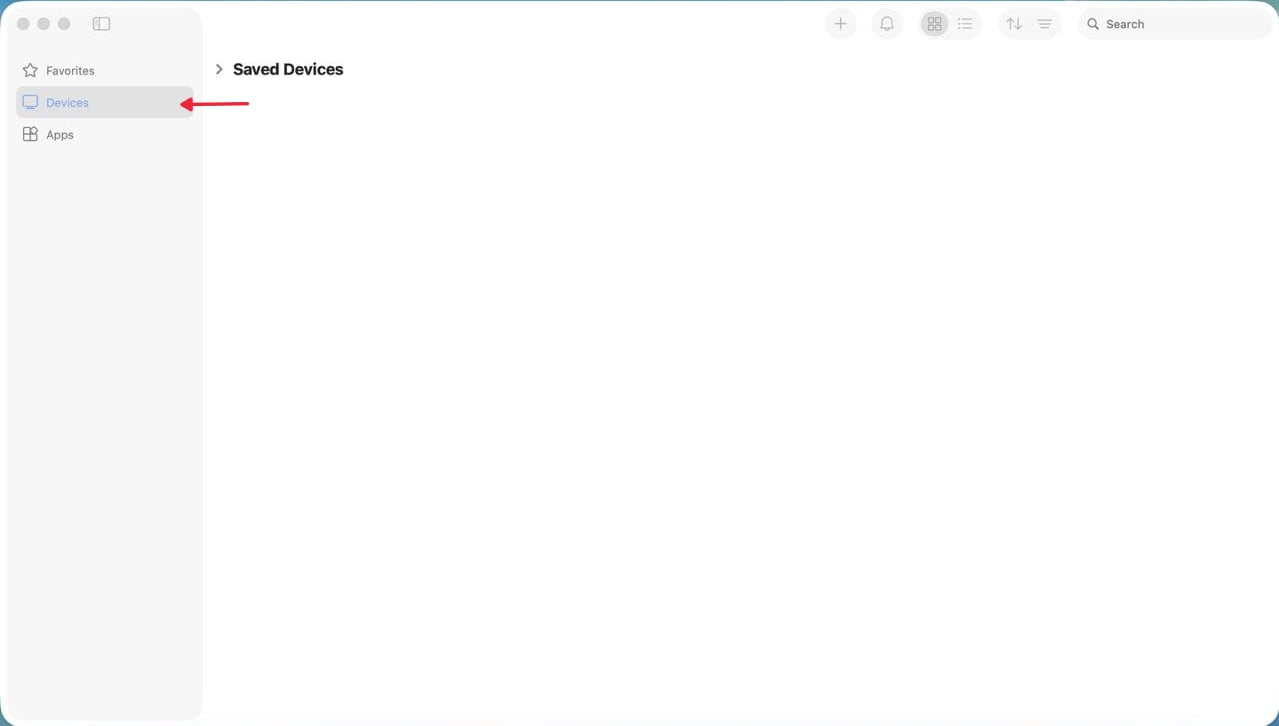
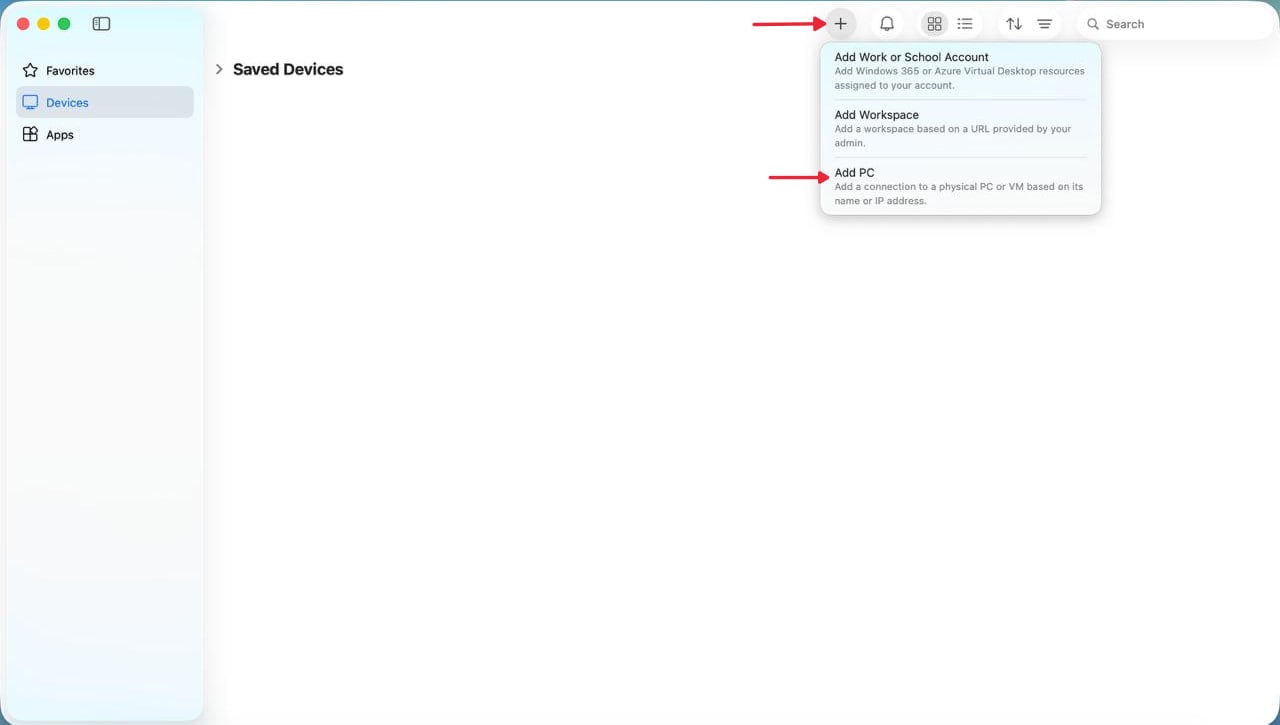
点击 + 按钮,然后选择 Add PC。
在 PC Name 中输入 VPS 的公网 IP 地址。
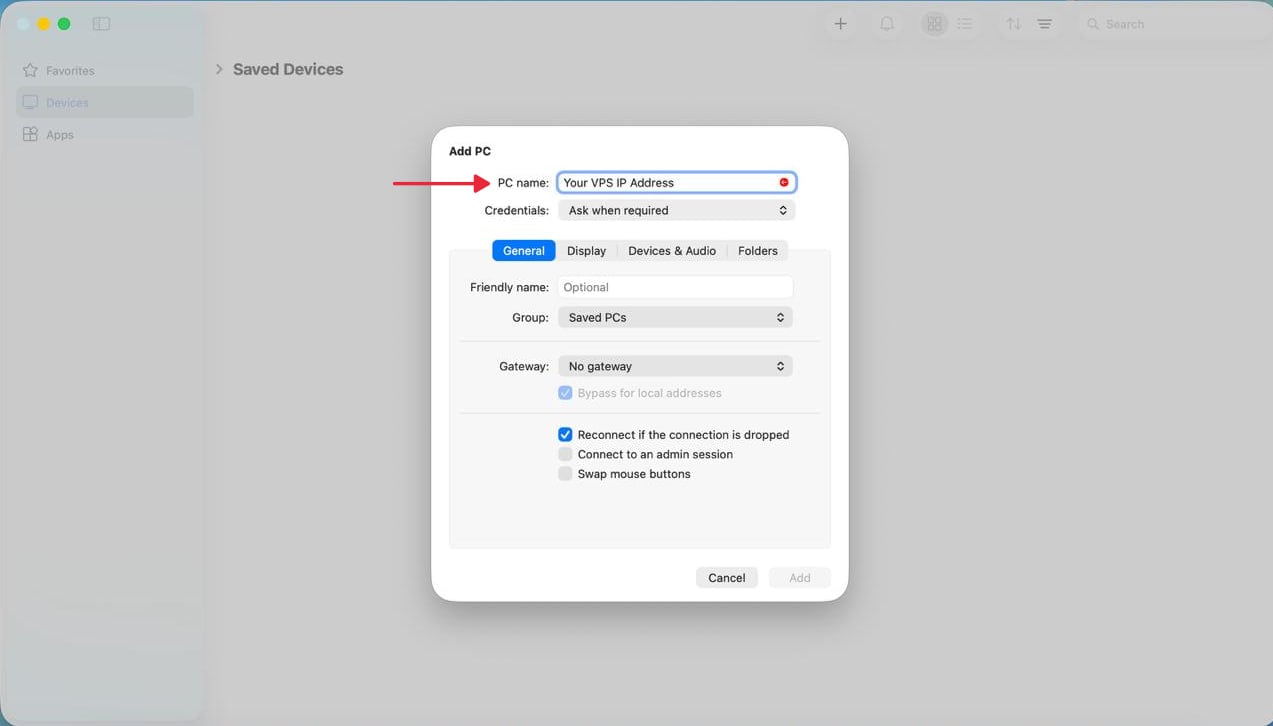
如果要使用自定义端口连接(默认端口为 3389),请确保在 PC Name 字段中紧接 VPS 的公网 IP 地址后添加 :port_number。
其他设置保持默认,然后点击 Add。
3. 连接并登录
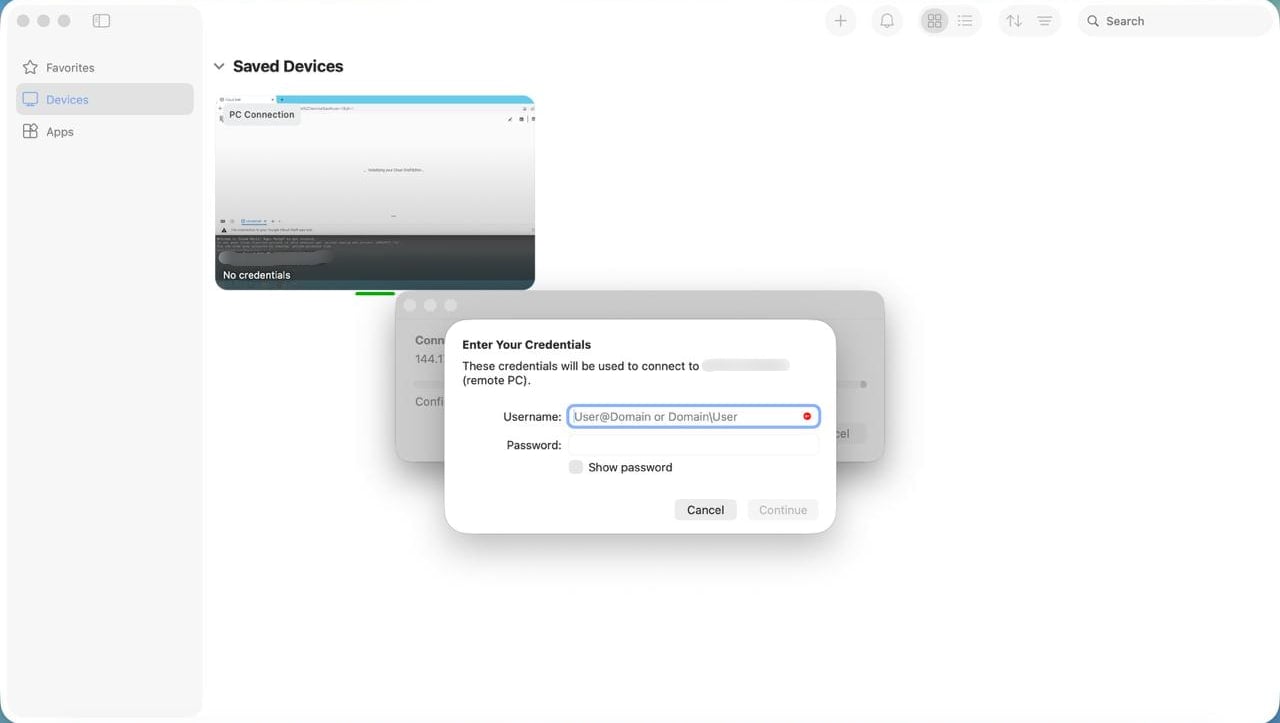
在 Devices 选项卡中,双击刚添加的 VPS。
出现提示时,输入 Windows VPS 的用户名和密码。请使用为该 VPS 提供的用户名,通常是 Administrator。
连接成功后,VPS 的 Windows 桌面会显示出来。现在可以在 Mac 上使用 VPS 中的应用和文件。
以后要再次连接时,打开 Windows App,双击已保存的 VPS。
如果无法连接
- 连接失败:在 Cloudzy 控制面板中确认 VPS 正在运行,并检查 IP 地址和 RDP 端口。还要确保 VPS 防火墙允许通过端口 3389 接收远程桌面连接;如果更改了 RDP 端口,则检查自定义端口。同时检查本地网络或互联网服务提供商是否阻止连接该端口。
- 登录被拒绝:对照 Overview 选项卡中的信息,检查 Windows VPS 用户名和密码。如果密码仍然无效,请通过控制面板重置密码,然后使用新密码重新连接。
- 仍然无法连接:通过 VPS 的 VNC Console 打开 VPS,检查是否已启用远程桌面,以及防火墙是否允许使用相应端口。如果需要帮助,请联系 Cloudzy 支持团队,并提供完整的错误消息。