
Men-deploy MariaDB di VPS Cloudzy Anda sangat mudah dengan
One-Click App. Panduan ini akan memandu Anda melalui prosesnya langkah demi
langkah, sehingga server database Anda bisa berjalan dengan cepat.
Baik Anda pemula maupun pengguna berpengalaman, tutorial ini akan
membantu Anda memulai dengan MariaDB secara efisien.
Prasyarat
Sebelum men-deploy MariaDB di VPS Cloudzy Anda, pastikan Anda
memenuhi prasyarat berikut:
Kredit Cukup Pastikan akun Cloudzy Anda memiliki
kredit yang cukup untuk menyiapkan dan menggunakan MariaDB OCA.
Akun Aktif: Akun Cloudzy Anda harus
aktif dan siap digunakan.
Kompatibilitas Sistem Operasi: MariaDB
One-Click App kompatibel dengan Ubuntu. Anda dapat memilih dari versi Ubuntu
Server 20.04, Ubuntu Server 22.04, dan Ubuntu Server 24.04.
Langkah 1:
Memilih Aplikasi MariaDB
-
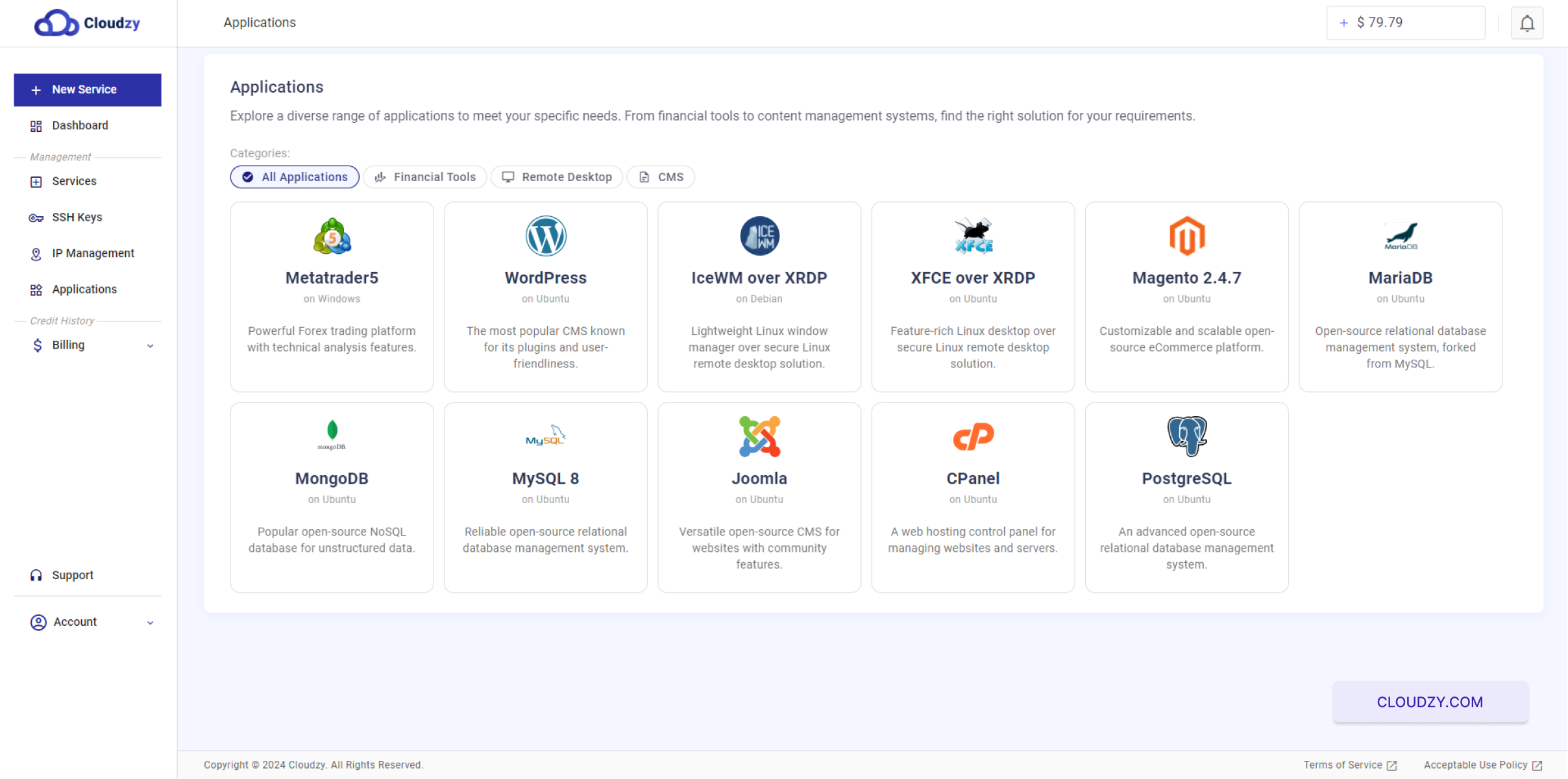
Buka bagian Aplikasi: Pada Anda
Di dashboard Cloudzy, buka bagian "Applications". -
Pilih MariaDB: Temukan dan pilih "MariaDB"
dari daftar aplikasi yang tersedia.
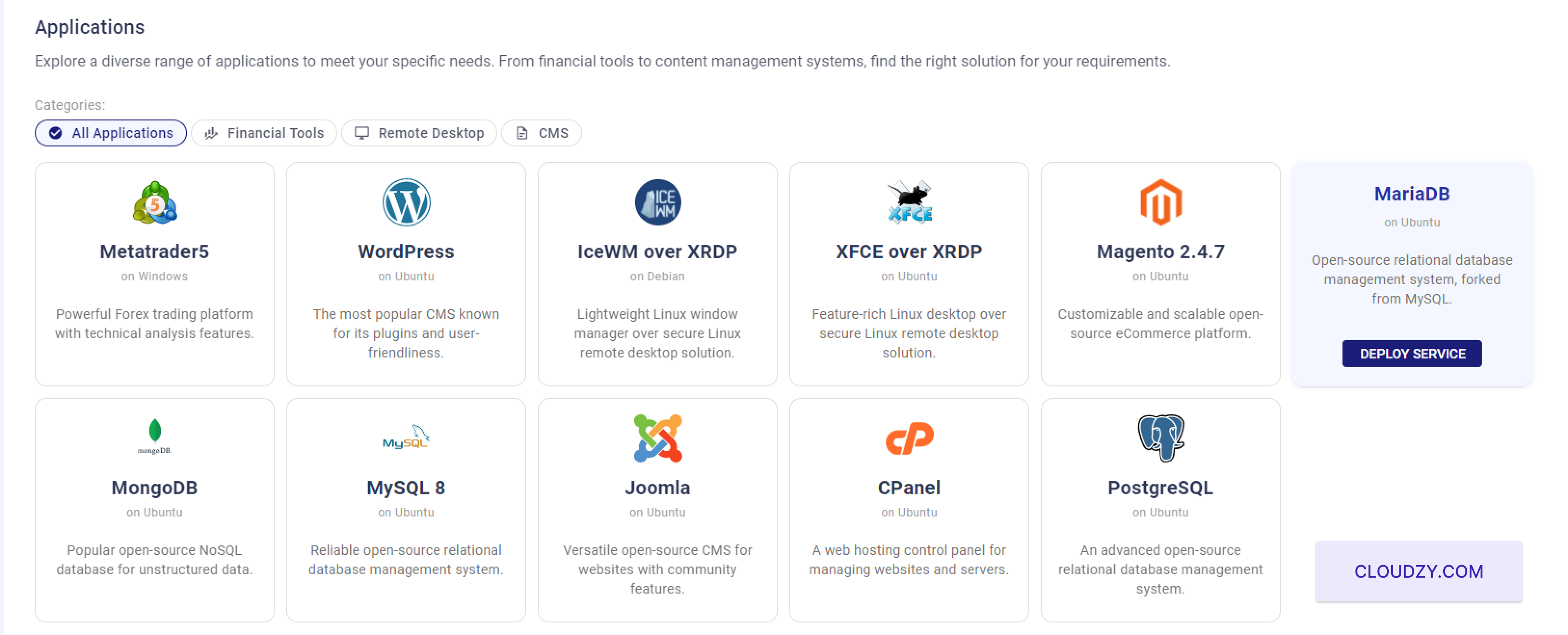
- Klik Deploy Service: Klik tombol "DEPLOY SERVICE"
tombol untuk melanjutkan.
Langkah 2: Konfigurasikan
Layanan
- Pilih Lokasi Server:
Pilih region tempat server Anda akan di-hosting. Misalnya,
Anda dapat memilih "Miami".
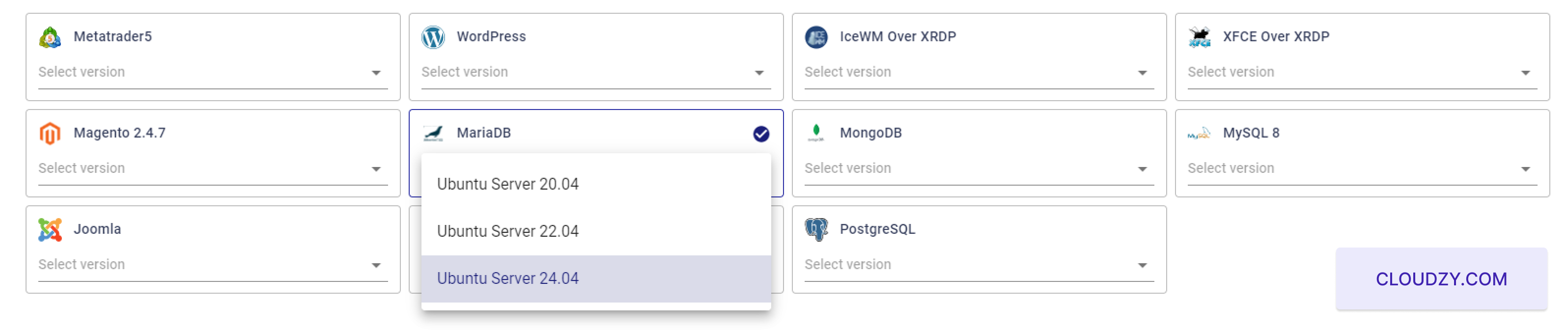
- Pilih Sistem Operasi:
Server MariaDB. Anda dapat memilih antara Ubuntu Server 20.04, Ubuntu
Server 22.04, dan Ubuntu Server 24.04.
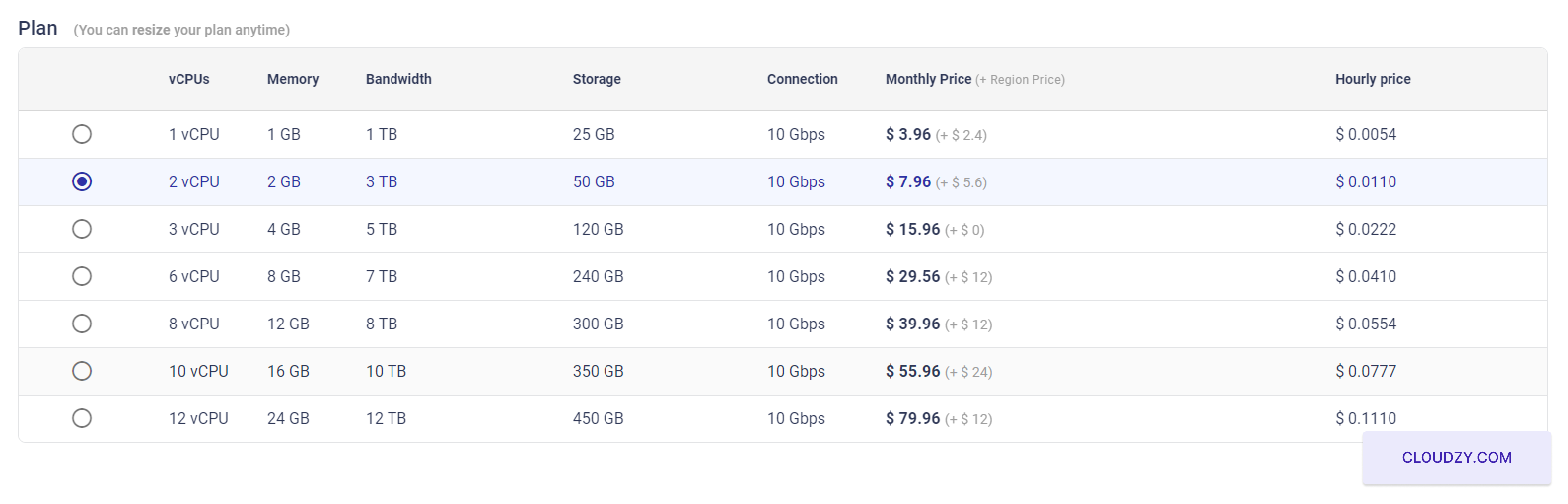
- Pilih Konfigurasi Server:
Di bagian "Plan", pilih konfigurasi server yang sesuai
dengan kebutuhan Anda. Misalnya, Anda dapat memilih paket dengan 2 vCPU, 2 GB
memori, dan 50 GB penyimpanan.
- Tambahkan Kunci SSH:
Jika ingin menggunakan kunci SSH untuk login yang aman, tambahkan kunci SSH Anda. Lihat
panduan berikut tentang cara mengonfigurasi dan menggunakan kunci SSH Kunci SSH Cloudzy
Panduan.
 Jika ingin menggunakan kunci SSH untuk
login yang aman, tambahkan kunci SSH Anda. Lihat panduan berikut tentang cara
mengonfigurasi dan menggunakan kunci SSH: Panduan Kunci SSH Cloudzy. Setelah semua
konfigurasi sesuai dengan kebutuhan Anda, klik tombol 'Deploy
Now' untuk memulai proses provisi VPS.
- Atur Nama Host:
Masukkan nama host untuk server MariaDB Anda. Contohnya,
MariaDB-US-Miami-2gb
Langkah 3: Deploy
Layanan
- Deploy Layanan:
Klik tombol "Deploy Now" untuk memulai proses deployment.
- Menunggu Deployment:
Proses deployment akan dimulai, dan Anda akan melihat pembaruan status saat
VPS Anda sedang disiapkan.

- Layanan Siap
Setelah deployment selesai, Anda akan melihat pesan konfirmasi
menandakan bahwa VPS Anda telah berhasil dibuat. Catat IP
alamat, nama pengguna, dan kata sandi untuk server MariaDB Anda.
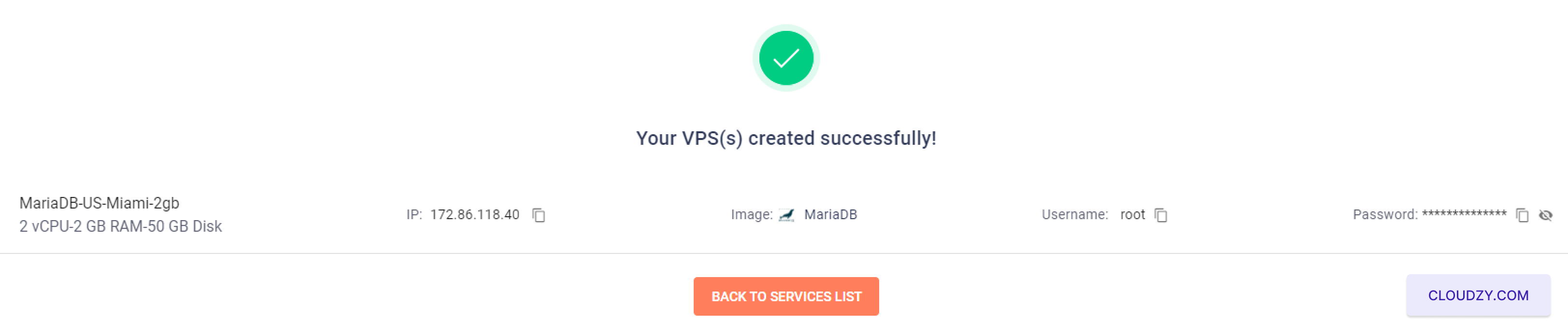
Catat detail ini dengan teliti. Anda akan membutuhkannya untuk mengakses
Server MongoDB.
Menyelesaikan langkah-langkah ini memastikan server MongoDB Anda sudah
berjalan. Kini Anda dapat terhubung ke server menggunakan
kredensial untuk mulai menggunakan MongoDB di aplikasi Anda.
Langkah 4: Akses
Server MariaDB
- Hubungkan ke Server Anda:
Gunakan alamat IP, nama pengguna, dan kata sandi yang diberikan untuk terhubung ke
server MariaDB Anda melalui SSH. Jika Anda membutuhkan bantuan untuk terhubung melalui SSH, lihat
to ini
panduan.
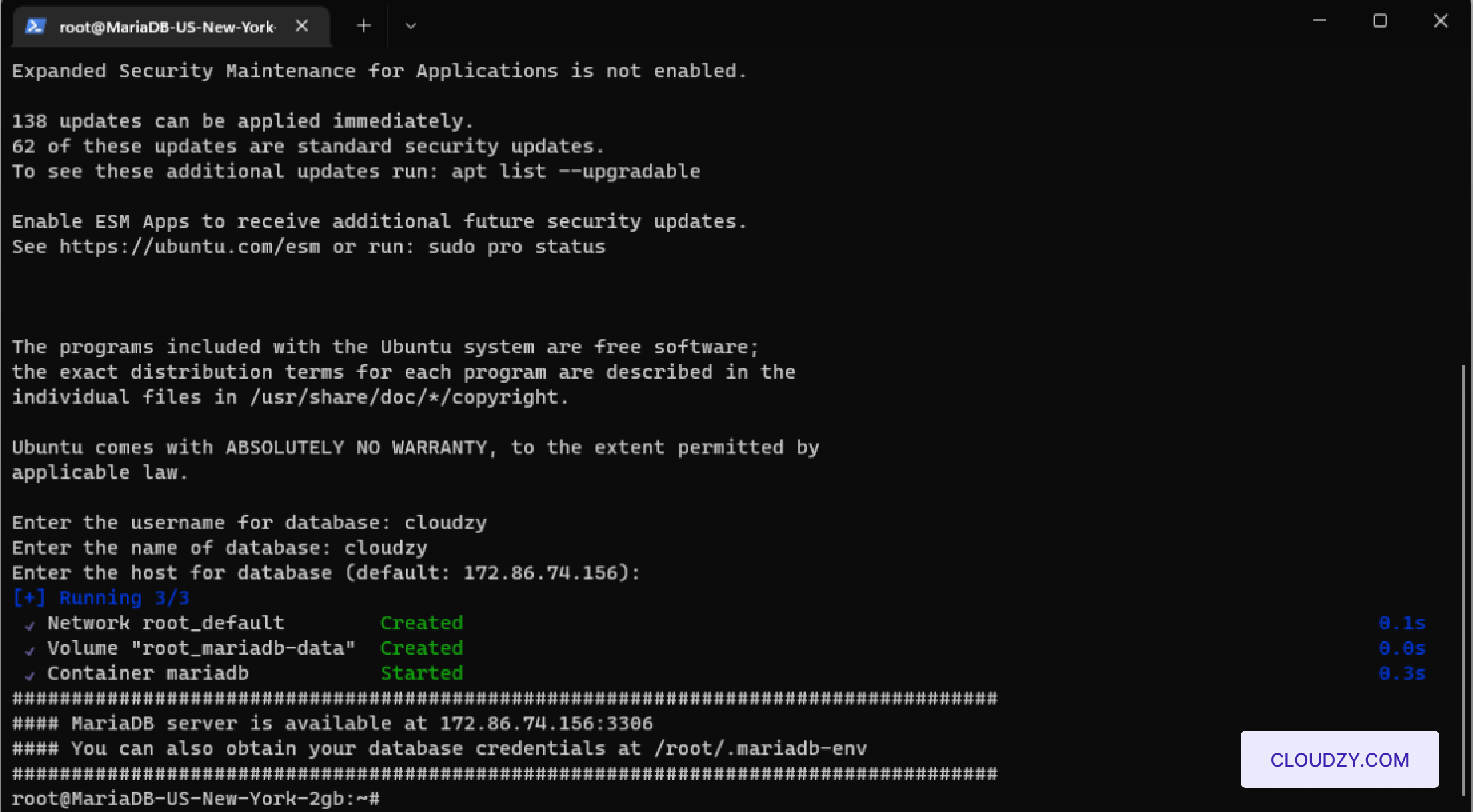
- Konfigurasi Awal:
Setelah masuk menggunakan SSH, Anda akan diminta untuk memasukkan informasi berikut
details:
Nama Pengguna untuk Database: Masukkan nama pengguna untuk
pengguna admin, seperti "cloudzy".
Nama Basis Data: Masukkan nama database,
misalnya, "cloudzy".
Host untuk Database: Tekan Enter untuk memilih yang ini
server sebagai host.
- Akses Kredensial Database:
Untuk melihat kredensial admin database Anda, akses file yang tersimpan
at
/root/.maria-envdi server Anda. Gunakan perintah
cat /root/.maria-envuntuk melihat kredensialnya.
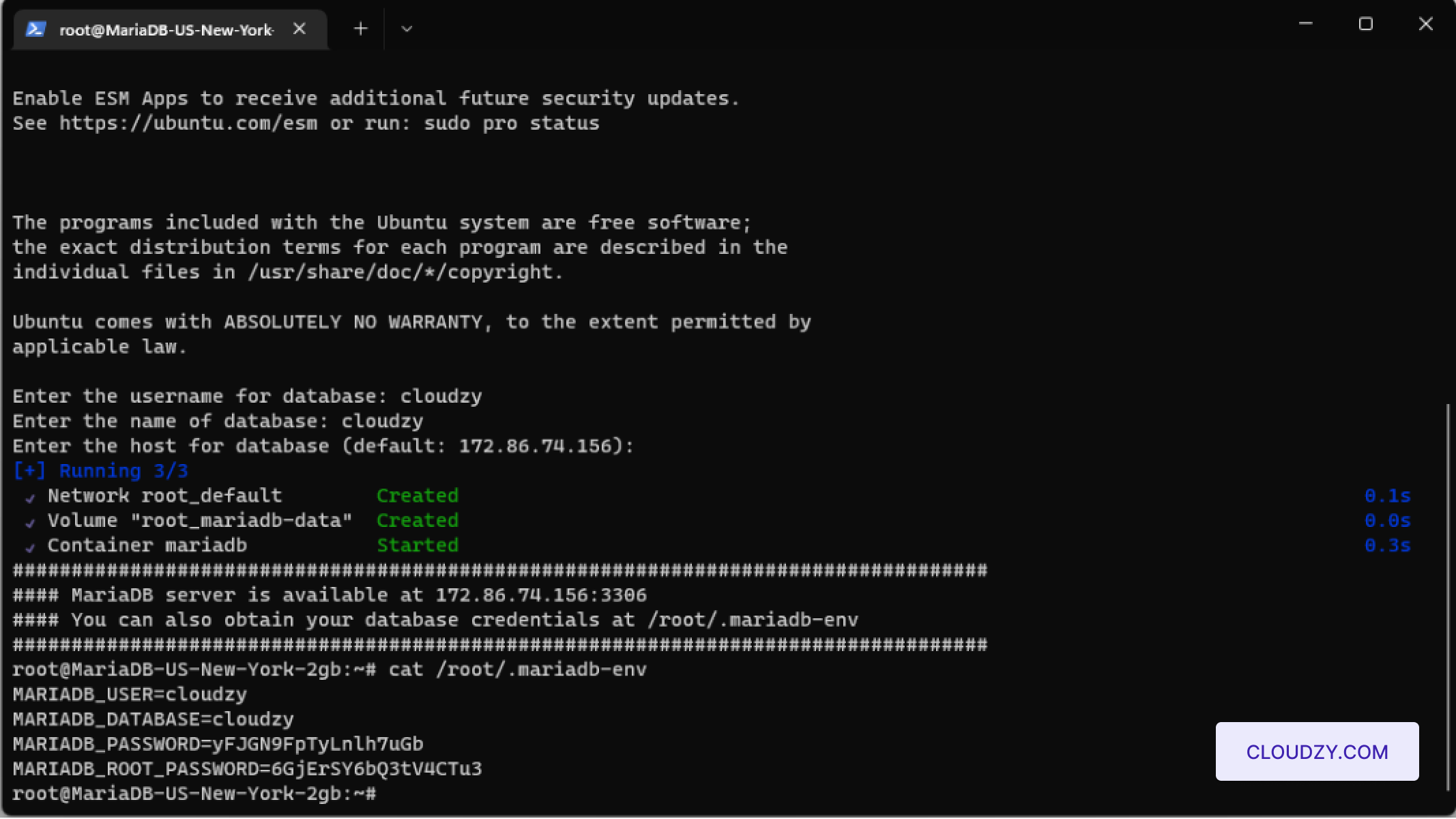
Dengan mengikuti langkah-langkah ini, server MariaDB Anda akan dikonfigurasi dengan
pengguna admin dan siap untuk operasi database. Pengaturan ini memastikan
bahwa server Anda sepenuhnya siap digunakan dan aman untuk langsung dipakai.
Juga di Aplikasi Satu Klik
Panduan terkait.
Butuh bantuan untuk hal lain?
Median waktu respons di bawah 1 jam. Manusia asli, bukan bot.