

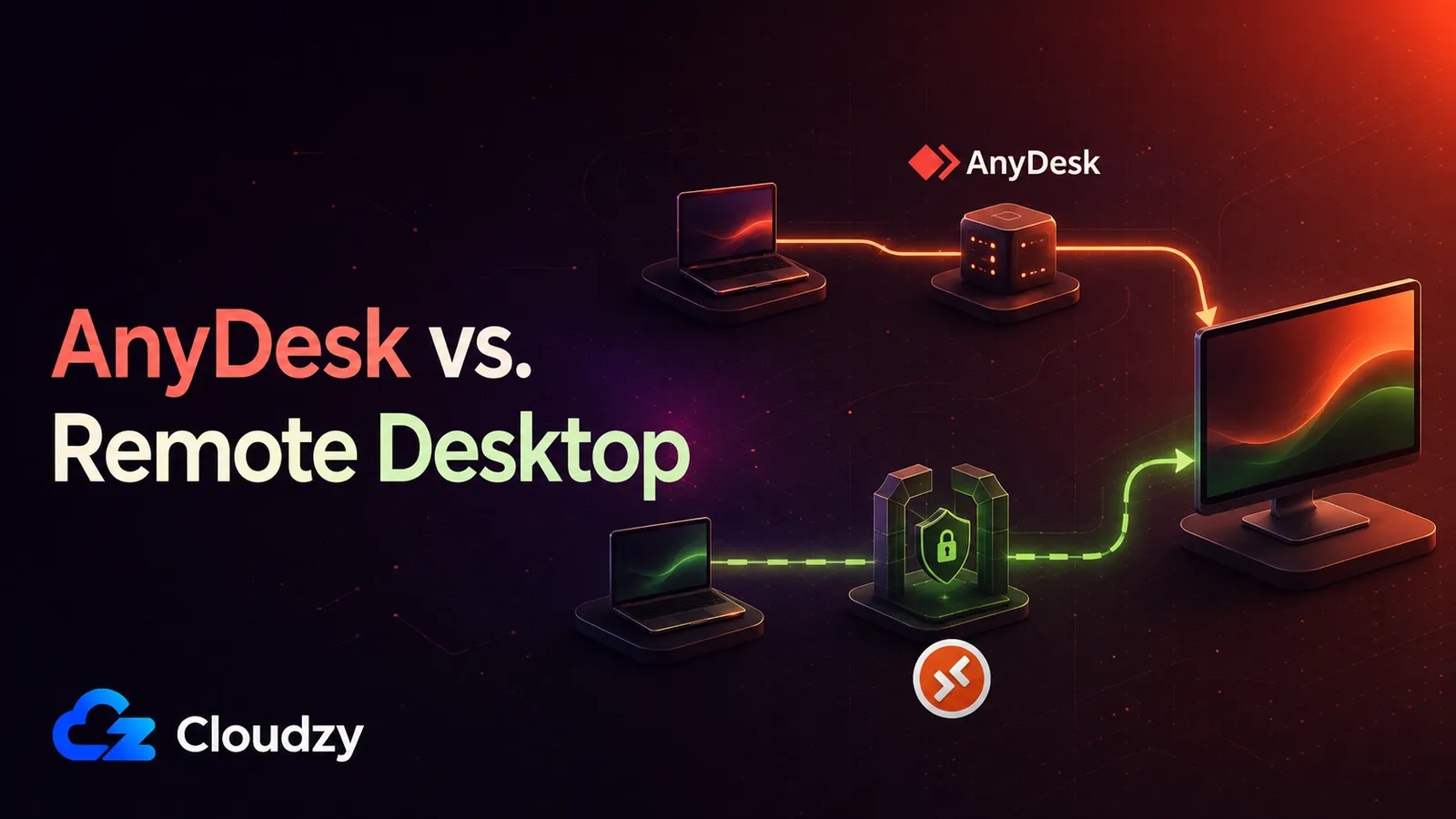
Uzak masaüstü yazılımları hibrit çalışmanın, bulut yönetiminin ve teknik desteğin temelini oluşturur. Geliştiriciler sunuculara erişmek için kullanır, BT ekipleri saha dışındaki bilgisayarları onarır, uzaktan çalışanlar ofis masaüstlerine bağlanır. Yaygın iki seçenek, Microsoft'un yerleşik Remote Desktop Protocol'ü (RDP) ve platformlar arası AnyDesk'tir. İkisi de desteklenen ana makinelerin tam uzaktan denetimini sağlar, ancak kurulum, uyumluluk, güvenlik ve fiyatlandırma yaklaşımları farklıdır.
AnyDesk ile Remote Desktop arasındaki seçim büyük ölçüde ortama bağlı: AnyDesk karışık işletim sistemleri ve ağlar arasında daha kolay dağıtılır, RDP ise uzaktaki makineler zaten desteklenen bir Windows sürümü çalıştırıyorsa genellikle daha uygundur. En büyük farklar kurulum, ana makine uyumluluğu, güvenlik, performans, özellikler ve lisanslamada.
Remote Desktop Protocol Nedir?
Remote Desktop Protocol (RDP), Microsoft'un uzaktaki bir Windows bilgisayara ya da Windows Server oturumuna bağlanmak için kullandığı protokoldür. Windows Pro, Enterprise, Education ve Windows Server sürümleri gelen Uzak Masaüstü bağlantılarını kabul edebilir; Windows Home ise istemci olabilir ama ana makine olamaz. Microsoft, Windows, macOS, iOS/iPadOS ve Android/Chrome OS için Uzak Masaüstü istemcileri sunar; Linux kullanıcıları genellikle üçüncü taraf RDP istemcilerine başvurur. RDP pano ve aygıt yönlendirmesini, uzaktan yazdırmayı ve Windows Server üzerindeki Uzak Masaüstü Hizmetleri aracılığıyla çok oturumlu masaüstlerini ve RemoteApp'i destekler. Ağ Düzeyinde Kimlik Doğrulama yerleşiktir; çok faktörlü kimlik doğrulama ise ek RDS veya kimlik altyapısı gerektirir.
AnyDesk nedir?
AnyDesk hız ve platformlar arası kullanım için tasarlanmış tescilli bir uzaktan erişim aracıdır. Windows, macOS, Linux, Android ve iOS/iPadOS'u destekler, ancak ana makine yetenekleri platforma göre değişir: iOS ve iPadOS cihazları uzaktan denetlenemez, gelen Linux oturumları ise Wayland yerine Xorg ister. DeskRT kodeği saniyede 60 kareye kadar çıkar ve kişisel kullanım ücretsizdir. Temel özellikler arasında gözetimsiz erişim, oturum kaydı, dosya aktarımı, uzaktan yazdırma, çoklu monitör desteği ve oturum içi sohbet yer alır. Güncel AnyDesk bağlantıları TLS 1.3, RSA 2048 anahtar değişimi ve 256 bit AES aktarım şifrelemesi kullanır.
Bir bakışta AnyDesk ile Remote Desktop
Aşağıdaki tablo başlıca farkları damıtıyor (kurulum eforu, platform genişliği, güvenlik yığını, günlük performans ve maliyet); böylece her etkeni derinlemesine incelemeden önce hangi seçeneğin ihtiyacınızı karşıladığına dair hızlı bir fikir edinirsiniz.
| Özellik | AnyDesk | Uzak Masaüstü |
|---|---|---|
| Kurulum ve Yapılandırma | Küçük indirme; kimlik tabanlı eşleştirme | Windows 10/11 Pro/Enterprise'a yerleşik olarak gelir |
| Ana İşletim Sistemi Desteği | Windows, macOS, Linux, Android; iOS/iPadOS yalnızca görüntüleme | Windows Pro/Enterprise/Education; Windows Server |
| Kullanıcı Arayüzü | Araç çubuğu içeren minimal panel | Tam Windows masaüstü arayüzü |
| Güvenlik | TLS 1.3, RSA 2048, AES-256, iki adımlı doğrulama | Şifreli kanal, ağ düzeyinde kimlik doğrulama |
| Performans | DeskRT codec; düşük gecikme | Masaüstü işleri için verimli; zengin grafikler daha çok bant genişliği ister |
| Temel Özellikler | Gözetimsiz erişim, kayıt, sürükle bırak | Çoklu oturum, RemoteApp, uzaktan ses |
| Destek ve Topluluk | E-posta/telefon desteği, daha küçük topluluk | Kapsamlı belgeler ve forumlar |
| Fiyatlandırma | Kişisel kullanımda ücretsiz; ticari kullanım için yıllık faturalanan ücretli paketler | Protokol ücretsiz; ana makine olmak için Windows Pro/Enterprise veya Server lisansı gerekir |
AnyDesk pek çok platformda çalışır ve yavaş bağlantılarda iyi iş görür; RDP ise Windows'la derinlemesine bütünleşir ve büyük makine parklarına yönelik yönetim özellikleri sunar.
AnyDesk ile Remote Desktop'un derinlemesine karşılaştırması
Ödünleşimler, ana makine gereksinimlerini bağlantı kurulduktan sonraki özelliklerden ayırdığınızda daha net görünür.
İndirme Boyutu ve Kurulum
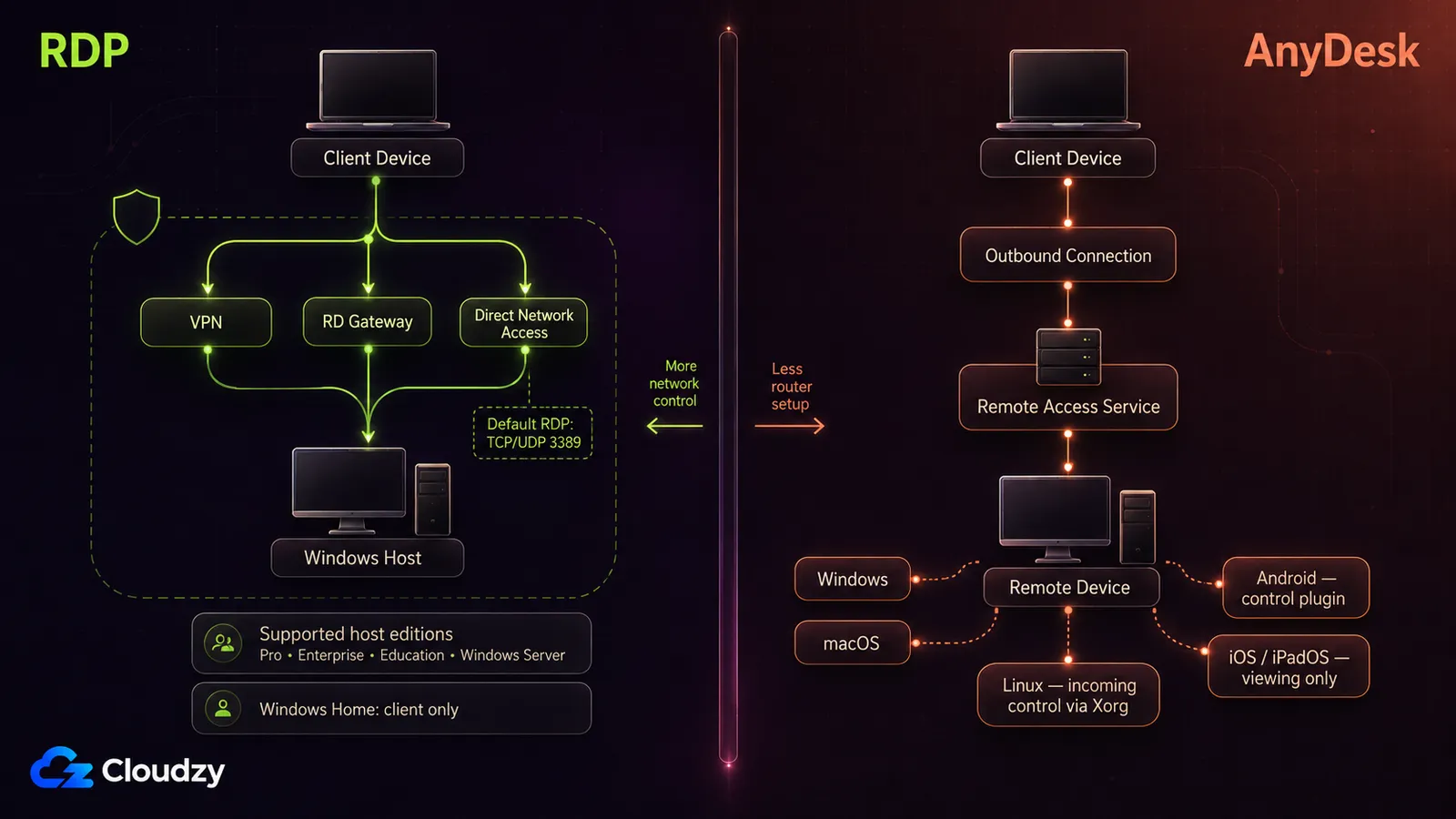
RDP ile ana makine olma özelliği desteklenen Windows Pro, Enterprise, Education ve Windows Server sürümlerinin içinde geliyor, dolayısıyla ayrı bir uzaktan erişim ürünü kurmanıza gerek yok. Uzaktan erişimi açıp güvenlik duvarını ayarlamanız yeterli. İstemciler Windows, macOS, Android ve iOS için ücretsiz. AnyDesk ise bağımsız bir yazılım; küçük bir kurulum dosyası indirip bir oturum kimliği paylaşırsınız.
- Kurulum gerekliliği: RDP, desteklenen Windows sürümlerine önceden yüklüdür; AnyDesk ise her cihaza ayrı ayrı indirilmelidir.
- Ağ yapılandırması: RDP, internet üzerinden bağlanırken çoğunlukla port yönlendirme veya VPN gerektirir. AnyDesk giden bağlantılar kullandığından genellikle yönlendirici değişikliğine gerek kalmadan güvenlik duvarlarını aşar.
- Süreklilik ve lisanslama: RDP oturumları canlı tutar, böylece yeniden bağlanabilirsiniz; Windows Pro, Enterprise, Education ve Windows Server üzerinde gelen Uzak Masaüstü bağlantılarını kabul eder. AnyDesk desteklenen platformlarda gözetimsiz erişim sunar, ancak gelen denetim yetenekleri işletim sistemine göre değişir.
Kurulum gerektirmeyen ana makineye değer veriyorsanız RDP kazanır. Ağlar arasında hızlıca başlamanız gerekiyorsa AnyDesk'in kimlik sistemi daha basit. Kurulumdan sonra hangi işletim sistemlerini desteklemeniz gerektiğine bakın. Uzaktaki makineniz bulutta duruyorsa, Windows VPS'ye RDP ile Nasıl Bağlanılır adım adım anlatan rehberimize göz atın.
İşletim Sistemi Uyumluluğu
İşletim sistemi seçiminizi belirleyebilir. RDP ana makineleri desteklenen Windows Pro, Enterprise, Education ve Windows Server sürümlerinde çalışır, istemciler ise platformlar arasıdır. AnyDesk birkaç platformda gelen uzaktan denetimi destekler, ancak ana makine yeteneği değişkendir: iOS/iPadOS uzaktan denetlenemez ve gelen Linux oturumları Wayland yerine Xorg ister.
- Ana makineler: Windows Home RDP oturumlarına ev sahipliği yapamaz; AnyDesk Windows, macOS, Xorg'lu Linux ve denetim eklentisi olan Android üzerinde gelen denetimi destekler, iOS/iPadOS cihazları ise uzaktan denetlenemez.
- İstemciler: Her iki araç da masaüstü ve mobil cihazlar için istemci sunar. Microsoft'un Windows App'i Azure Virtual Desktop gibi hizmetlere tarayıcıdan erişim sağlar; uzaktaki bir bilgisayara doğrudan bağlanmak içinse desteklenen yerel bir istemci gerekir. AnyDesk ayrıca go.AnyDesk üzerinden tarayıcı tabanlı giden erişim sunuyor.
- Sunucu rolleri: RDP, çok oturumlu ortamlar ve RemoteApp yayımlama için Windows Server'daki Uzak Masaüstü Hizmetleri ile bütünleşir; bu, Server 2022 ve 2025 için aynı şekilde geçerli. AnyDesk ise tek tek sunucularda veya masaüstlerinde bağımsız çalışır.
Makine parkınız farklı işletim sistemlerini karıştırıyorsa AnyDesk'in ana makine esnekliği cazip gelir. Windows merkezli kuruluşlar ise daha sıkı bütünleşmesi nedeniyle RDP'yi tercih edebilir.
Kullanıcı Deneyimi ve Arayüz
RDP, tam bir Windows masaüstü ortamı sunar; bu da onu gelişmiş sorun giderme ve geliştirme için ideal kılar. AnyDesk ise yalnızca uzak ekranı ince bir araç çubuğuyla gösterir ve daha sade bir görünüm sunar.
- Masaüstü hissi: RDP, tam Windows arayüzünü sağlar; AnyDesk minimal bir kontrol paneli gösterir.
- Bağlantı kolaylığı: AnyDesk kullanıcı dostu; uzak kimliği girip Bağlan'a tıklıyorsunuz. RDP ise ana makine adını ya da IP'yi bilmenizi ve doğru kimlik bilgilerine sahip olmanızı ister.
- Çoklu monitör ve yazdırma: Her iki araç da çoklu monitör ve uzak yazdırmayı destekler; ancak AnyDesk için ek bir sürücü gerekebilir.
Hızlı destek ve platformlar arası çalışma için AnyDesk'in sadeliği öne çıkar. Tam kapsamlı Windows yönetimi içinse RDP tanıdık kalır.
Güvenlik ve Gizlilik
İki ürün de uzak oturumları şifreler, ama kimlik doğrulama ve ağa açıklık konusunda ayrışırlar. RDP ağ düzeyinde kimlik doğrulamayı destekler; AnyDesk ise TLS 1.3, RSA 2048 anahtar değişimi, 256 bit AES aktarım şifrelemesi ve isteğe bağlı iki adımlı doğrulama kullanır.
- Şifreleme ve kimlik doğrulama: Her iki araç da trafiği şifreler; AnyDesk ayrıca 256 bit AES destekler ve iki adımlı doğrulama ile beyaz liste sunar.
- Port erişimi: RDP varsayılan olarak TCP ve UDP portu
3389kullanır; dolayısıyla onu doğrudan genel internete açmak saldırı yüzeyini büyütür. AnyDesk ise hizmetine genellikle standart giden bağlantılarla ulaşır, bu da yönlendirici düzeyinde port yönlendirme ihtiyacını azaltır. - Gizlilik: AnyDesk'in Gizlilik Modu uzaktaki ekranı karartabilir, böylece cihazın başında fiziksel olarak bulunan biri oturumu göremez.
İkisi de güvenli biçimde dağıtılabilir, ancak denetimler farklıdır. RDP'de Ağ Düzeyinde Kimlik Doğrulamayı açık tutun ve 3389 portunu, bir VPN veya RD Ağ Geçidi varken doğrudan açmaktan kaçının. AnyDesk'te ise gözetimsiz erişim için iki adımlı doğrulamayı etkinleştirin ve bağlantıları Erişim Denetim Listesi ile sınırlayın.
Hız ve Gecikme
Tepki hızı üretkenliği etkiler. AnyDesk DeskRT çevresinde kurgulanmıştır ve yerel ağlarda ve pek çok internet bağlantısında, dar hatlarda çalışma dâhil, 60 FPS'ye kadar vaat eder. RDP de uzak grafikleri sıkıştırıp dinamik olarak uyarlar, ama yüksek çözünürlükler ve grafik ağırlıklı işler bant genişliği ihtiyacını artırır.
- Codec ve bant genişliği: AnyDesk ekran güncellemelerini dar bağlantılar için verimli biçimde sıkıştırır. RDP'nin bant genişliği ihtiyacı çözünürlük ve grafik ağırlıklı işlerle birlikte artar; bu yüzden video ve 3B işler sıradan masaüstü yönetiminden daha zorlayıcıdır.
- Kare hızı: AnyDesk 60 FPS'ye kadar çıkarken, RDP uzak oturumları genellikle varsayılan olarak 30 FPS ile sınırlıdır; Windows Server daha yüksek bir üst sınır için yapılandırılabilir.
- Bağlantı kurulumu: RDP internet üzerinden erişim için VPN, RD Ağ Geçidi ya da port yönlendirme isteyebilir; bu, protokol gecikmesini illa artırmaktan çok dağıtım karmaşıklığını artırır. AnyDesk'in giden bağlantıları güvenlik duvarlarını rahatça aşar.
İstikrarlı bağlantılarda gündelik yönetim işleri için RDP yeterlidir. Kötü bağlantı altında tepkisel denetim içinse AnyDesk daha iyidir.
Özellikler ve İş Birliği
RDP'nin gücü merkezden yönetilen kurulumlarda yatar. Eşlenmiş sürücüler üzerinden dosya aktarımını, pano eşitlemesini, uzaktan sesi, RemoteApp yayımlamayı ve çok oturumlu yönetimi destekler. AnyDesk ise kullanım kolaylığına oynar: sürükle bırak dosya aktarımı, oturum kaydı, gözetimsiz erişim, uzaktan yazdırma ve yerleşik sohbet.
- Dosya ve oturumlar: RDP ağ sürücülerinden yararlanır ve Windows Server üzerinde birden çok eşzamanlı oturumu destekler; AnyDesk sürükle bırak dosya aktarımı ile cihazdan cihaza uzaktan destek sunar, Windows Server RDS ise merkezden barındırılan çok kullanıcılı oturumlar için tasarlanmıştır.
- Kayıt ve sohbet: AnyDesk oturum kaydına izin verir; sohbet ve basit bir beyaz tahta içerir. RDP'de yerleşik kayıt özelliği yoktur ve harici iletişim araçlarına ihtiyaç duyar.
- Uzak yazdırma ve ses: Her iki araç da yerel yazıcıya yazdırmayı ve ses akışını destekler. AnyDesk, yazıcı sürücüsü kurulumu gerektirebilir.
Çok oturum desteği ve uygulama yayımlama gerekiyorsa RDP üstündür. Oturum kaydı ve yerleşik iş birliği içinse AnyDesk daha cana yakın bir araç seti sunar.
Fiyatlandırma ve Lisanslama
RDP'nin kendisi ayrı bir abonelik ücreti getirmez, ama ana makinenin yine de uygun bir Windows lisansına ihtiyacı vardır. Windows Pro, Enterprise, Education ve Windows Server gelen Uzak Masaüstü bağlantılarını kabul edebilir. Windows Server üzerinde çok kullanıcılı bir kurulum için Uzak Masaüstü Hizmetleri'ni kullanıyorsanız, RDS İstemci Erişim Lisansları (CAL) da devreye girer. Microsoft'un Uzak Masaüstü istemcileri ise ayrı bir RDP abonelik ücreti eklemez.
AnyDesk kişisel, ticari olmayan kullanımda ücretsizdir. Ticari kullanım ücretli lisans ister. Ücretli yelpaze tek kullanıcılı Solo planından ekipler için Standard ve Advanced'e, onların da üstünde teklif usulü Ultimate katmanına uzanır ve her katman yıllık faturalanır. Bütçe yaparken gözden kaçması kolay iki şey var: öne çıkan rakam aylık olarak veriliyor ama tüm yıl için tahsil ediliyor ve ekip katmanlarındaki ek eşzamanlı bağlantılar ücretli eklentiler; yani maliyet yalnızca koltuk sayısını değil, eşzamanlı oturum sayısını izliyor. AnyDesk'in fiyatlandırma sayfası fiyatlandırma sayfası güncel rakamları taşıyor; bunlar bölgeye ve para birimine göre değişiyor.
Windows lisanslarına zaten sahipseniz RDP hesaplı çıkabilir. Platformlar arası erişime ve iş birliği özelliklerine ihtiyaç duyan ekipler içinse AnyDesk aboneliği kendini haklı çıkarabilir. Bu iki aracın ötesinde başka seçenekleriniz de var.
Sürekli çevrimiçi ve erişilebilir kalabilecek bir Windows makineniz yoksa, barındırılan bir RDP sunucusu başka bir seçenektir. RDP sunucularımız yönetici erişimiyle kalıcı bir Windows masaüstü sunar.
Alternatifler ve yerleşik seçenekler
RDP ya da AnyDesk ile sınırlı değilsiniz. Windows Server çalıştıran bir sanal özel sunucu, RDP ile erişilebilen kalıcı bir bulut masaüstü sağlar; bu da kendi makineleri gece kapanan, ev tipi bir yönlendiricinin arkasında duran ya da üzerine iş akışı kurulacak kadar güvenilir olmayan herkese uyar. Kiralık bir makine olduğu için düzenli bir fatura ve kendi yöneteceğiniz bir sunucu getirir.

Anında kurulum, tam root erişimi ve NVMe depolamaya sahip bir RDP sunucusu edin.
RDP Satın AlChrome Remote Desktop, RustDesk ve Remmina gibi başka araçlar farklı ihtiyaçlara hitap eder; VNC tabanlı çözümler ise karışık işletim sistemi kurulumlarında iyi iş görür. Yine de RDP ile VNC karşılaştırması bambaşka bir konudur.
Yazılımı güvenilir bir altyapıyla eşleştirerek, iş akışınıza göre biçilmiş bir uzaktan çalışma düzeni kurabilirsiniz.
AnyDesk ve Uzak Masaüstü Arasında Nasıl Seçim Yapılır
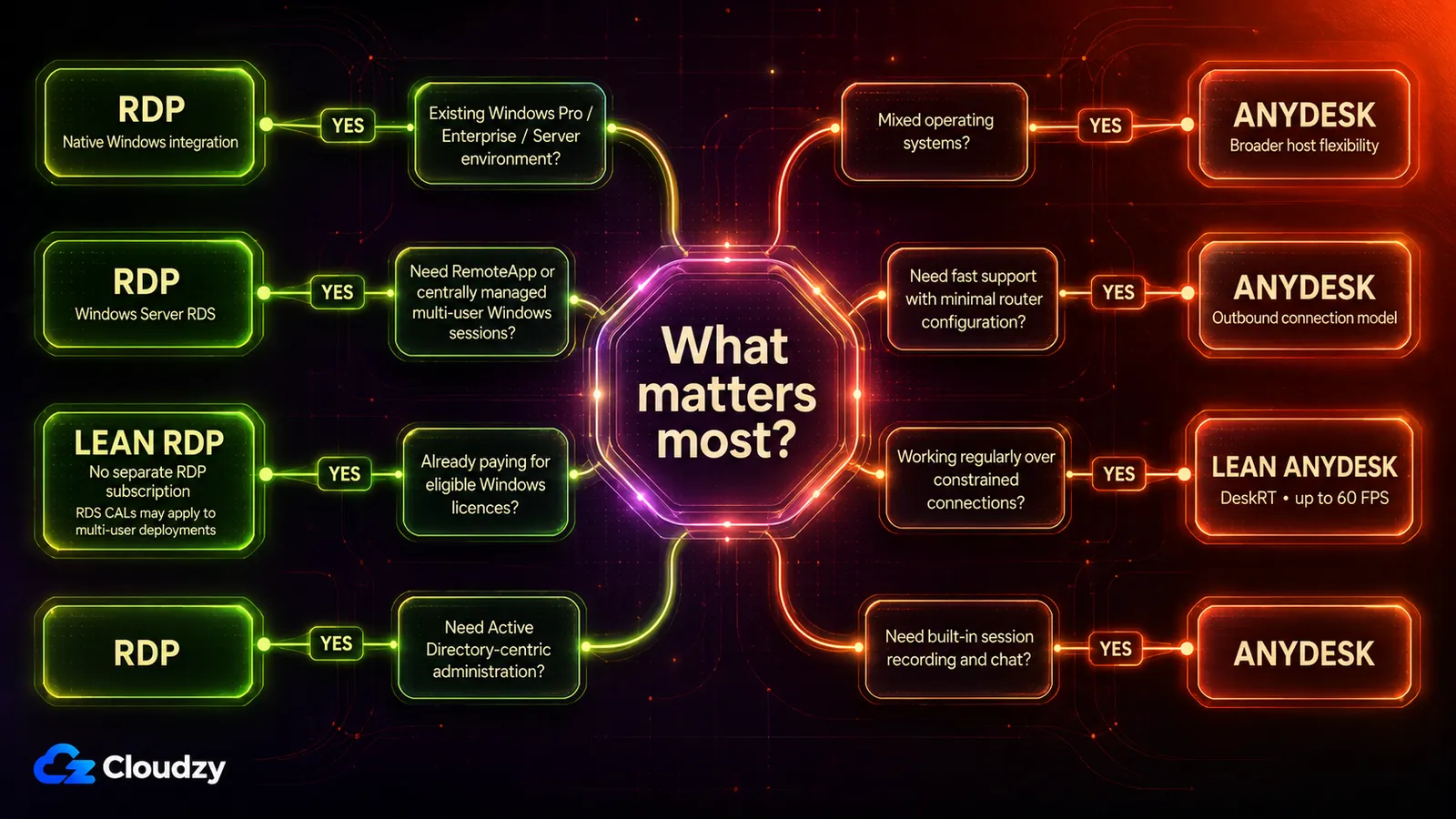
Farklı kullanıcılar farklı özelliklere öncelik verir. Kararınızı vermek için bu hızlı karşılaştırma tablosunu kullanın.
- Uzaktan çalışanlar: Çeşitli cihazlardan sık sık bağlanıyorsanız ve hızlı, düşük bant genişlikli bir çözüme ihtiyacınız varsa, AnyDesk'in kurulum kolaylığı ve tepkisel performansı onu mükemmel bir seçim yapar.
- BT yöneticileri: Windows sunucularını yönetmek ve ilkeleri uygulamak, RDP'nin Active Directory ile bütünleşmesi ve çok oturumlu ortamları desteklemesi sayesinde daha kolaydır.
- Geliştiriciler: macOS ya da Linux üzerinde çalışanlar, AnyDesk'in daha geniş platformlar arası ana makine desteğinden yararlanır. Windows Server'a bağlı geliştiriciler ise RDP'ye güvenmeye devam edebilir.
- Serbest çalışanlar: Tek başına çalışan profesyoneller, AnyDesk'in kendi makinelerindeki ücretsiz kişisel planını ve küçük ayak izini sever; gerçi bir müşteriye fatura kesmek ticari kullanım sayılır ve sizi ücretli bir katmana taşır. Müşteri tabanınız büyüdükçe sorunsuz ölçeklenir.
- Kurumsal karar vericiler: Toplam maliyeti ve ihtiyaç duyulan özellikleri değerlendirin. Elinde Windows Pro lisansı bulunan kuruluşlar RDP'yi daha ucuz bulabilir; platformlar arası iş birliğine ihtiyaç duyan ekipler ise AnyDesk'i seçebilir. Bkz. Paylaşımlı RDP ile Yönetici RDP karşılaştırması bakın.
Sıkça Sorulan Sorular
RDP'nin maliyeti ne kadar?
Protokolün kendisi Windows'a yerleşik bir özelliktir ve tek başına hiçbir şeye mal olmaz. Para isteyen şey, bir makinenin oturum barındırmasına izin veren lisanstır: Windows 10 ya da 11 Pro veya Enterprise, ya da istemci erişim lisanslarıyla birlikte Windows Server. Barındırma yapabilecek bir makineniz yoksa, onu satın almanın veya kiralamanın maliyetini de ekleyin.
Remote Desktop nasıl etkinleştirilir?
Hemen başlamak için bu Windows'de RDP'yi etkinleştirme kılavuzunu takip edebilirsiniz.
AnyDesk hangi protokolü kullanır?
AnyDesk ekran verisini tescilli DeskRT kodeğiyle iletir ve güncel oturumları TLS 1.3, RSA 2048 anahtar değişimi ve 256 bit AES aktarım şifrelemesiyle korur. AnyDesk şu TCP portlarını kullanır: 80, 443, ve 6568; uzaktan bağlantı için bunlardan en az birinin açık olması gerekir. UDP portları 50001–50003 yerel ağdaki cihazları keşfetmek için kullanılır.
En güvenli uzak erişim protokolü hangisidir?
Hiçbir protokol kusursuz değildir, ama Ağ Düzeyinde Kimlik Doğrulama ve güncel bir TLS sürümüyle çalışan RDP; güvenlik duvarları, çok faktörlü oturum açma ve hesap kilitleme kurallarıyla birleştiğinde güvenli sayılır. SSH tünelleri ve aracılı Sıfır Güven ağ geçitleri benzer bir koruma düzeyi sunar.
AnyDesk, RDP'den daha iyi midir?
Duruma bağlı. AnyDesk platformlar arası barındırmada, düşük bant genişliğinde ve oturum içi iş birliğinde parlıyor. RDP ise çok oturum desteği ve Active Directory bütünleşmesi gereken Windows merkezli ortamlarda önde kalıyor. İkisi de mutlak anlamda „daha iyi" değil; iş akışınıza ve lisans envanterinize uyanı seçin.
En iyi RDP sağlayıcılarının listesini nerede bulabilirim?
İhtiyaçlarınıza en uygun sağlayıcıyı seçmenize yardımcı olmak için hazırladığımız kapsamlı en iyi RDP sağlayıcıları listesine göz atabilirsiniz.



Tartışma
Yorumlar
Tartışmaya katılmak için giriş yapın.