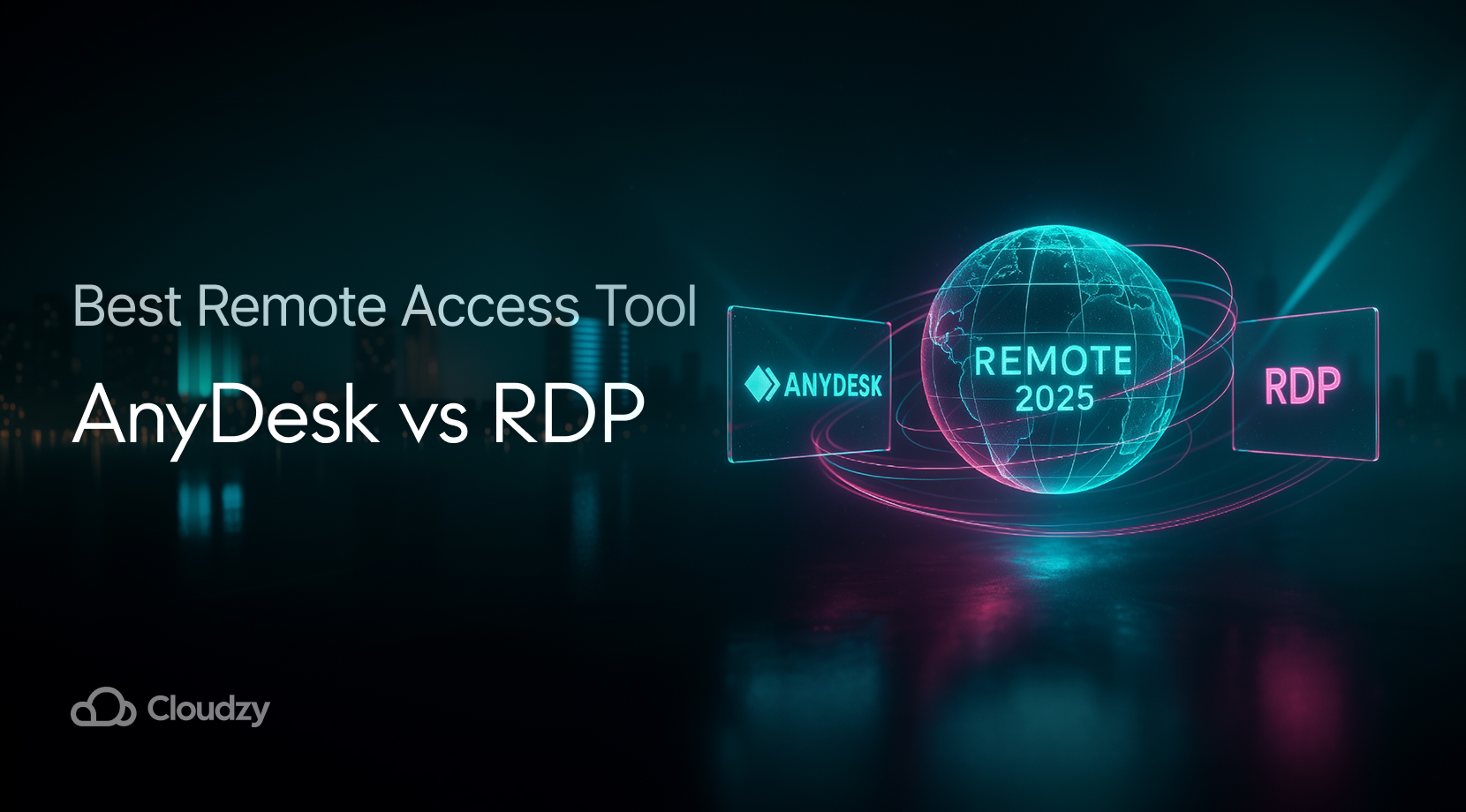
远程桌面软件支撑了混合办公、云服务管理和技术支持。开发者用它访问服务器,IT 团队修复离线电脑,远程员工连接办公室桌面。到 2025 年,最常用的两款工具仍是微软内置的远程桌面协议 (RDP) 和跨平台的 AnyDesk。两者都能完全控制远端机器,但在安装、兼容性、安全性和定价上各有差异。
本指南比较 AnyDesk 和远程桌面,帮助你选择合适的工具。我们先介绍每款产品,提供对比快照,然后深入讲解关键方面:安装、操作系统、界面、安全、性能和功能。之后涵盖定价、替代方案和适用场景建议,回答常见问题,最后给出简明总结。看完本指南,AnyDesk 和远程桌面的优劣就一目了然了。
什么是远程桌面协议?

远程桌面协议是微软的技术,让你能从另一台设备控制 Windows 电脑。它内置于 Windows 10 和 Windows 11 Pro 及企业版中,支持完整桌面或应用流传输。Windows、macOS、Linux、Android 和 iOS 都有客户端。RDP 支持文件传输、剪贴板同步、远程打印、多会话管理和会话持久化。由于它与 Windows 安全功能集成,管理员可以强制执行网络级身份验证和多因素登录。
AnyDesk是什么?
AnyDesk 是一款专为速度和跨平台设计的远程访问工具。它可以在 Windows、macOS、Linux、Android 和 iOS 上同时充当主机和客户端。高效的 DeskRT 编解码器能以每秒 60 帧的速度进行流畅传输,同时占用很少的带宽。安装包仅 3 MB,个人使用免费。核心功能包括无人值守访问、会话录制、拖放文件传输、远程打印、多显示器支持和会话内聊天。TLS 1.2 和 RSA 2048 加密保护每个会话的安全。
AnyDesk 与远程桌面对比
下表列出了两者的主要区别(设置难度、平台支持、安全机制、日常性能和成本),帮助你快速了解哪个选项更适合你的需求,之后我们还会详细分析每个方面。把这个表格作为阅读本文其余部分的快速参考。 AnyDesk 与远程桌面 比较
| 功能 | AnyDesk | 远程桌面 |
| 安装和设置 | 下载文件小;基于 ID 的配对 | 内置于 Windows 10/11 Pro/Enterprise |
| 主机操作系统支持 | Windows、macOS、Linux、Android、iOS | Windows 10/11 Pro/Enterprise、Server 2022 |
| 用户界面 | 简洁面板配工具栏 | 完整的 Windows 桌面界面 |
| 安全 | TLS 1.2、RSA 2048、AES-256、2FA | 加密通道、网络级身份验证 |
| 性能 | DeskRT 编解码器;低延迟 | Go 在稳定网络上流畅;在较差网络下占用更多带宽 |
| 主要功能 | 无人值守访问、录制、拖放文件传输 | 多会话、RemoteApp、远程音频 |
| 支持与社区 | 邮件/电话支持、较小的社区 | 详细文档和论坛 |
| 定价 | 个人免费;计划起价 $9.90/月 | 需要 Windows Pro/Enterprise 许可证 |
AnyDesk 支持多个平台,在慢速连接上表现良好,而 RDP 与 Windows 深度集成,提供企业级管理功能。下面各节将深入探讨这些差异。
 需要远程桌面吗?
可靠的高性能 RDP 服务器,正常运行时间达 99.95%。在美国、欧洲和亚洲的主要城市中随时随地使用你的桌面。
获取 RDP 服务器AnyDesk 与远程桌面详细对比

接下来的七个部分分别介绍核心标准:设置难度、操作系统支持、界面、安全性、速度、协作功能和支持。这样你可以判断 AnyDesk 与远程桌面 逐项讲解,然后再讨论定价和实际建议。
下载大小和设置

RDP 已内置在 Windows 10/11 Pro 和 Enterprise 中,因此托管无需额外软件。只需启用远程访问并调整防火墙即可。Windows、macOS、Android 和 iOS 的客户端免费提供。AnyDesk 是独立软件;你需要下载 3 MB 的安装程序并共享会话 ID。
- 安装难度:RDP 预装在支持的 Windows 版本中;AnyDesk 需要在每台设备上下载。
- 网络配置:RDP 通过互联网连接时通常需要端口转发或 VPN。AnyDesk 使用出站连接,通常无需修改路由器即可穿过防火墙。
- 连续性与许可证:RDP 保持会话活跃,你可以重新连接;但只能在 Windows Pro 或 Enterprise 上托管。AnyDesk 提供无人值守访问,可在任何支持的操作系统上托管。
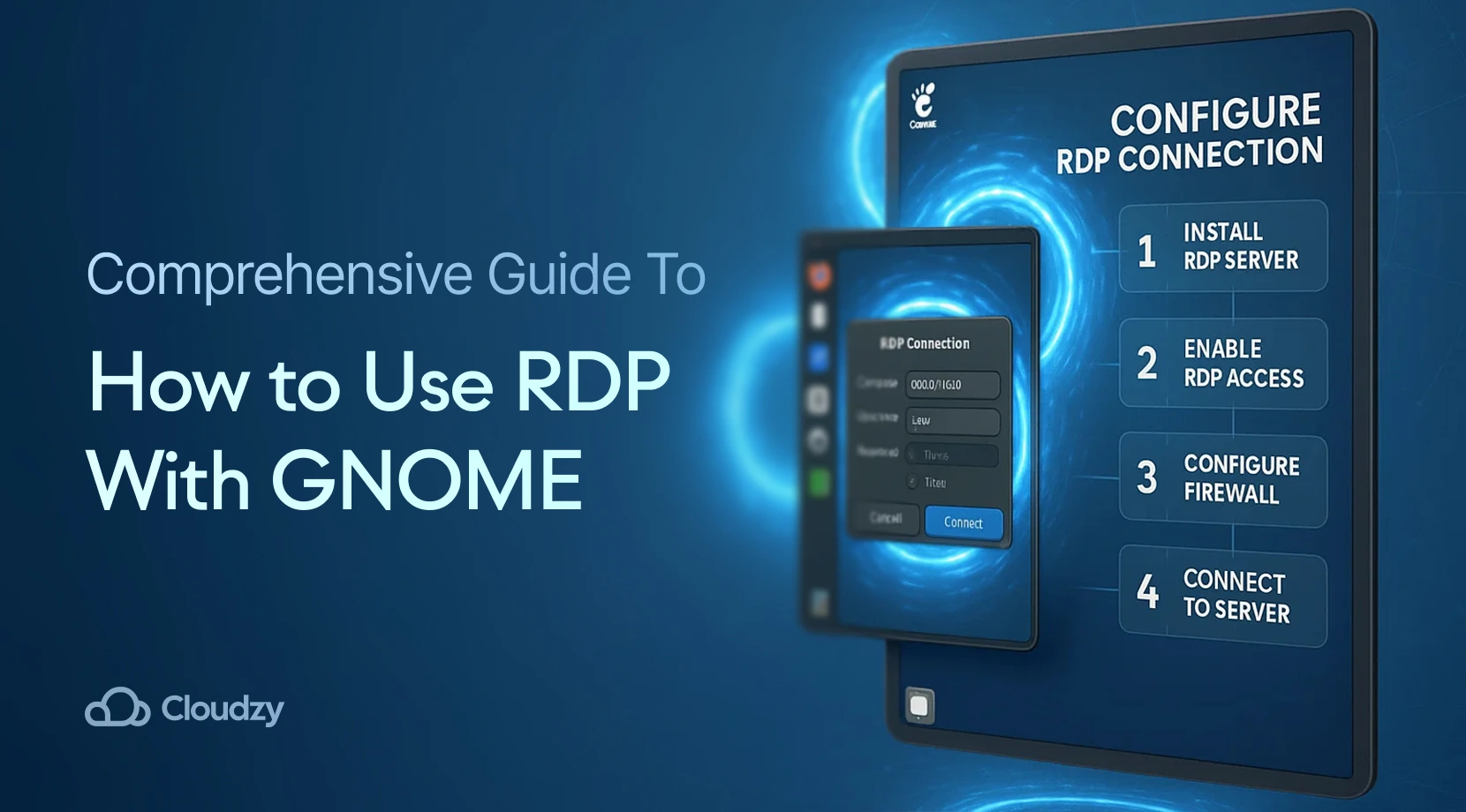
如果你看重零安装托管,RDP 更胜一筹。如果你需要快速跨网络启动,AnyDesk 的 ID 系统更简洁。这个初步对比为我们接下来的更广泛 AnyDesk 与远程桌面 对比奠定了基础。安装后,检查你需要支持的操作系统。如果远程机器在云中运行,我们的指南 如何通过 RDP 连接到 Windows VPS 提供了分步操作说明。
操作系统兼容性
操作系统可能决定你的选择。RDP 主机仅能运行在 Windows 10/11 Pro/Enterprise 或 Windows Server 2022 上,但客户端跨平台。AnyDesk 允许任何支持的操作系统充当主机。
- 主机:Windows Home 无法托管 RDP 会话;AnyDesk 可从 Windows、macOS、Linux、Android 和 iOS 托管。
- 客户:两种工具都为桌面和移动设备提供客户端。RDP 还通过 Azure Virtual Desktop 提供网页客户端;AnyDesk 的网页客户端仍在测试阶段。
- 服务器角色:RDP 与 Windows Server 上的远程桌面服务集成,适用于多会话环境;AnyDesk 在单个服务器或桌面上独立运行。
如果你的设备混合了多种操作系统,AnyDesk 的主机灵活性很有吸引力。以 Windows 为中心的组织可能更青睐 RDP 的紧密集成。平台覆盖范围是 AnyDesk 与远程桌面 选择的重要因素。接下来,我们会考察界面和用户体验。
用户体验和界面
RDP 复制完整的 Windows 桌面,非常适合高级故障排除和开发工作。AnyDesk 仅显示远程屏幕和简洁的工具栏,外观更清爽。
- 桌面体验:RDP 提供完整的 Windows 界面;AnyDesk 显示最小化的控制面板。
- 连接便利性:AnyDesk 使用简单;输入远程 ID 并点击连接。RDP 需要你知道主机名或 IP 地址并拥有正确的凭证。
- 多显示器和打印:两种工具都支持多显示器和远程打印,不过 AnyDesk 可能需要额外驱动。
快速支持和跨平台工作方面,AnyDesk 的简洁性更突出。完整的 Windows 管理方面,RDP 仍然更熟悉。界面风格因此成为另一个 AnyDesk 与远程桌面 分界线。安全性紧随其后。
安全与隐私

两款产品都使用加密,但在身份验证和端口暴露方面有所不同。RDP 采用加密通道和网络级身份验证。AnyDesk 使用 TLS 1.2(采用 RSA 2048)并支持双因素身份验证。
- 加密与身份验证:两种工具都加密流量;AnyDesk 还支持 256 位 AES,提供双因素身份验证和白名单功能。
- 端口暴露:RDP 监听 TCP 3389 端口,如果放开会很容易受到攻击;AnyDesk 使用出站连接,默认不暴露监听端口。
- 隐私:AnyDesk 可以在无人值守会话期间将远程屏幕变黑;RDP 缺少这样的功能。
正确配置后,两种工具都很安全。你可以 强化 RDP 安全性 设置强密码和限制性防火墙规则。对于 AnyDesk,只需依靠其出站模式,这样防火墙配置会更容易。安全姿态对每一个 AnyDesk 与远程桌面 决定都很关键。性能是下一个因素。
速度与延迟

响应能力影响生产力。RDP 在良好连接下运行顺畅,但会消耗更多带宽,在高帧率图形处理上表现不佳。AnyDesk 的 DeskRT 编码器在低带宽情况下表现出众。
- 编码器与带宽:AnyDesk 高效压缩屏幕更新,在慢速网络上保持平滑控制。RDP 消耗更多带宽,在流送视频或三维图形时可能出现延迟。
- 帧率:AnyDesk 提供高达 60 FPS 的帧率,而 RDP 通常运行在 30 FPS。
- 连接设置:RDP 通常需要 VPN 或端口转发,增加了延迟。AnyDesk 的出站连接轻松穿过防火墙。
日常管理任务在稳定连接下,RDP 足够了。需要在不良连接下进行响应式控制,AnyDesk 更好。现在让我们比较它们的功能。
 Windows 2012 VPS 托管
选购一个成本低廉、易于管理的 VPS,搭载 Windows Server 2012 R2,为你提供完整的 root 访问权限和虚拟机控制。全球 17 个位置可选,享受可靠、安全、高速且现代的 Windows 服务器 VPS。
查看 Windows 2012 VPS 方案功能与协作

RDP 的优势在于企业级功能。它支持通过映射驱动器传输文件、剪贴板同步、远程音频、RemoteApp 发布和多会话管理。AnyDesk 强调易用性,提供拖放文件传输、会话录制、无人值守访问、远程打印和内置聊天。
- 文件和会话:RDP 使用网络驱动器并在 Windows Server 上支持多个并发会话;AnyDesk 提供拖放功能,专注于单用户单设备。
- 录制和聊天:AnyDesk 允许会话录制,包含聊天和简单的白板。RDP 缺少原生录制功能,依赖外部通信工具。
- 远程打印和音频两种工具都支持本地打印机打印和音频流传输。AnyDesk 可能需要安装打印机驱动程序。
如果需要多会话支持和应用发布功能,RDP 更有优势。如果需要会话录制和内置协作工具,AnyDesk 提供更友好的功能集。功能对比完毕,现在来看价格。
定价与许可

在 AnyDesk 与远程桌面 从价格来看,RDP 本身免费,但只有 Windows 10/11 Pro 和 Enterprise 版本可以主持会话。Windows Home 用户必须升级或运行 Windows Server 许可证。其他平台上的客户端无需订阅费。
AnyDesk 个人使用免费。商业计划起价为 每个用户每月 US$9.90 用于 Essentials 层级, US$19.90 用于 Performance 层级,提升设备限制并增加功能。Enterprise 计划按需定价,包含高级安全和部署选项。每个计划都提供 14天免费试用,Performance 计划允许每个用户最多三台设备。
如果你已拥有 Windows 许可证,RDP 可能更经济。对于需要跨平台访问和协作功能的团队,AnyDesk 的订阅可能值得考虑。除了这两个工具,你还有其他选择。
需要远程桌面吗?
可靠的高性能 RDP 服务器,正常运行时间达 99.95%。在美国、欧洲和亚洲的主要城市中随时随地使用你的桌面。
获取 RDP 服务器其他选项和内置方案
你不限于 RDP 或 AnyDesk。一个 虚拟专用服务器(VPS) 运行 Windows Server 2022,提供可通过 RDP 访问的持久云桌面。Cloudzy 的价格实惠的 远程桌面虚拟专用服务器 计划提供即时部署、完整管理员权限、SSD 存储,以及来自北美、欧洲和亚太地区 14 个数据中心的低于 40ms 延迟。每台服务器配备专用 10 Gbps 连接,支持信用卡、PayPal、比特币、支付宝等多种支付方式。因此, 购买 RDP 从 Cloudzy 获取,在一分钟内获得访问权限,再也不用担心网络配置。
Chrome Remote Desktop、RustDesk 和 Remmina 等其他工具可满足不同需求,而基于 VNC 的解决方案在混合操作系统环境中表现良好。不过, RDP 与 VNC 讨论是另一回事了。
将软件与可靠的基础设施配对,你可以构建适应工作流的远程工作设置。现在来将用户类型与合适的解决方案匹配。
如何在 AnyDesk 和远程桌面之间选择

不同用户优先考虑不同功能。使用此快速矩阵来指导你的决策。
- 远程工作者如果你经常从各种设备连接并需要快速、低带宽的解决方案,AnyDesk 的易用性和响应性能使其成为优选。
- IT管理员使用 RDP 与 Active Directory 集成和多会话环境支持,管理 Windows 服务器和执行策略变得轻而易举。
- 开发者:使用 macOS 或 Linux 的开发者可以充分利用 AnyDesk 在任何平台上运行的能力。即使只能使用 Windows Server,也仍然可以依靠 RDP。
- 自由职业者:独立开发者喜欢 AnyDesk 的免费个人方案和轻量级设计。随着客户增多,它能无缝扩展。
- 企业决策者:评估总成本和所需功能。已拥有 Windows Pro 许可证的组织可能会发现 RDP 更便宜;需要跨平台协作的团队可以选择 AnyDesk。详见 共享 RDP 与管理员 RDP 了解许可证选项。
考虑到这些用户场景,你可能还有其他疑问。下一部分我们来解答最常见的问题。
AnyDesk 与远程桌面的最终对比
RDP 和 AnyDesk 都让你可以在任何地方工作,但服务对象不同。RDP 与 Windows Pro 和 Enterprise 紧密集成,提供完整的桌面控制和企业管理,无需订阅费用。AnyDesk 则以轻量安装、跨平台支持、流畅性能和协作功能见长。
如果你需要跨设备灵活性和低延迟连接,选择 AnyDesk。如果你的环境基于 Windows 并且重视原生集成,选择 RDP。要搭建安全、始终在线的远程环境,把你选定的工具和 Cloudzy 提供的 VPS 配合使用。无论你选择哪个方案,都要遵循身份验证和防火墙配置的最佳实践,确保远程访问提升生产力的同时不降低安全性。