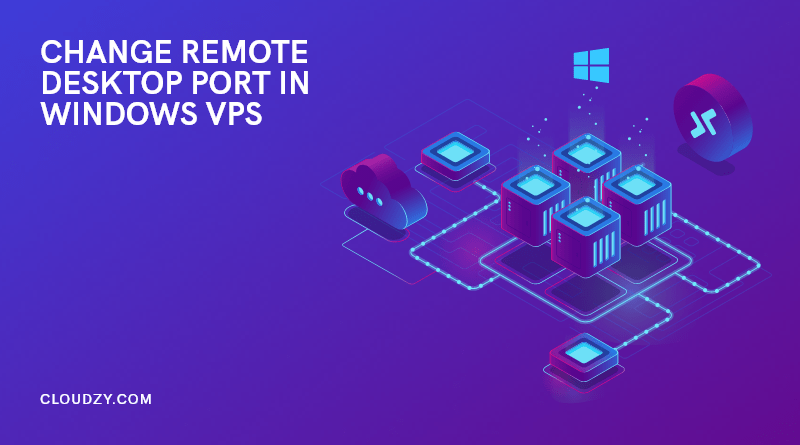
远程桌面 服务将由远程桌面协议(RDP)提供支持,启用时间为 Windows VPS 及其他 Windows 更新。如果你的系统启用了远程桌面,它将在端口 3389 上等待 RDP 连接。不过问题在于:
由于该端口允许访问不同账户且安全性较弱,它成为了初学黑客寻找简单目标的一个漏洞。本文将说明如何 在 Windows VPS 中更改远程桌面端口。我们还会向你介绍远程桌面服务的应用方法。
什么是远程桌面?
远程桌面是一个微软程序,允许用户连接到另一个位置的计算机,查看该计算机的桌面并与之交互,就像亲自在那里一样。例如,你可以从家里的计算机使用工作计算机上的所有程序、文件和网络资源,感觉就像你坐在办公室的计算机前一样。通过使用 远程桌面,你可以在家访问你的工作文件。
一些自由职业者使用美国的远程桌面服务器来争取自由职业网站上的高薪工作。此外,美国的一些公司在全球各地都有员工。为了保护数据安全,他们使用位于美国的 RDP 服务器。Cloudzy 提供 美国 RDP 服务器 价格实惠,让你能够靠近公司或雇主所在的位置。
 需要远程桌面吗?
可靠的高性能 RDP 服务器,正常运行时间达 99.95%。在美国、欧洲和亚洲的主要城市中随时随地使用你的桌面。
获取 RDP 服务器我如何连接到远程计算机?
要连接到远程计算机,你需要按照以下步骤进行:
- 远程计算机必须处于开启状态。
- 它必须有网络连接。
- 需要启用远程桌面。
- 你需要能够访问远程计算机的网络(可以通过互联网)。
- 并且你必须在用户列表中才能获得连接权限。
如何保护远程桌面安全?
-
基本原则:使用强密码。
在没有账户锁定策略的系统上,RDP 协议可以通过暴力破解获取管理员密码。由于 RDP 允许访问其他账户,对它的威胁会导致严重的安全隐患。最糟糕的是,如果系统从不锁定账户,那么黑客最终成功的唯一障碍就是时间 猜测你的密码 并登录。
-
账户锁定策略是一个选项。
一个可行的办法是实施严格的账户锁定策略,但这不足以解决整个问题。任何公网暴露的 Windows 网络服务器管理员都会发现,服务器不断遭到僵尸程序的攻击,这些程序在寻找容易的下手目标。僵尸程序经常会锁定你的账户,令人烦恼。
-
最好的解决方案:更改监听端口
为了保护您的系统免受机器人和黑客攻击,我们建议修改默认的 RDP 端口。这样能有效加强您的账户安全,防止机器人和黑客入侵。
 Windows 10 VPS 托管
获得一个高效的 Windows 10 VPS 用于远程桌面,价格最优。免费运行 Windows 10,配置 NVMe SSD 存储和高速互联网。
查看 Windows 10 VPS 方案如何在 Windows VPS 中更改远程桌面端口?
要在 Windows VPS 中更改远程桌面端口,请按照以下步骤操作:
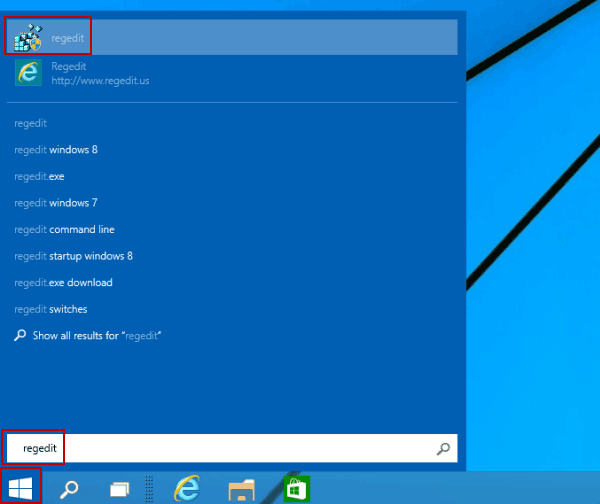
1- 点击"开始/运行"按钮,输入 registry editor 或 (Regedit)
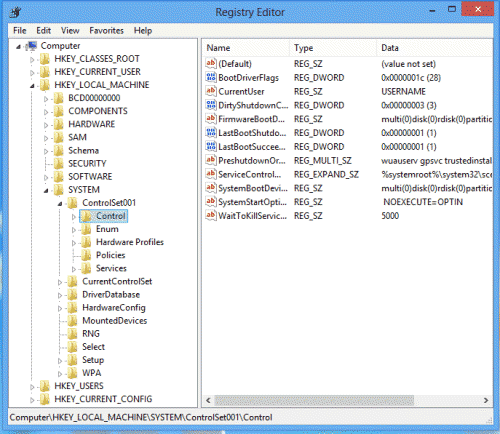
2- 在注册表编辑器中,导航到
HKEY_LOCAL_MACHINE > SYSTEM > CurrentControlSet > Control > Terminal Server > WinStations > RDP-Tcp。
 3- 右键单击,按下「新建」,然后选择「DWORD (32 位)值」。点击「新值 #1」
4- 在弹出的小窗口中,将新值 #1 重命名为 PortNumber,将基数改为十进制,输入一个 1025 到 65535 之间未被占用的新端口。
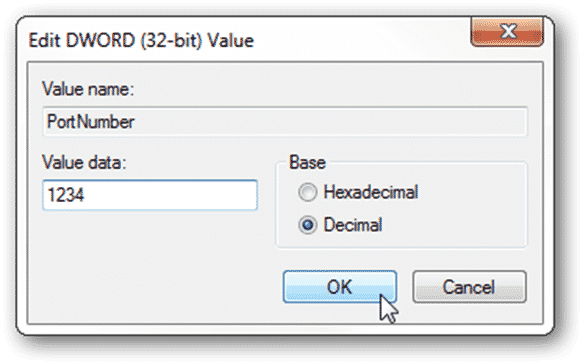
5. 点击确定并重启,以更改 Windows VPS 中的远程桌面端口。
下载: 你可以通过下载此文件轻松完成上述所有步骤: 点击这里
下载完成后,双击该文件,然后确认弹出的提示,它会自动将远程桌面端口更改为 42123。
需要远程桌面吗?
可靠的高性能 RDP 服务器,正常运行时间达 99.95%。在美国、欧洲和亚洲的主要城市中随时随地使用你的桌面。
获取 RDP 服务器更改远程桌面端口时需要注意的提示
- 确保你已成功重启以激活该更改。
请注意,修改 Windows 注册表存在风险。我们建议此任务应在有经验的管理员监督下进行。 - 在对注册表进行任何更改之前,请确保你已进行必要的备份。
请记住,下次你想用 RDP 连接到你的系统时,需要提供你输入的端口号。你可以在远程桌面客户端中通过在主机名或 IP 地址后附加冒号,然后输入端口号来实现。
例如,如果我有一台主机名为 test 的计算机,RDP 运行在端口 1234,我会在远程桌面客户端的主机名字段中输入:test:1234。
如何在 Windows 10 中更改远程桌面端口?
更改 Windows 10 中的远程桌面端口是保护本地网络免受渗透的最简单方法。这样可以让你在端口扫描过程中保持不被发现或无法访问。现在,让我们开始更改你的 RDP 端口的步骤。
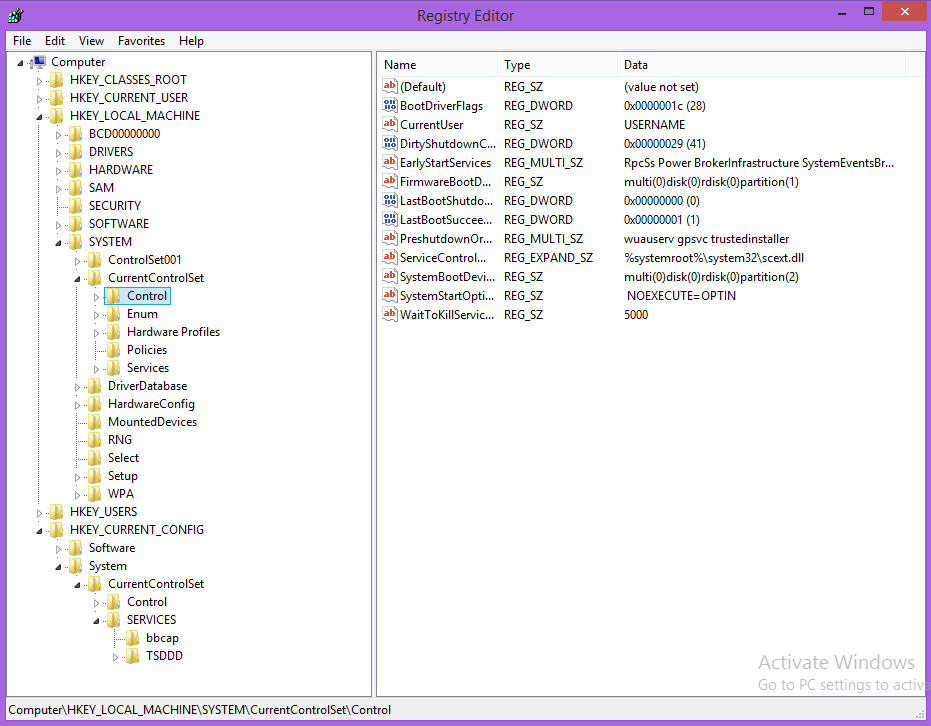
1. 按照以下路径:
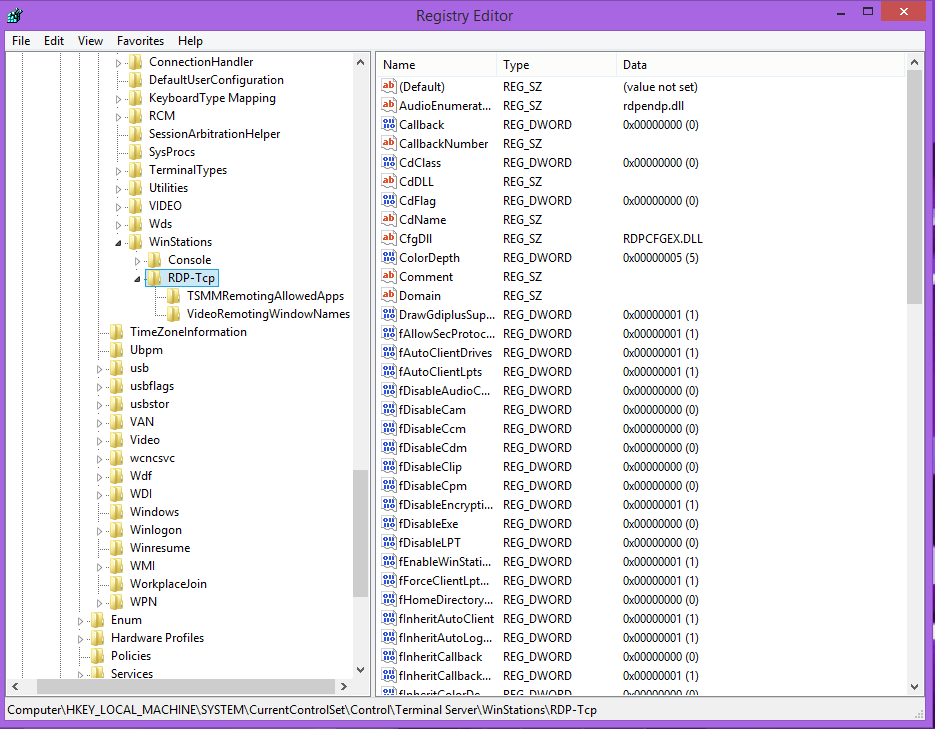
HKEY_LOCAL_MACHINE > SYSTEM > CurrentControlSet > Control > WinStations > RDP-Tcp
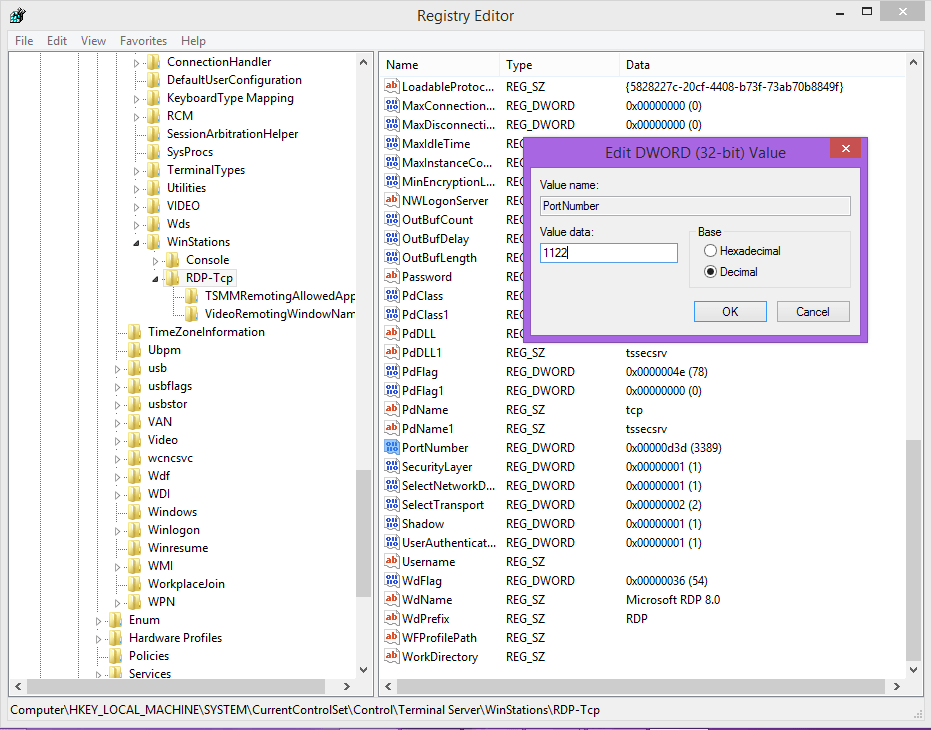
2. 点击 PortNumber,将值数据设置为 1122
如何在 Windows 10 防火墙中添加自定义远程桌面端口
当你学会如何在 Windows 10 中更改远程桌面端口后,你需要配置 Windows 防火墙以添加新的 RDP 端口。
在这种情况下,你允许访问你的计算机 防火墙 为你的自定义 RDP 端口添加新规则。
在讨论这种方法之前,你应该知道如何对 TCP 和 UDP 端口执行以下说明。
- 按 Windows 键 + R,输入 run,然后点击确定
- Windows 防火墙管理控制台将出现以添加新规则
- 在左侧菜单中右键点击入站规则
- 然后选择新建规则。
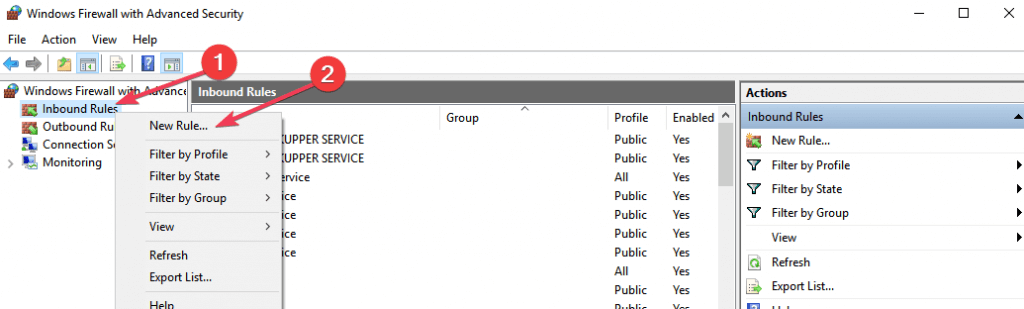
- 新入站规则向导窗口将打开,选择端口选项,然后点击下一步
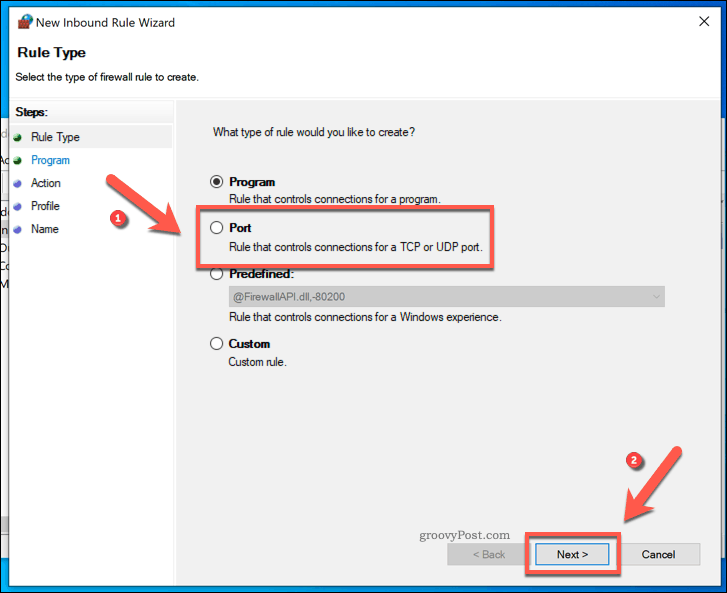
- 为 Windows 防火墙的第一条规则配置选择 TCP
- 在下方部分"这适用于所有本地端口还是特定本地端口?"中,选择"特定本地端口"并输入自定义端口号(RDP)
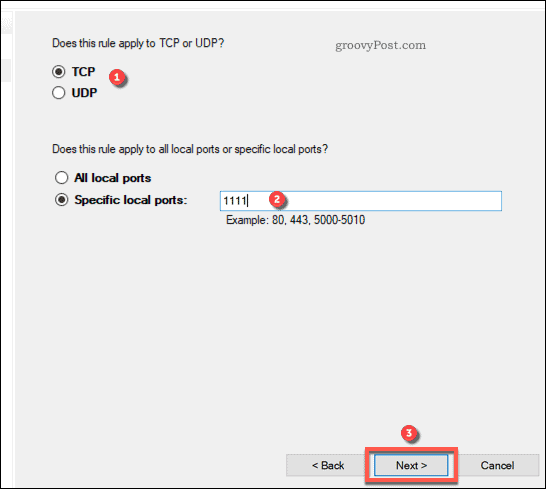
- 点击下一步继续
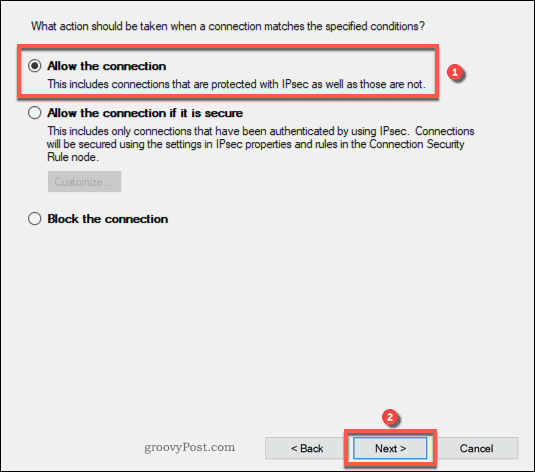
- 在"操作"菜单中,选择"允许连接",然后点击"下一步"继续。
- 在此步骤中,选择您希望应用该规则的网络配置文件,然后点击"下一步"。
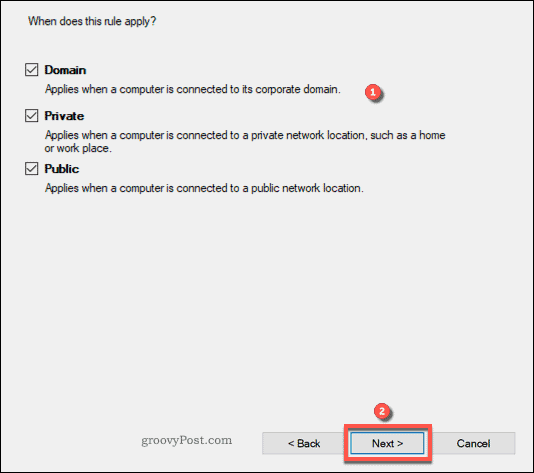
注意:建议勾选所有配置文件网络
- 为您的新规则选择一个名称(例如:New RDP Port)
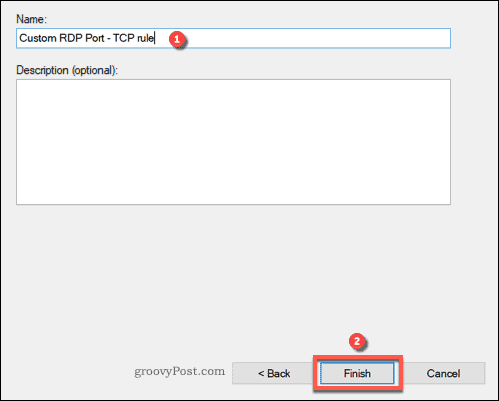
- 点击「完成」配置新规则
注意: 记得为 UDP 端口重复这些步骤。
Windows 10 VPS 托管
获得一个高效的 Windows 10 VPS 用于远程桌面,价格最优。免费运行 Windows 10,配置 NVMe SSD 存储和高速互联网。
查看 Windows 10 VPS 方案结论
修改 Windows 10 VPS 中的远程桌面端口对业务安全至关重要,可以降低系统被入侵的风险。更改端口的另一个重要原因是互联网会持续扫描开放的 3389 端口。
你可能认为复杂的密码策略和多因素认证能有效降低攻击风险,但实际上你可能掉进了 RDP 漏洞的陷阱。
常见问题
RDP 在 Windows 10 中使用哪个端口?
RDP 监听 TCP 和 UDP 的 3389 端口;但远程桌面协议仅适用于 TCP 的 3389 端口。
在互联网上使用 RDP 安全吗?
如果你使用 TCP 端口,远程桌面会话会通过加密通道进行。相比之下,UDP 端口的安全性不足以保护你的端口监听,但它提供更快速的远程连接。
RDP 有哪些优势?
- 拥有易于使用的界面
- 易于使用
- 是否为免费服务
- 像共享打印机一样共享硬件
- 可以轻松访问每台目标PC
- 支持超过 200 万个互联网连接