你的邮编对账单和快递很重要,但你可能从不记得它。MAC地址也是如此。它本质上是一长串数字和字母,用作设备的唯一标识符。虽然不一定能一眼看出它在哪里,但查找MAC地址其实很简单。本教程将告诉你如何在Windows 10上找到MAC地址,以及如何在笔记本电脑或台式电脑上的Windows 11上找到MAC地址。 获取 MAC 地址命令 (命令行)和通过 Windows 设置两种方式来完成。页面末尾还有一个跳过整个流程的快捷方法。"概述"部分介绍了 MAC 地址是什么以及为什么需要它,如果你时间紧迫,可以直接跳到操作步骤。
概览
媒体访问控制地址(MAC 地址)用于在 WiFi、以太网和蓝牙网络上唯一标识设备。它通常由设备的网络接口控制器分配,该控制器是连接设备到互联网的硬件。MAC 地址类似于 IP 地址:两者都是用于识别网络上特定设备的唯一标识符。但与 IP 地址不同,你的 MAC 地址由硬件制造商提供,无论使用哪个 WiFi 都保持不变。此外,使用 MAC 地址安全性更高,因为其他人无法轻易看到你的 MAC 地址。
通常,日常网络连接不需要用到 MAC 地址。但在某些情况下,比如连接使用 MAC 过滤来增强安全性的 WiFi 时,你可能就需要它。为此,我们提供了两份教程:一份说明如何在 Windows 10 上查找 MAC 地址,另一份说明如何在笔记本电脑或台式机上的 Windows 11 上查找 MAC 地址。
在 Windows 10 上使用 Get Mac Address CMD 查找 MAC 地址
使用 get MAC address 命令是在 Windows 10 上查找 MAC 地址最快的方法。如果你不习惯使用命令行,这看起来可能有点复杂,但实际上非常简单。首先,我们需要打开命令提示符,即 Windows 内置的命令行界面 (CLI)。
第一步:打开命令提示符
启动命令提示符,你可以使用「运行」对话框或开始菜单。
使用 Run 框的方法:
按下 WIN-键 + R (或从"开始"菜单中搜索"run"打开它)
应用启动器窗口弹出后,输入 cmd 然后按 <Enter>
使用「开始」菜单:
使用「开始」菜单或搜索栏
搜索命令提示符,然后点击最上面的结果
步骤 2:使用 IPConfig 获取 MAC 地址
使用上述任一方式都应该打开 Windows 命令提示符,一个小窗口,看起来应该像这样:
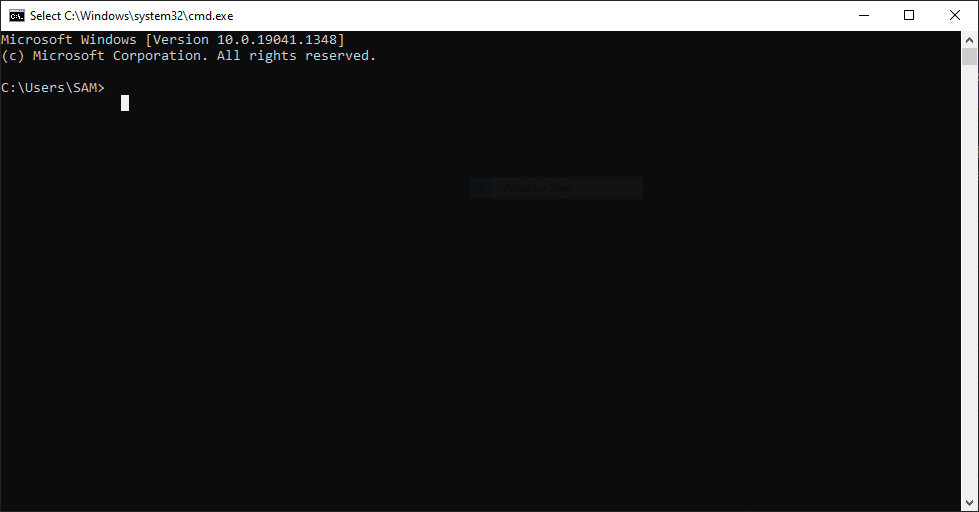
现在,我们来获取你的 MAC 地址,使用 ipconfig,这是一个命令,让你可以控制网络的一些基本方面。为此,你需要在命令提示符中仔细输入以下命令:
ipconfig /all
你也可以直接复制粘贴到命令提示符中。这样可以确保没有输入错误。
如果一切顺利,你将看到一大段文字,显示关于网络配置的详细信息。你的 MAC 地址会列在"Physical Address"(物理地址)一栏下,重点找到该项即可,其他信息可以忽略。在"Physical Address"前面会有一串由数字和字母组成的长字符串,格式如下(当然,你的 MAC 地址会与此处显示的不同):
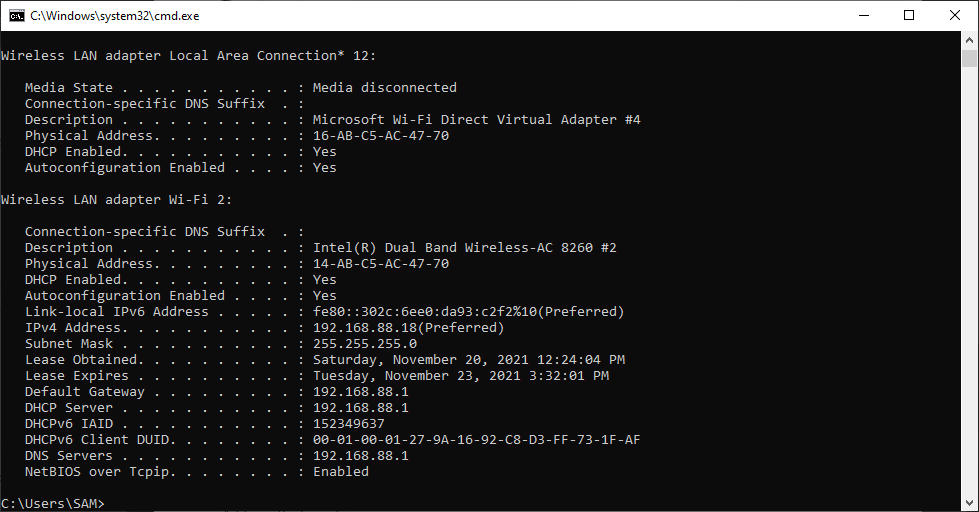
你可以将它记下来,或者更简单的方法是复制粘贴到任何需要的地方。这就是命令提示符方法的全部内容。现在,让我们看看如何通过网络设置检查 MAC 地址。
在 Windows 10 上通过网络设置查找 MAC 地址
如果你熟悉 Windows 的图形界面,不想在命令行里折腾,网络设置会更容易。步骤会多几个,但对你来说可能更顺手。
- 首先,右键点击任务栏右下角的 WiFi 图标。
- 选择"打开网络和互联网设置"。
- 在打开的新窗口中,你会看到两个大的灰色按钮;一个是数据使用量,另一个是属性;点击属性。
- 滚动到刚才打开的"属性"页面的最底部,在最下方可以看到"物理地址 (MAC)"。
- 按住鼠标左键拖动选中"物理地址(MAC)"前面的数字和字母组合,然后按 Ctrl+C 快捷键进行复制。也可以点击灰色的"复制"按钮。请注意,该"复制"按钮会复制"属性"下的所有信息,而不仅仅是 MAC 地址,因此需要先将内容粘贴到某处,再单独复制 MAC 地址。
在 Windows 11 上查找您的 MAC 地址
虽然 Windows 10 和 Windows 11 在外观上有所不同,但查找 Windows 11 的 MAC 地址与 Windows 10 基本相同。首先,让我们来看看如何在你的笔记本电脑或 PC 上使用 get MAC address 命令找到 Windows 11 的 MAC 地址。
在 Windows 11 上使用 getmac 命令查找你的 MAC 地址
由于在 Windows 11 中查找 MAC 地址的过程与 Windows 10 中类似,我将使用 getmac 命令而不是 ipconfig。
- 首先,按 Windows 和 R 键打开命令提示符。
- 输入 cmd 然后按 Enter 键打开命令提示符。
- 命令提示符窗口打开后,输入以下命令:
getmac
您的电脑 MAC 地址会显示在「物理地址」一栏下。
在 Windows 11 上通过设置查找您的 MAC 地址
如果你不想麻烦地复制和运行获取 MAC 地址的命令,我理解。下面介绍怎样从设置中直接查找你的 MAC 地址,不用敲命令。
- 首先,按住 Windows 和 I 键,打开设置。
- 在新打开的"设置"窗口中,点击左侧菜单中的"网络和Internet设置"。
- 根据您当前使用的是无线网络还是有线网络,在"网络和Internet"部分中选择"Wi-Fi"或"以太网"。
- 向下滚动,直到看到硬件属性选项,然后点击它。
- 在新打开的硬件属性窗口中,从网络详情中找到物理地址(MAC)选项。将光标悬停在该地址上,按住左键点击,然后同时按下 Ctrl 和 C 键即可复制该地址。
下一步是什么?
搞定!现在你已经学会了如何在 Windows 10 和 Windows 11 上使用 getmac 命令、ipconfig 命令以及图形界面查找 MAC 地址。接下来呢?是时候探索一下 提升连接安全性的方法。有 多种方式保护您的连接安全 使用 MAC 地址,有时间的话可以试试其中的一些。
 Windows 10 VPS 托管
获得一个高效的 Windows 10 VPS 用于远程桌面,价格最优。免费运行 Windows 10,配置 NVMe SSD 存储和高速互联网。
查看 Windows 10 VPS 方案在教程开始时,我们承诺会提供一个快速方案来跳过复杂流程,现在是兑现承诺的时候了。与其纠缠于繁琐的配置和耗时的安全设置,不如交给我们来处理?获取 VPS,让你的工作和重要文件始终保持私密、安全可靠。 VPS 是一款价格实惠又安全可靠的托管服务 非常适合个人用户和小型企业。你可以 使用您的 VPS 用 Cloudzy 可靠的高可用性服务托管网站,或随时访问最重要的文件 VPS 托管方案.
常见问题
如何获取 Windows 的 MAC 地址?
在 Windows 10 和 11 中,只需打开命令提示符并输入 getmac 命令,即可在"物理地址"一栏中看到您计算机的 MAC 地址。此外,您也可以按照我们博客文章中介绍的步骤,通过图形界面来查找。