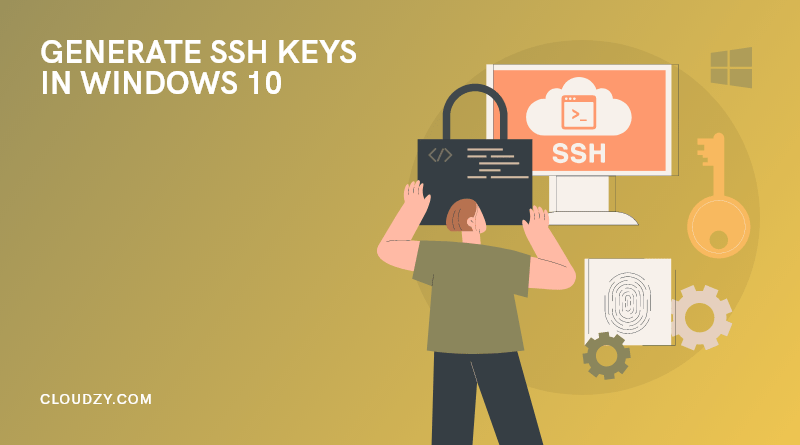
如果你曾经使用过 SSH 来安全连接到你的服务器或其他计算机,你可能对 SSH 密钥有一定的了解。基本上,SSH 密钥是一种用来验证你身份并与另一个系统建立安全连接的方式。但 SSH 密钥需要生成。那么如何在 Windows 10 中生成 SSH 密钥呢?这个问题比你想象的要常见,因为很多人更喜欢获取一个 Linux VPS 并在其上工作,而不是双启动他们的 PC 或从 Windows 迁移。在本文中,我将向你展示如何在 Windows 10 中生成 SSH 密钥。我们将使用流行的 Windows SSH 客户端 PuTTY 来完成这项工作。在深入技术细节之前,让我们先了解一些定义,确保我们在同一页面上。这将帮助你更好地遵循说明。
在 Windows 10 中通过 PuTTY 生成 SSH 密钥
让我们先谈谈 SSH。什么是 SSH?SSH 与密钥和生成密钥有什么关系?安全套接字外壳或套接字外壳(SSH)是一种流行的协议,用于创建安全的加密连接。SSH 密钥是 SSH 协议的标准组件,用于验证双方并建立安全外壳会话。它们用于所有类型操作系统和平台之间的连接。因此,无论你是在尝试连接到 Linux VPS 还是运行最新 Windows Server 版本的专用服务器,你都需要生成并使用 SSH 密钥。在详细解释 SSH 密钥和讨论如何在 Windows 10 中生成 SSH 密钥之前,让我们先谈论 SSH 协议。
另外阅读: 使用 SSH 连接到远程服务器 ”
什么是 SSH 协议?
SSH 是一种广为人知的协议,特别是在 IT 专家和系统管理员中。它为用户提供了一种更安全的方式来通过不安全的网络访问其他系统。它提供公钥和强密码认证。使用此协议,你可以远程管理应用程序和系统,在系统之间移动文件,以及执行命令。SSH 协议默认在 TCP 端口 22 上监听。
什么是 SSH 密钥?
SSH 协议中,SSH 密钥是用于验证主机和用户的访问凭据。另一个使用场景是机器对机器或点对点访问。SSH 密钥启用自动化功能,提供现代云服务所需的经济高效且可行的身份验证。
密钥有多种大小,但最常见的选择是 RSA 2048 位加密。从功能上讲,SSH 密钥收集密码,授予访问权限,并控制访问级别。在 Windows 10 中启用或生成 SSH 有多种方式。接下来,我们将解释如何使用 PuTTY 生成 SSH 密钥 Windows。但在开始之前,让我们进行一些检查,看看 SSH 密钥是否存在于 Windows 中。
 Windows 10 VPS 托管
获得一个高效的 Windows 10 VPS 用于远程桌面,价格最优。免费运行 Windows 10,配置 NVMe SSD 存储和高速互联网。
查看 Windows 10 VPS 方案检查 Windows 10 中是否存在 SSH 密钥
生成 SSH 密钥前,最好先检查是否已有 SSH 密钥。具体步骤如下:
- 在 Windows 任务栏的搜索框中输入 cmd,打开 Windows 命令行。
- 在命令提示符中输入 ssh-keygen
- 如果你没有安装 SSH-keygen,你会看到这条信息:
'ssh-keygen' 不是内部或外部命令、可运行的程序或批处理文件
- 你的 SSH 密钥默认目录应该类似于:
/c/Users/YourUserName/ .ssh/id_rsa.pub
注意:如果你用 bash 安装过 git,应该打开 git Bash 而不是 cmd。
使用 PuTTY 生成 SSH 密钥 Windows
PuTTY 是一个自由开源的终端模拟器,用于运行 Microsoft Windows 的电脑。它支持 SSH、Telnet、SCP、rlogin 和原始套接字连接等多个协议。使用 PuTTY,你可以在 Windows 10 上通过 Windows 终端生成 SSH 密钥。以下是用 PuTTY 在 Windows 10 上生成 SSH 密钥的步骤:
另外阅读: 通过 SSH 连接到你的网站”
第 1 步:下载 PuTTY
如果你的系统上还没有 PuTTY,可以从这里下载 链接. 下载后,安装它。
第 2 步:安装 PuTTY
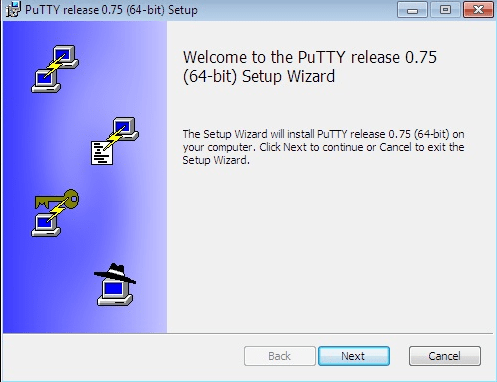
点击已下载的文件即可开始安装。你可以阅读这篇文章了解 使用 PuTTY 连接到 Linux 服务器 或者只需按照安装向导进行。在第一页上,点击下一步。
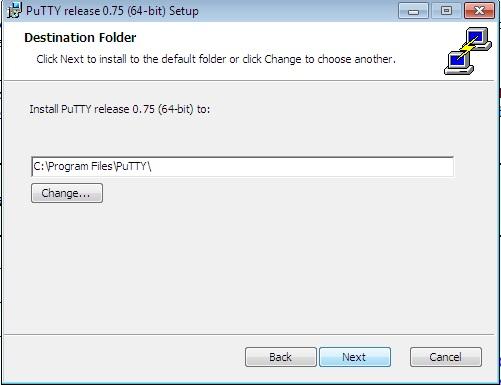
接下来选择目标文件夹。默认目标是 C 盘\Program files\PuTTY\。你可以更改为你想要的地址。
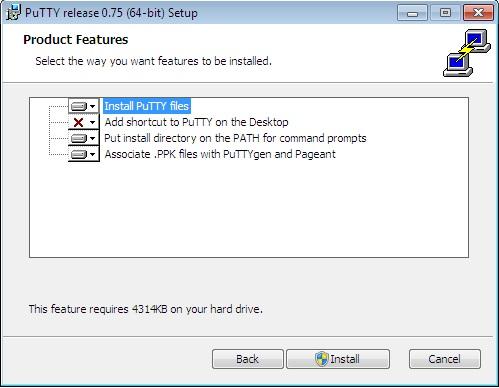
现在该选择要安装的产品功能了。如果没有特殊要求,按默认选择,然后点击安装进入下一屏幕。
恭喜你。PuTTY 已安装。你已完成生成 Windows 10 上 SSH 密钥的初步步骤。现在进入下一步。
第 3 步:运行 PuTTY SSH 密钥生成器
- 按键盘上的 Windows 键。
- 在搜索栏中输入 PuTTYgen(你也可以使用 cmd 并输入 PuTTYgen)。
- 右键点击 PuTTYgen,选择以管理员身份运行。
- 如有提示,选择是。
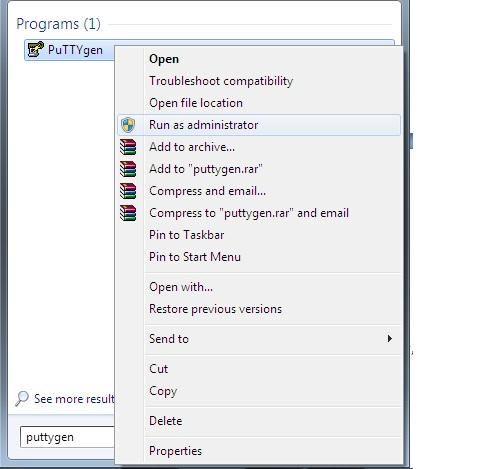
第 4 步:使用 PuTTY 在 Windows 10 中生成 SSH 密钥
现在,要在 Windows 10 中生成 SSH Key,请按照以下步骤操作:
- 在 PuTTY 生成器页面中,点击生成按钮。
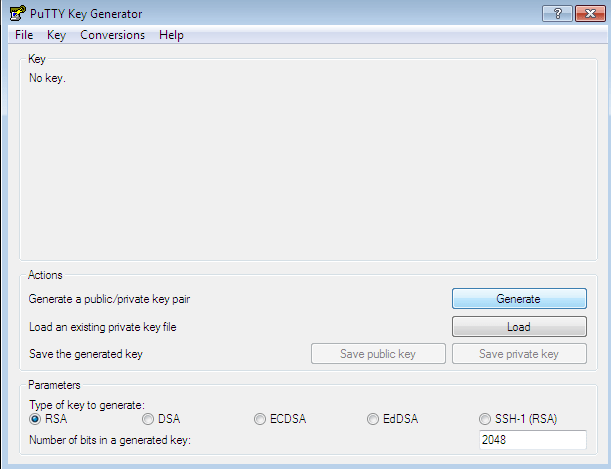
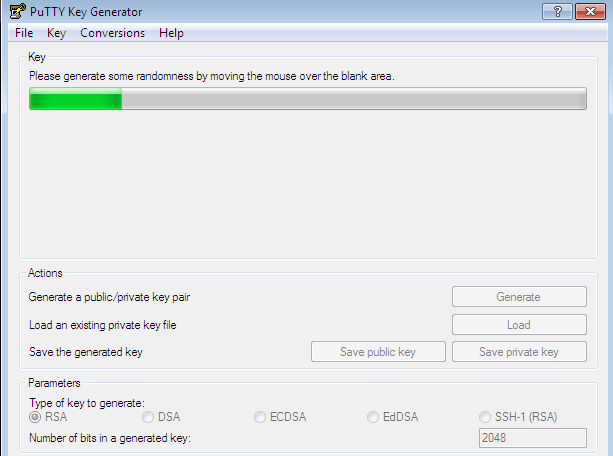
- 移动光标这种说法当然是开玩笑,不用费力了。等进度条全部变绿就行。
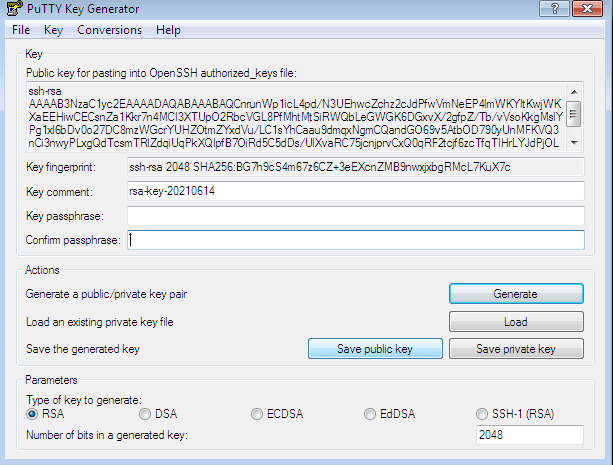
- 点击以下按钮保存公钥 保存公钥 按钮。选择保存密钥的位置并为其命名。
- 要保存私钥,请点击 对话 菜单
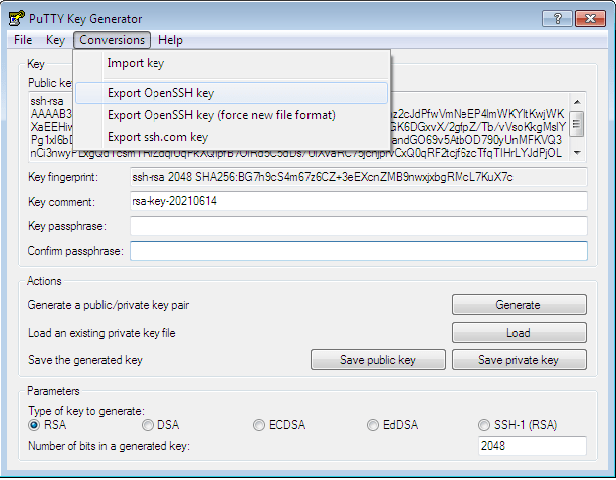
- 点击「导出 OpenSSH Key」后,系统会提示:「确定要在不设置密码短语的情况下保存密钥吗?」选择「是」即可。
- 选择密钥的保存位置。
- 为您的私钥命名。
恭喜。你已经用 PuTTY 成功生成了我们需要的 SSH 密钥,PuTTY 是 SSH 的最佳客户端(Windows)。当然,你也可以使用 OpenSSH(Windows 10 自带的客户端)来生成密钥,但这个应用缺少一些重要功能,所以大多数人还是倾向于使用 PuTTY 或其他替代工具。
SSH 密钥足以保证服务器安全吗?
看起来你的连接安全没问题——你会用密钥连接到服务器,这点没问题。但你的服务器本身呢?你确定它是安全的吗?如果服务器提供商不重视安全,你在 SSH 安全上花的所有功夫就白费了。比如 Cloudzy,它深知安全对用户的重要性,在所有服务器上都提供 AI 驱动的防火墙和智能 DDoS 保护 Linux VPS 计划。所以,如果你想在任何 Linux 发行版上工作而不用担心笔记本电脑的双启动问题,你应该看看我们的 Linux VPS 计划