💡 注意: 在 Windows 上设置安全的 FTP 服务器?我们 Windows VPS 托管 提供简洁、安全和高性能的体验,无需复杂配置。让你的 FTP 服务器运行稳定可靠。点击优化你的 FTP 使用体验。
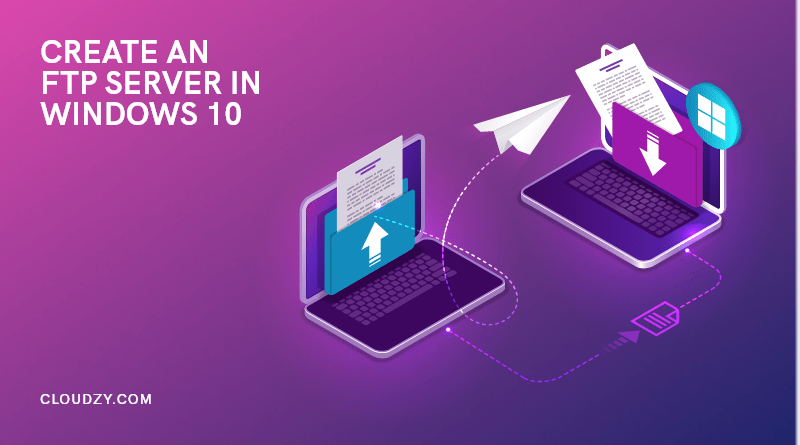
在 Windows 10 上运行服务器并不是最佳选择,但这不代表你做不到。如果你想在 FTP 服务器上搭建文件传输服务,又不想切换到服务器版本或 Linux 发行版,这份指南就是为你准备的。搭建 FTP 服务器的原因有很多。其中最常见的一个是:用私有 FTP 服务器传输大文件,这样就不用为云存储费用花冤枉钱了。
小文件用 Google Drive 这样的云存储服务没问题,但随着传输文件的大小增加,成本会迅速上升。这时你应该考虑花时间把 VPS 改造成对象存储。我先给你演示怎么做,然后介绍一个更简单的办法。
 Windows 10 VPS 托管
获得一个高效的 Windows 10 VPS 用于远程桌面,价格最优。免费运行 Windows 10,配置 NVMe SSD 存储和高速互联网。
查看 Windows 10 VPS 方案在您的 Windows 10 中创建 FTP 服务器的步骤
Windows 10 可以直接转换为 FTP 服务器,无需安装额外软件。但此功能默认处于关闭状态,需要先启用。
要在 Windows 10 中创建 FTP 服务器,您需要启用名为 Windows 的实用工具 互联网信息服务。Microsoft 创建了 IIS 以支持 HTTP、HTTPS、FTP、FTPS 和 SMTP 等协议。
如何在 Windows 10 上激活 IIS?
激活 IIS on Windows 10,按照以下步骤操作:
步骤 1:打开启动部分
按下"WinKey + R"。

第 2 步:输入 appwiz.cpl
输入"appwiz.cpl" 然后按 Enter。
appwiz.cpl
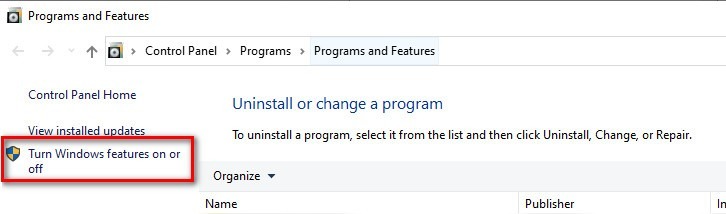
第三步: 启用 Windows 功能
从左侧面板中,点击"打开或关闭 Windows 功能"。
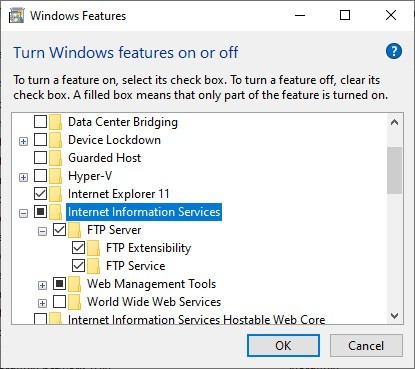
步骤 4:Internet Information Services
然后找到 'Internet Information Services' 并将其展开。
第5步:FTP 服务器
选中 'FTP Server',然后展开它。
第 6 步:FTP 扩展性
查看 'FTP Extensibility'。
第 7 步:Web 管理工具
检查"Web 管理工具"。
步骤 8:确认更改
点击 OK。
Windows 将继续安装工具。之后你就可以配置服务器了。

如何 在 Windows 10 上配置 FTP 服务器?
IIS 已启用,现在需要配置服务器。要在 Windows 10 上配置 FTP 服务器,请按照以下步骤操作:
第一步:打开搜索框
按'WinKey + S'。
第二步:搜索管理工具
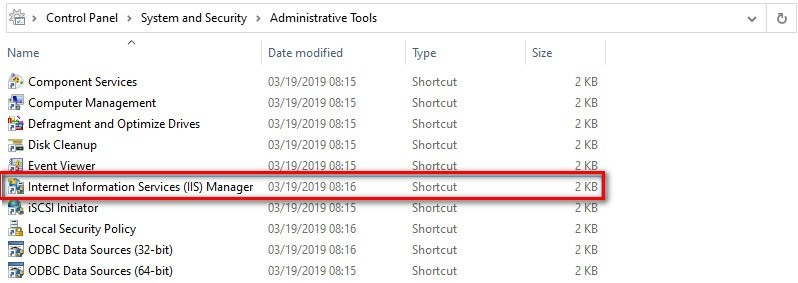
搜索并打开 'Windows Administrative Tools'。
第3步:打开 IIS
双击"Internet Information Services (IIS) Manager"。
第 4 步:选择服务器名称
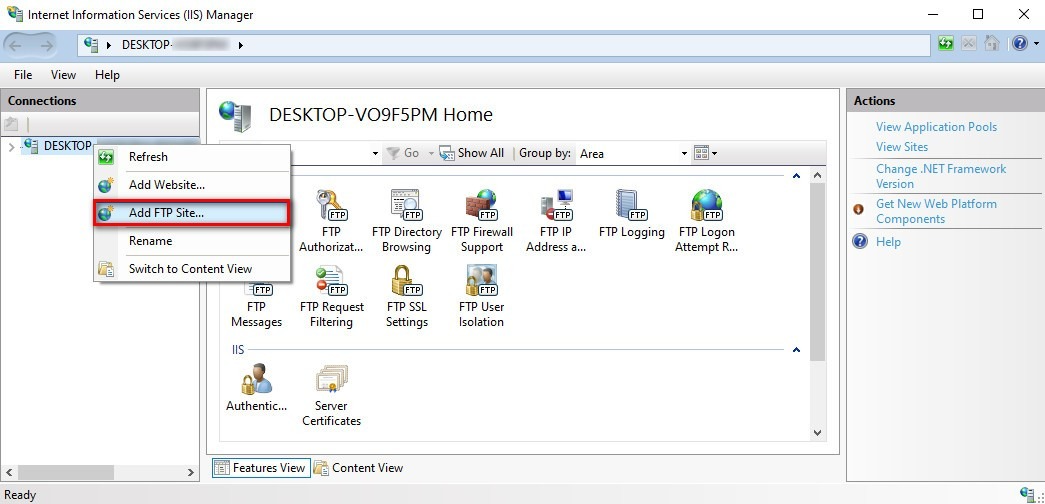
在左侧面板中,右键单击您的计算机名称。
第 5 步:添加 FTP 站点
点击"添加 FTP 站点"。
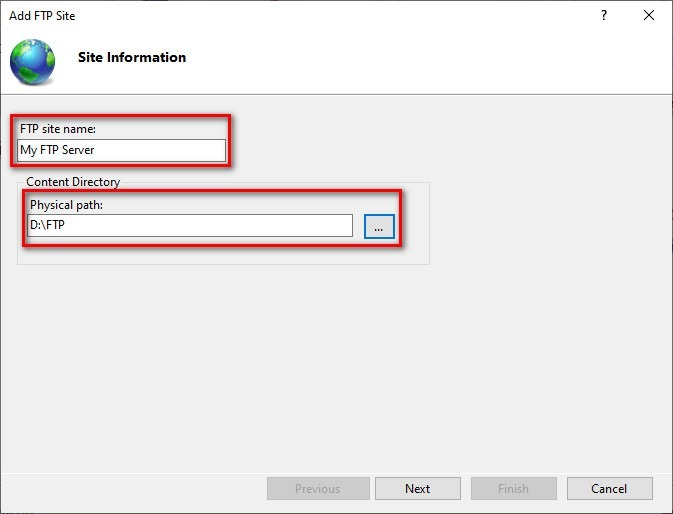
第6步:填写 FTP 站点名称
在"FTP 站点名称"字段中输入你的 FTP 服务器的名称。
第 7 步:选择文件夹
选择一个文件夹作为 FTP 目录的物理路径。
第 8 步:为您的 FTP 分配一个 IP 地址。
下一步,你可以为 FTP 分配 IP 地址和端口。也可以保持默认设置。
步骤 9:SSL 状态
如果你用 FTP 服务器做测试,且安全性不是问题,可以选择 No SSL 后继续。否则需要选择 Require SSL。 你可以 使用 Comodo 的 SSL 管理工具 创建 SSL 证书。
第 10 步:配置 FTP
在 Windows 10 上配置 FTP 服务器
步骤 11:选择 Basic
在身份验证部分,选择"基本身份验证"。
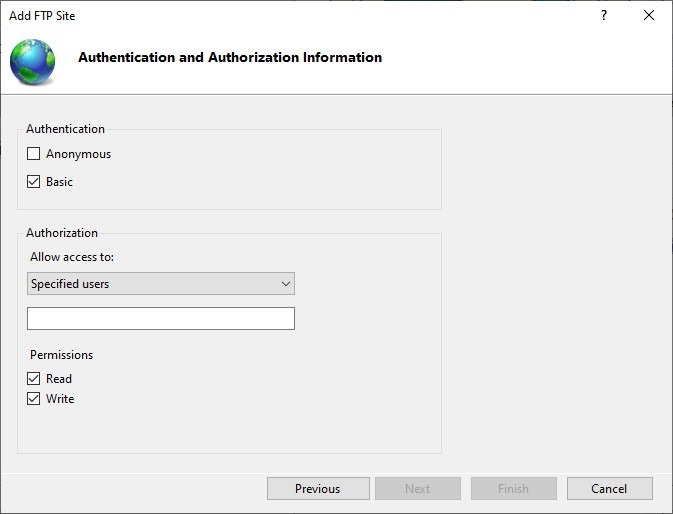
第 12 步:允许访问
在"允许访问对象"中设置为"指定用户"。
第 13 步:输入你的信息
在下面的字段中输入你的名字或 Microsoft 账户的电子邮件地址。
第 14 步:设置权限
给自己读写的自由。
步骤 15: 完成
点击完成。
现在你的 Windows.
Windows 10 VPS 托管
获得一个高效的 Windows 10 VPS 用于远程桌面,价格最优。免费运行 Windows 10,配置 NVMe SSD 存储和高速互联网。
查看 Windows 10 VPS 方案如何 为 FTP 服务器配置 Windows 防火墙?
默认情况下,Windows 防火墙会阻止所有 FTP 访问。要解决这个问题,请按以下步骤操作:
第一步:打开搜索框
按 'WinKey + S' 打开搜索,输入 Windows 防火墙。
步骤 2:允许应用或功能通过 Windows 防火墙
从左侧菜单中点击"允许应用或功能通过 Windows 防火墙"。
第 3 步:修改设置
点击"更改设置"。
第 4 步:找到 FTP 服务器
在列表中找到 'FTP Server',然后勾选公共和私有。
第5步:确认更改
点击 OK。
这样可以建立本地连接。当然,如果你要从互联网上访问服务器,还需要在路由器上开放相应的端口。
如何 在路由器上启用端口转发?
您的 FTP 服务器需要开放端口 21 才能连接到互联网上的其他计算机。在路由器上开放端口有多种方式。以下是在华硕路由器上的操作方法:
第一步:搜索命令提示符
按 'Windows 键 + S',然后输入 'cmd'。
第二步:打开命令提示符
打开"命令提示符"。
步骤 3:选择 ipconfig
输入 'ipconfig' 并按 Enter 键。
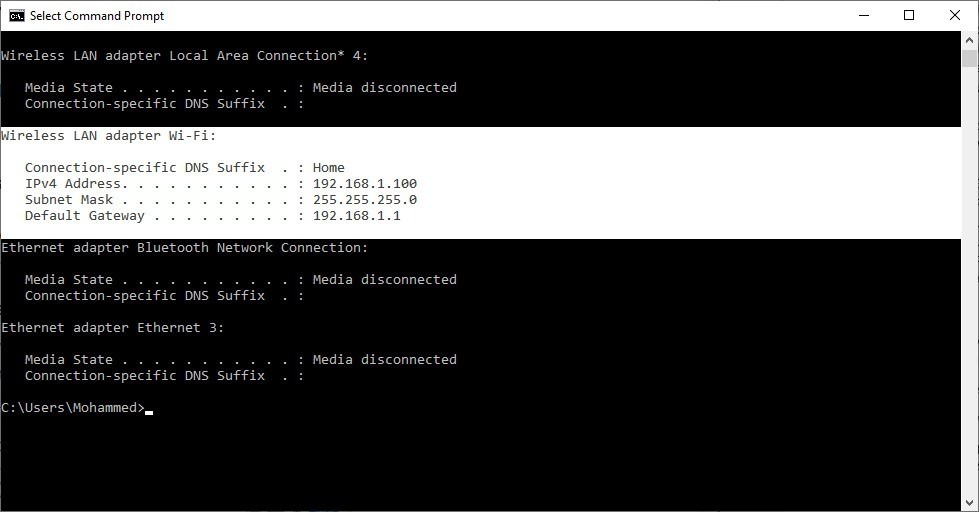
第4步:配置默认网关
记下默认网关地址。(通常是 192.168.1.1)
第5步:浏览器
打开你的网络浏览器。
第 6 步:输入网关地址
在地址栏输入默认网关地址,然后按 Enter 键。
第 7 步:登录控制面板
登录到您的路由器控制面板。
第 8 步:选择 WAN
从左侧菜单中选择'WAN'。
第 9 步:创建新端口
使用以下配置创建新的端口转发:
- 在'服务名称'下为您的项目命名
- 端口范围: 21
- 本地 IP:使用上述 'ipconfig' 命令中的 IPv4 地址。
- 本地端口:21
- 协议:TCP
步骤 10:应用更改
点击应用。
在 Windows 中创建 FTP 服务器,配置用户名和密码
上面的方法让你或其他计算机用户可以访问。但如何让用户用用户名和密码登录才能访问你的 FTP 呢?答案是添加一个支持用户名密码认证的通用用户。
要添加使用用户名和密码进行身份验证的用户,请按以下步骤操作:
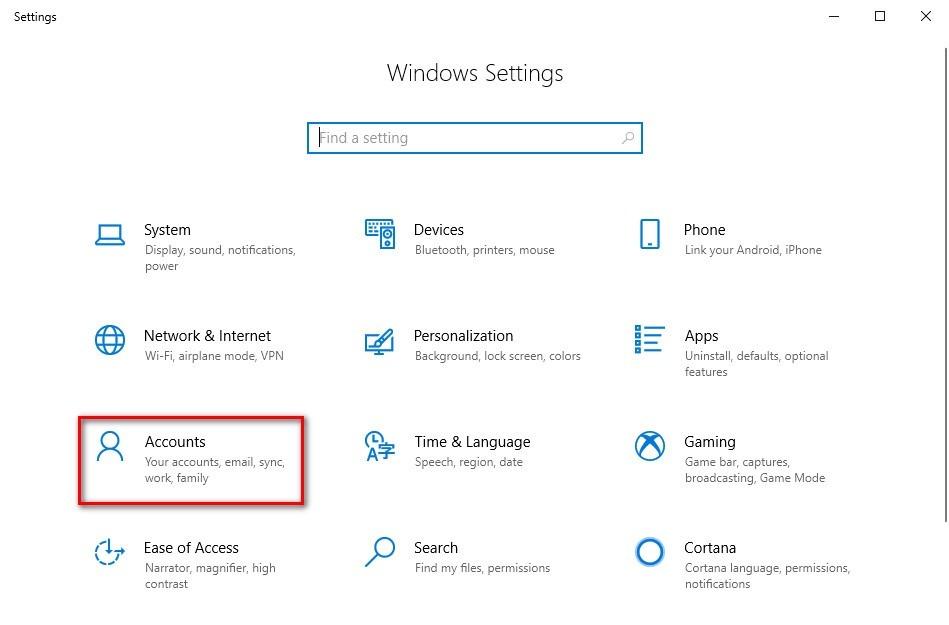
1- 转到设置。
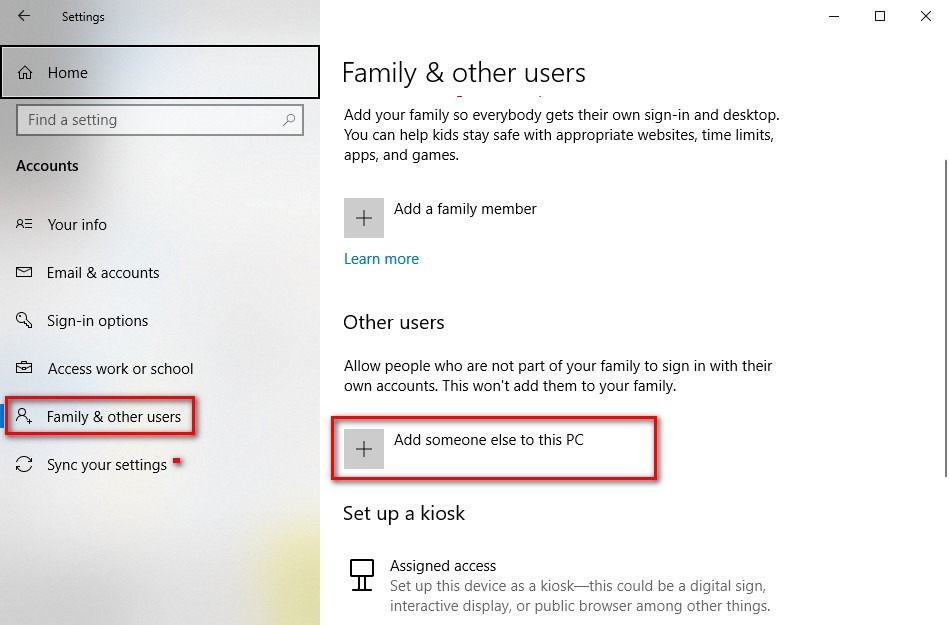
2- 选择账户。
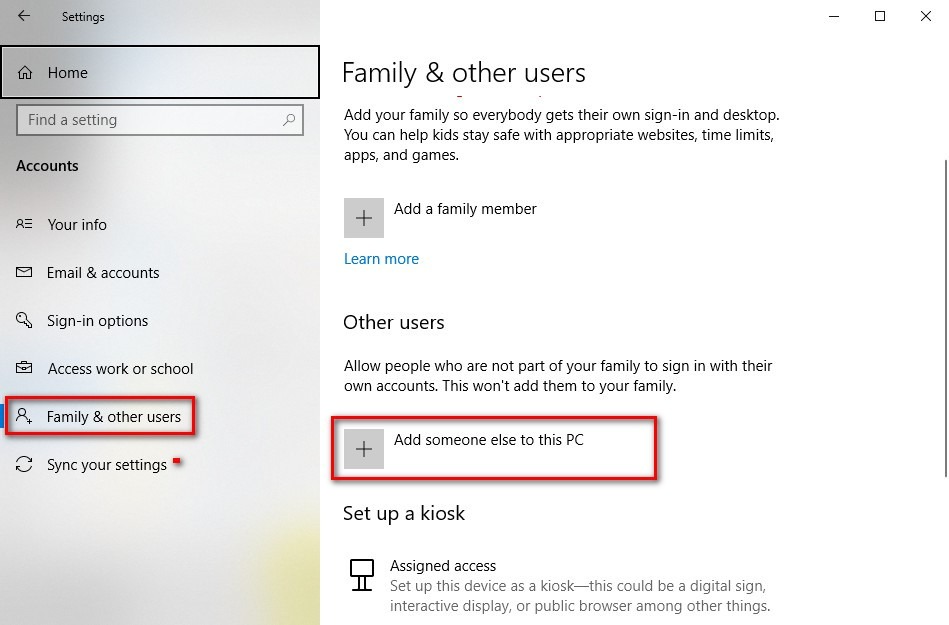
3- 转到"家庭和其他用户"。
4- 点击"添加其他人到这台电脑"。
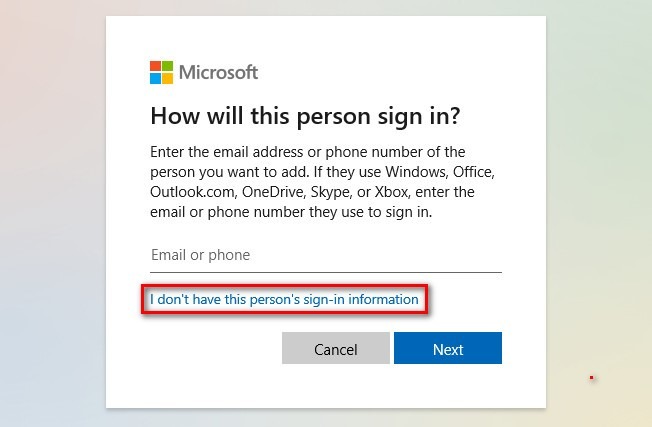
5- 在新窗口中,选择"我没有此人的登录信息"。
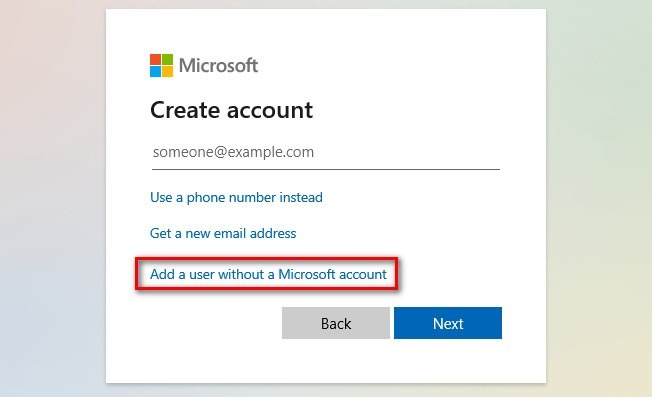
6- 点击"添加没有 Microsoft 账户的用户"。
7- 选择用户名和密码,并填写安全问题。
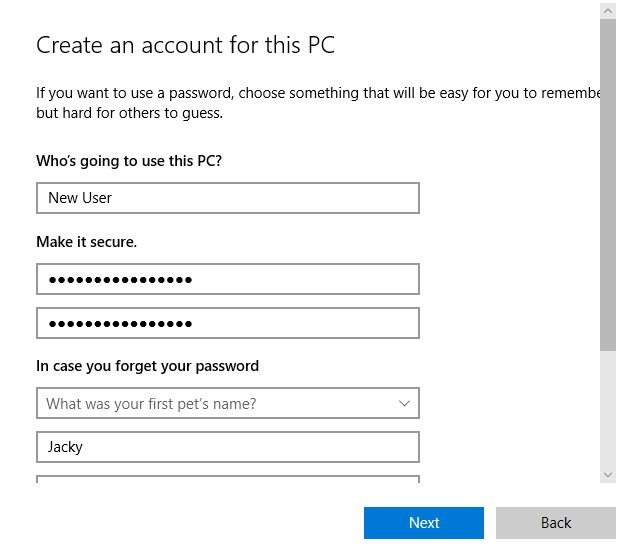
8- 点击"下一步"。
9- 现在再次进入「Windows 管理工具 > Internet Information Services (IIS) 管理器」。
10- 从左侧面板选择你的网站。
11- 点击"FTP 授权规则"。
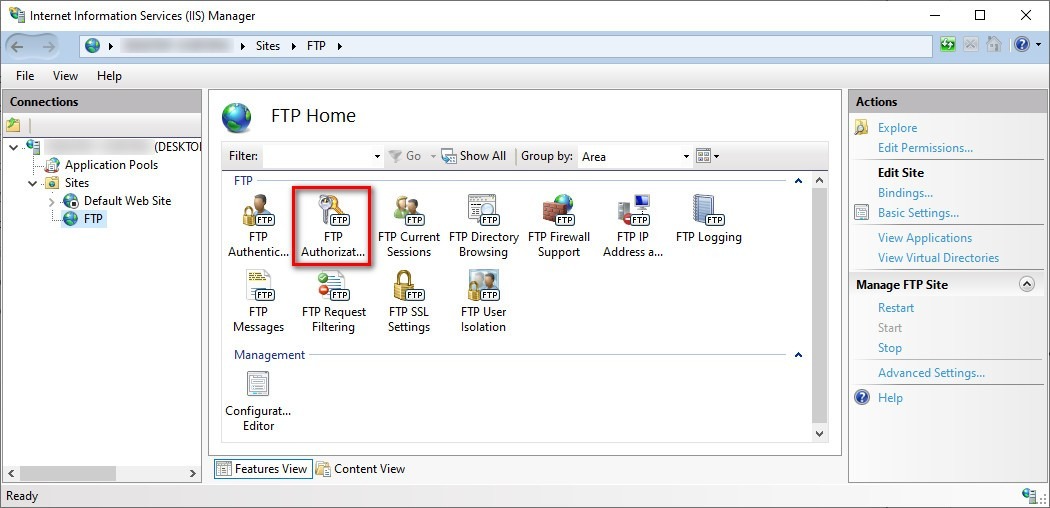
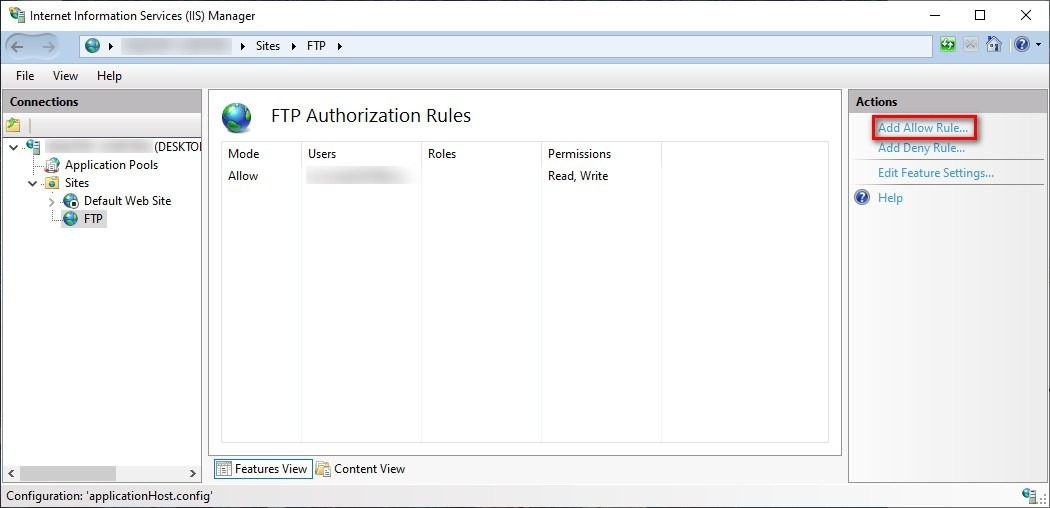
12- 在右侧面板中,选择"添加允许规则"。
13- 选择「指定用户」并添加你上面设定的用户名。
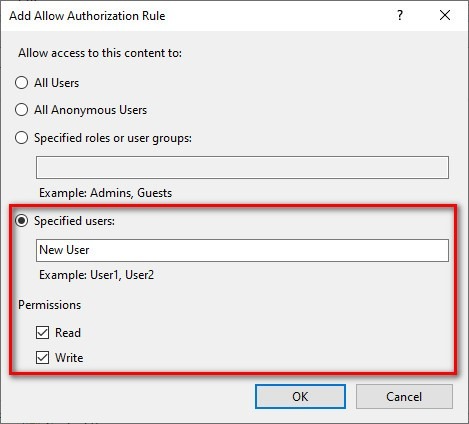
14- 授予你需要的权限。
15- 点击确定。
现在您还需要为 FTP 文件夹添加权限。具体步骤如下:
- Go 到 FTP 文件夹。
- 右键点击并选择"属性"。
- 转到"安全"选项卡。
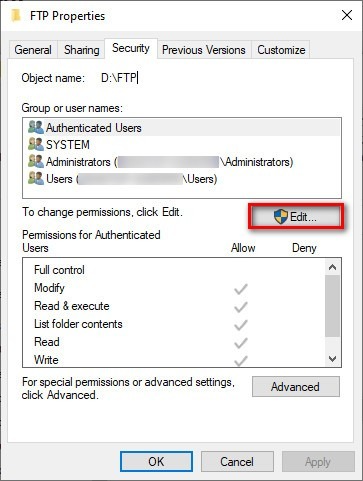
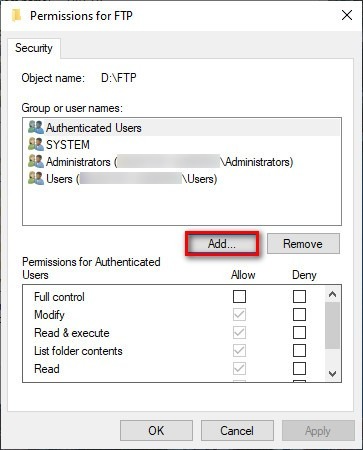
- 选择编辑,然后添加。
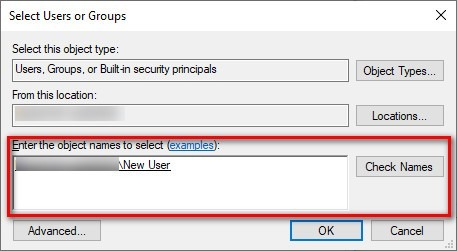
- 在"输入对象名称"栏中输入用户名,然后单击"检查名称"。
- 点击 OK。
- 选择用户,然后赋予他们所需的权限。
- 点击 OK。
现在您可以使用用户名和密码访问您的 FTP。
如何在 Windows 10 上创建多个 FTP 账户?
要创建另一个账户,请按照上面的步骤操作,然后输入新用户的电子邮箱地址。
在 Windows 10 上创建多个 FTP 账户:
步骤 1: 设置
转到"设置"。
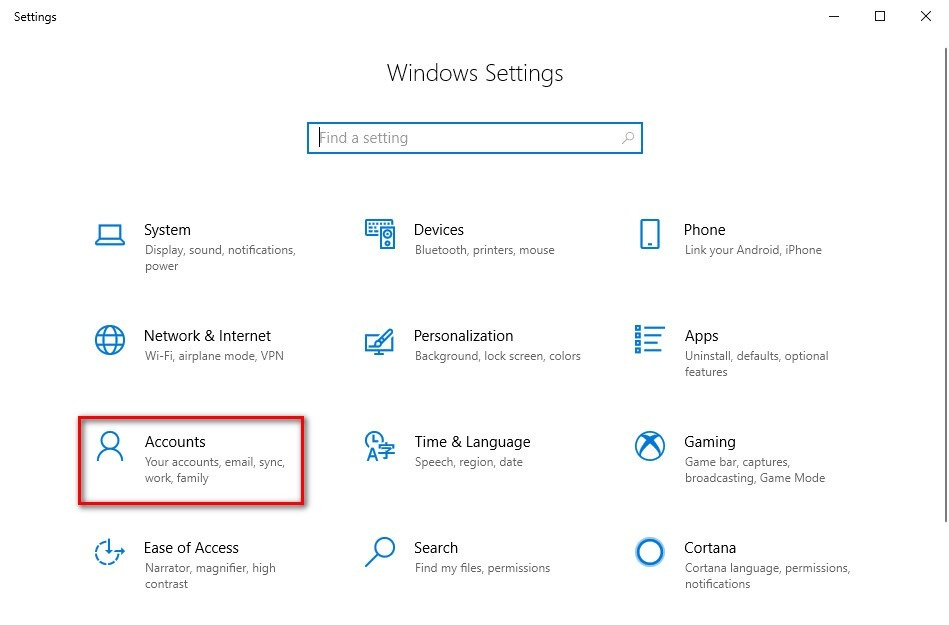
第 2 步:选择账户
点击账户。
第 3 步:选择系列
Go 分享给家人和其他用户。
第 4 步:添加其他人员
点击'将其他人添加到这台电脑'。
第 5 步:创建账户
添加他们的 Microsoft 账户,或点击「我没有此人的…」为其创建一个新账户。
第 6 步:选择 (IIS) 管理器
Go 到 'Windows 管理工具 > Internet Information Services (IIS) 管理器。
另请阅读: 如何在 Windows 10 上安装 IIS?
第 7 步:选择您的网站
从左侧面板选择您的网站。
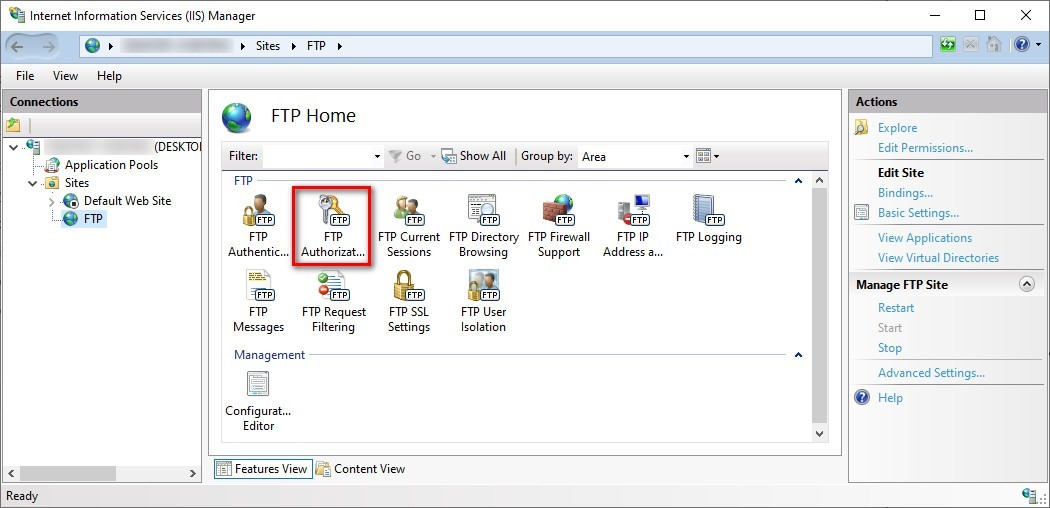
步骤 8:FTP 授权
点击"FTP 授权规则"。
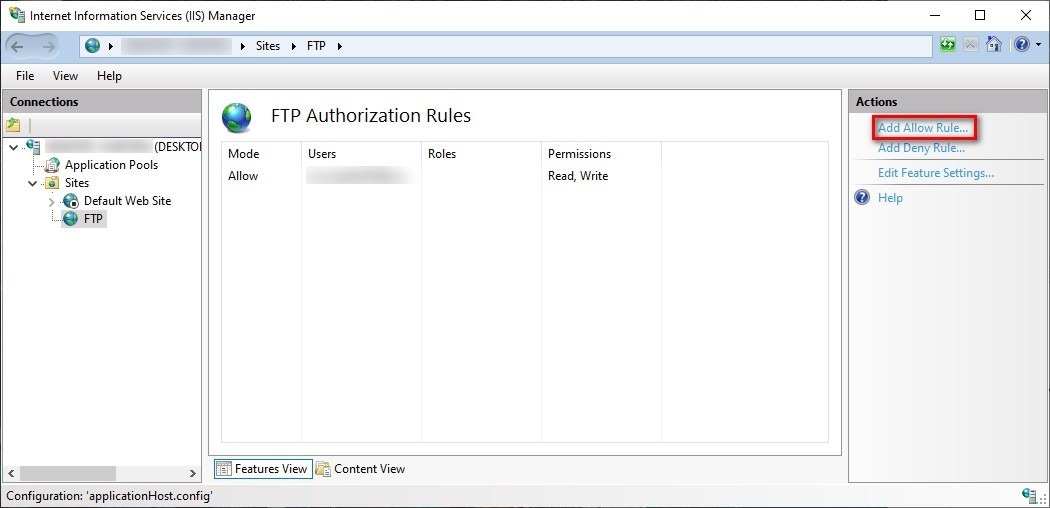
步骤 9:添加允许规则
在右侧面板中选择"添加允许规则"。
第 10 步:添加用户名
选择指定用户,然后添加你之前选择的用户名。
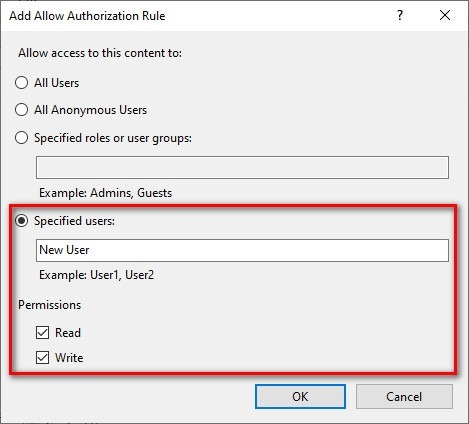
第 11 步:访问权限
赋予他们所需的权限。
第12步:应用更改
点击 OK。
现在您还需要为 FTP 文件夹添加权限。具体步骤如下:
- Go 到 FTP 文件夹。
- 右键点击并选择"属性"。
- 转到"安全"选项卡。
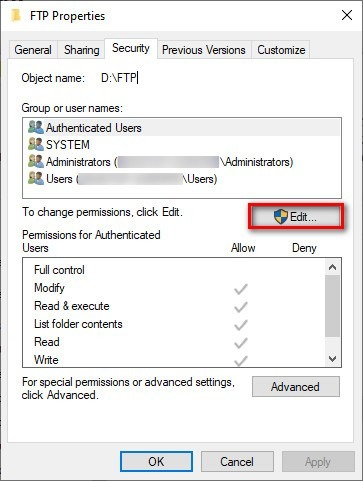
- 选择编辑,然后添加。
- 在"输入对象名称…"栏中输入用户名,然后单击"检查名称"。
- 点击 OK。
- 选择用户,然后赋予他们所需的权限。
- 点击 OK。
如何连接到 Windows 10 上的 FTP 服务器?
现在你已经创建并配置好 FTP 服务器,是时候连接并测试它了。如果你有 FileZilla 这样的客户端,可以直接连接服务器。或者,你也可以按照下面的步骤在浏览器中操作:
步骤 1: 浏览器
打开浏览器。
第二步:输入 IP 地址
在地址栏输入 ftp://IPv4,前面加上 ftp:// 协议。
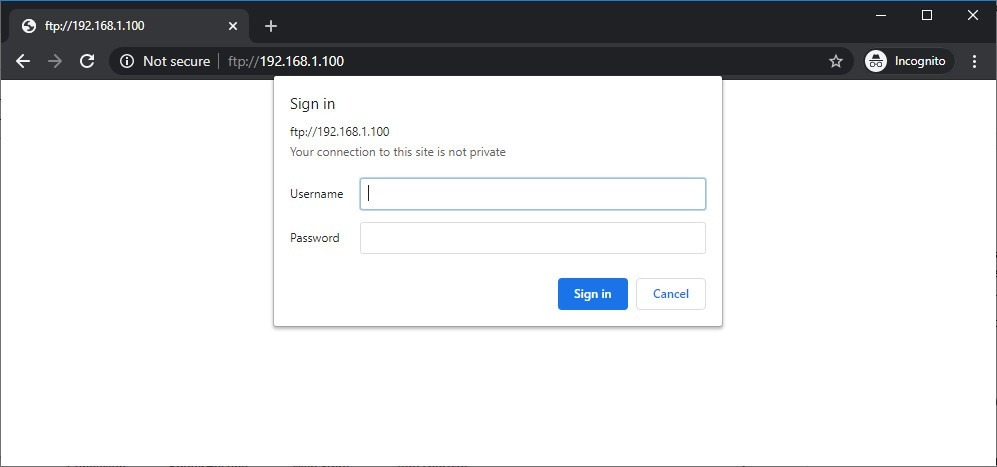
第 3 步:输入凭证
输入凭证以登录。
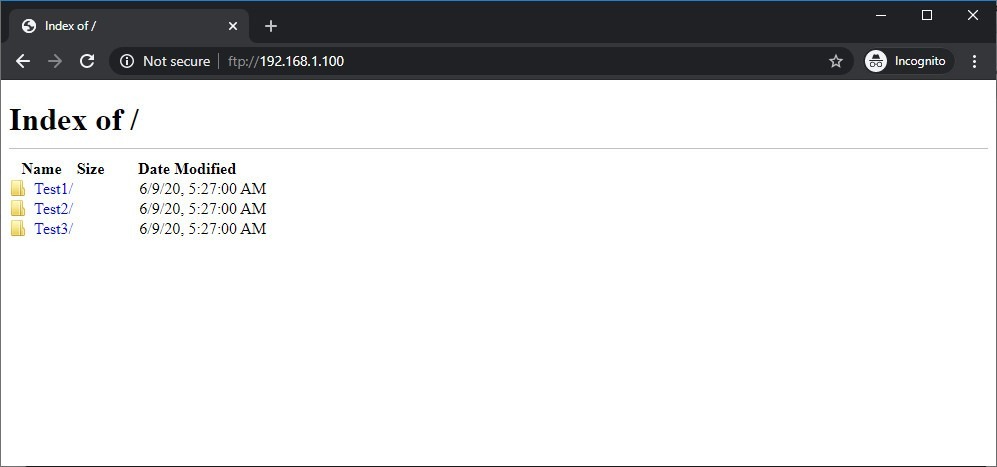
第 4 步:下载文件
在这里可以查看你的文件。要远程下载或修改文件,你可以使用 FileZilla.
我的 Windows 10 FTP 服务器凭证是什么?
默认情况下,你添加的 Windows 账户会成为主 FTP 账户。这意味着你可以用 Microsoft 邮箱和密码作为凭证登录。如果想用更独立的方式进行身份验证,请参考上面关于设置用户认证的说明。或者,你也可以像之前说的那样添加另一个账户作为 FTP,从而使用不同的账户。
Windows 10 VPS 托管
获得一个高效的 Windows 10 VPS 用于远程桌面,价格最优。免费运行 Windows 10,配置 NVMe SSD 存储和高速互联网。
查看 Windows 10 VPS 方案结论
想必你从这篇文章的篇幅就已经猜到,在 Windows 10 上启动一个成功的 FTP 服务器不是一个简单快速的过程。当然,这并不难,但需要很多步骤,而且最终 Windows 10 也不会给你最好的 FTP 性能。最直接的方式是使用 Linux 服务器发行版。对很多人来说,双启动电脑并进入全新环境是不现实的。但我承诺过会透露一个简单得多的方法,那就是使用 VPS。VPS 是以恰到好处的资源启动 FTP 服务器的理想选择。而且,你只需点击几次就能安装 Linux 发行版甚至 Windows Server 版本,让你充分利用 FTP 服务器的性能,而无需将电脑切换到 Linux。Cloudzy 在顶级硬件上提供 Linux VPS 方案,配备超快速的带宽和连接速度。现在就来看看我们的 VPS 如何帮助你的 FTP 吧。