
当你在 VPS 基础设施上安装 Magento 时,你获得了进行严肃电商运营所需的控制权和灵活性。该平台为 全球超过 131,000 个网站提供支持,每年处理超过 1550 亿美元的交易。
VPS 托管提供专属 RAM、处理能力和存储,在流量激增期间保持一致性能。这份 Magento 在 Ubuntu 上的分步安装指南涵盖了三种安装方法,帮助你快速部署一个可用于定制的功能完整的 Magento 商店。
为什么要在 VPS 上安装 Magento?
相比共享托管环境,虚拟专用服务器为 Magento 安装提供了明显优势。VPS 托管解决了共享托管上 Magento 商店经常面临的性能、安全性和可扩展性问题。
对于寻求最佳 VPS 来用于 Magento 托管的企业,了解既有需求和未来增长潜力都很重要。在各种内容管理平台中,Magento 是 最佳CMS 企业级电商的首选之一。

在 VPS 上安装 Magento 的主要优势
VPS 托管通过提供专属资源、增强的安全性和对环境的完全控制,改变了你的 Magento 商店的运行方式。这些优势直接影响你商店的速度、可靠性和随业务增长而扩展的能力。
性能和速度
VPS 托管提供专属 CPU、RAM 和带宽,让你的产品页面和结账流程即使在促销活动或季节性流量激增期间也保持快速。Portent 的研究表明,在一秒内加载的网站 转化效果提高 2.5 倍 比需要五秒才能加载的网站性能更好,这直接转化为商店收入的实际差异。

随增长而扩展
随着业务扩展,VPS 方案可以垂直扩展,无需迁移到全新基础设施。你可以添加 RAM 来处理更多产品图片,或升级 CPU 以在闪购期间处理更多并发客户,全程无停机时间,无需转移文件。

完全控制与自定义
获得 VPS 的 root 访问权限,你可以安装特定的 PHP 版本、配置 web 服务器设置,并按照 Magento 的需求精确优化数据库性能。相比之下,共享主机会将你限制在服务商为所有客户提供的配置内,这限制了你为 Magento 的特定需求进行优化的能力。

增强型安全
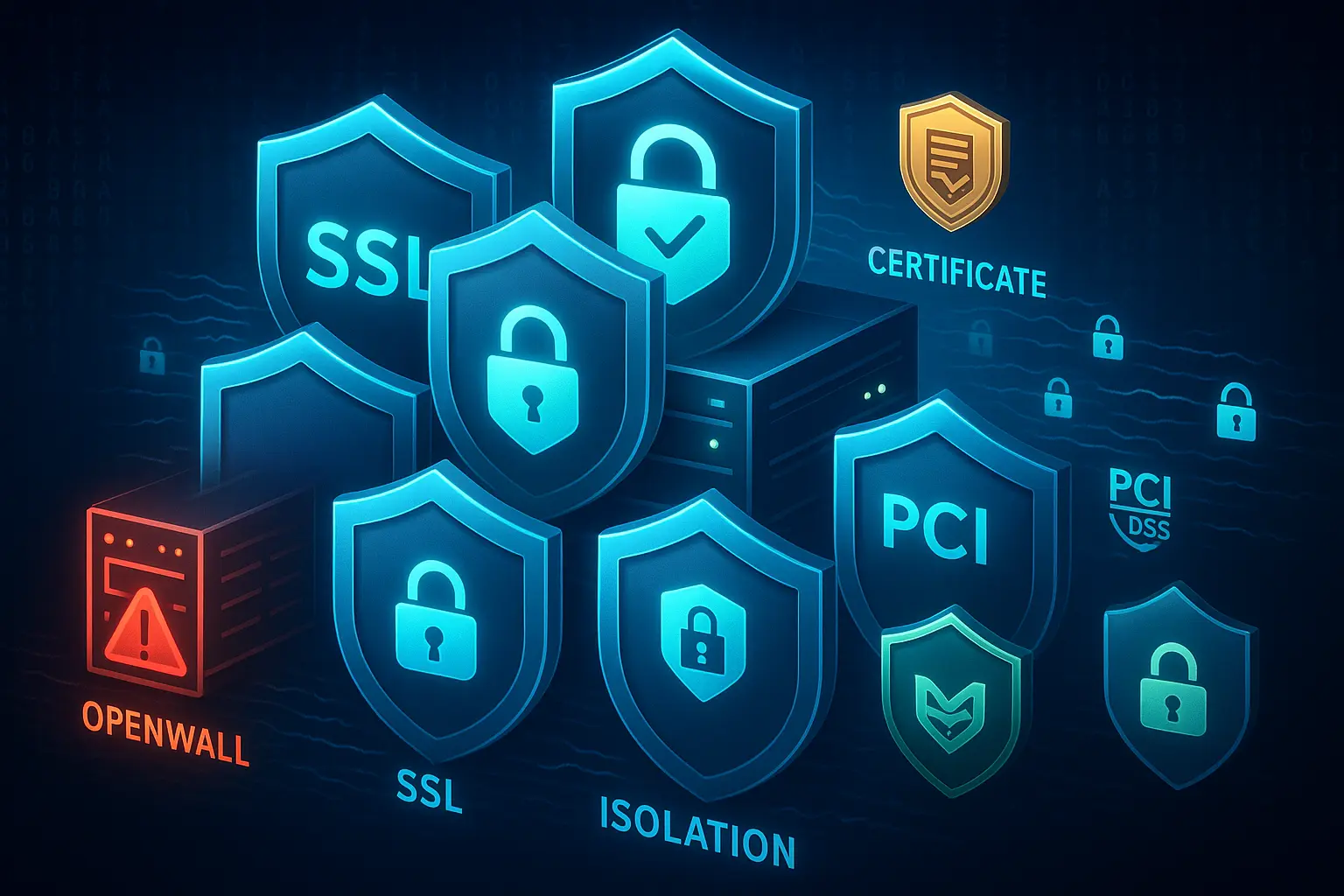
VPS 托管将你的环境与其他用户隔离,降低了与可能受损网站共享资源带来的安全风险。处理信用卡交易时,这种隔离变得尤为重要,因为它通常是维持 PCI 合规标准的必要条件。
地理位置灵活性

VPS 提供商在多个地区提供服务器,让你能够将商店更近地部署到目标受众,以获得更好的性能。美国公司向欧洲客户销售商品可以在德国或荷兰部署 VPS,这将加载时间减少一半,并改善国际访客的购物体验。
在 Ubuntu 上安装 Magento 的要求
在开始安装过程之前,验证你的 VPS 符合硬件和软件要求。Magento 2.4.8-p3(截至 2025 年 11 月的当前稳定版本)有特定的需求,在 VPS 上安装 Magento 时必须满足这些需求才能获得最佳性能。
在硬件不足的情况下运行 Magento 会导致页面加载缓慢、结账期间超时错误,以及不良的客户体验,这会把潜在买家赶向竞争对手。
同样,使用过时的软件版本可能导致兼容性问题或安全漏洞,危及客户数据。

服务器要求:
| 需求 | 最低 | 推荐 |
| RAM | 2 GB | 4 GB or higher |
| vCPU | 2个核心 | 4个核心或更高 |
| 存储类型 | SSD | NVMe SSD |
| 存储空间 | 25 GB | 50 GB or more |
| 带宽 | 1 TB/month | 2 TB/month or more |
对于预期中等到高流量的生产店铺,推荐的规格提供更好的性能和增长空间。NVMe SSD 存储相比传统 SSD 或 HDD 选项显著提高数据库查询速度和页面加载时间,尤其是在运行复杂产品筛选或生成报告时。
当客户执行目录搜索或你生成查询数千条订单记录的销售报告时,这种差异变得显而易见。
软件堆栈
Magento 需要完整的 Magento LEMP/LAMP 栈设置。以下是与 Magento 2.4.8 兼容的特定版本。每个组件在 Magento 在每次客户交互中的运行方式中都起关键作用。

以下是与 Magento 2.4.8 兼容的特定版本。Ubuntu 24.04 LTS 是首选,因为它提供长期支持和广泛的文档。如果你在发行版之间做出选择,请查看 Ubuntu 服务器对比桌面版 以了解哪个版本适合你的需求。对于 web 服务器配置,在 VPS 上使用 Nginx 设置 Magento 通常为提供静态资源提供更好的性能。
以下是与 Magento 2.4.8 兼容的特定版本:
| 组件 | 必需版本 | 笔记 |
| 操作系统 | Ubuntu 24.04 LTS、Ubuntu 22.04 LTS、Ubuntu 20.04 LTS、Debian 12、RHEL 8/9 | 建议使用 Ubuntu 24.04 LTS 以获得长期支持 |
| 网络服务器 | Apache 2.4 或 Nginx 1.x | 建议使用 Nginx 以获得静态资源性能;Apache 提供更简单的配置 |
| 数据库 | MySQL 8.4、MySQL 8.0、MariaDB 11.4、MariaDB 10.6+、Percona Server 8.0 | 建议使用 MariaDB 11.4 或 MySQL 8.4 |
| PHP | PHP 8.4 或 PHP 8.3 | 建议为 Magento 2.4.8 使用 PHP 8.4 (仅为了升级兼容性支持 PHP 8.2) |
| PHP 扩展 | bcmath、ctype、curl、dom、gd、hash、iconv、intl、mbstring、openssl、pdo_mysql、simplexml、soap、xml、xsl、zip、sockets | 完整功能需要所有扩展 |
| 搜索引擎 | OpenSearch 2.19+ 或 OpenSearch 3.x | Elasticsearch 支持已在 Magento 2.4.8 中移除 |
| 包管理器 | Composer 2.8 或更高版本 | 管理 PHP 依赖项的必要工具 |
| 版本控制 | Git (最新稳定版) | 可选但推荐使用,用于追踪代码变更 |
| 缓存 | Redis 7.x 或 Valkey 8.x | 需要此工具用于会话存储和完整页面缓存 |
| SSL证书 | 来自 Let's Encrypt 或商业 CA 的有效 SSL | 生产环境必需;不支持自签名证书进行支付 |
方法 1:手动安装 (Apache + PHP + MySQL)
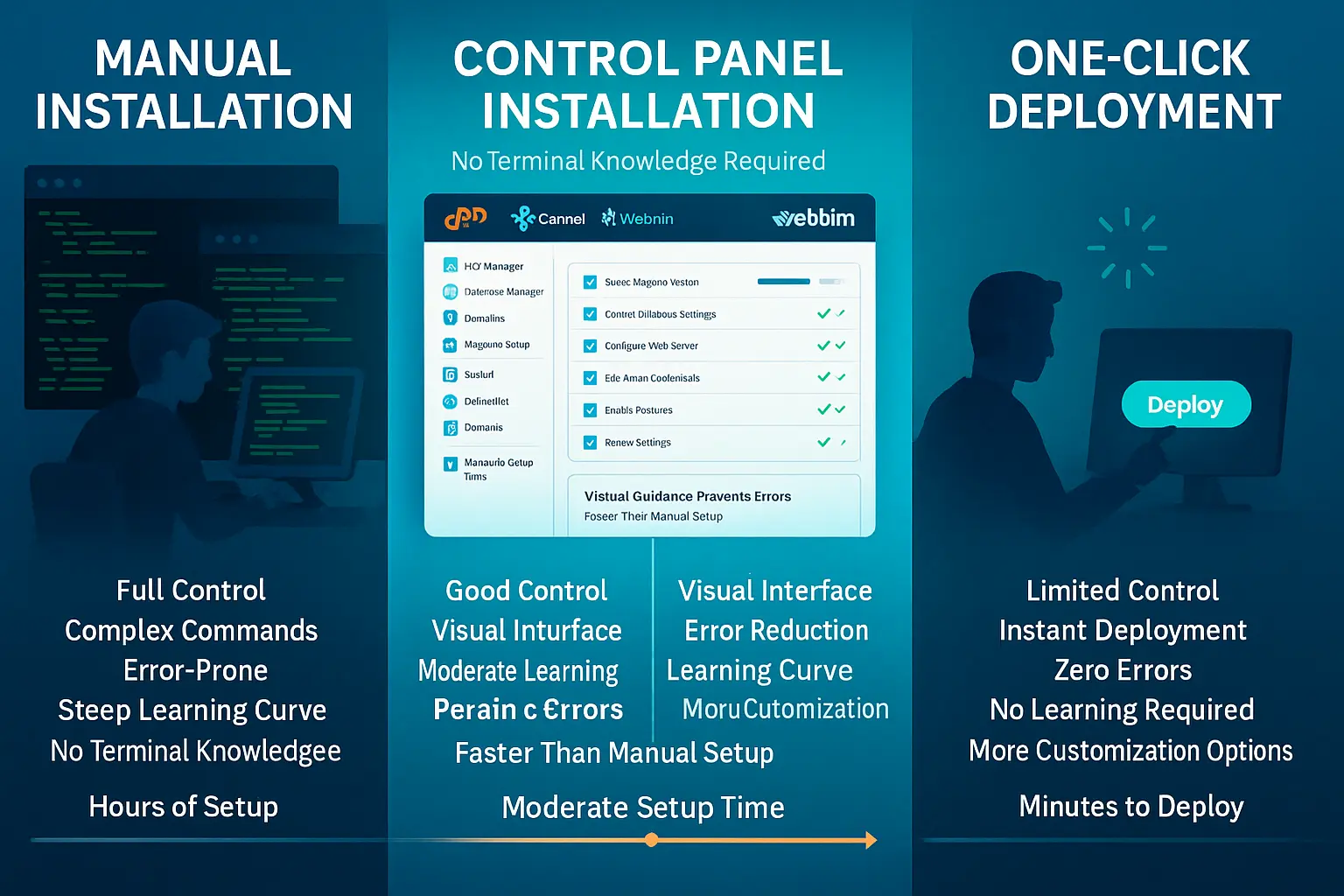
手动安装让你完全控制每个组件,帮助你理解 Magento 的工作原理。这种方法耗时较长,但能提供最深层次的环境认知。
在 VPS 上用 Apache 安装 Magento 时,你需要逐个安装每个软件组件,根据 Magento 的需求配置设置,从零开始构建整个栈,不依赖隐藏细节的自动脚本。
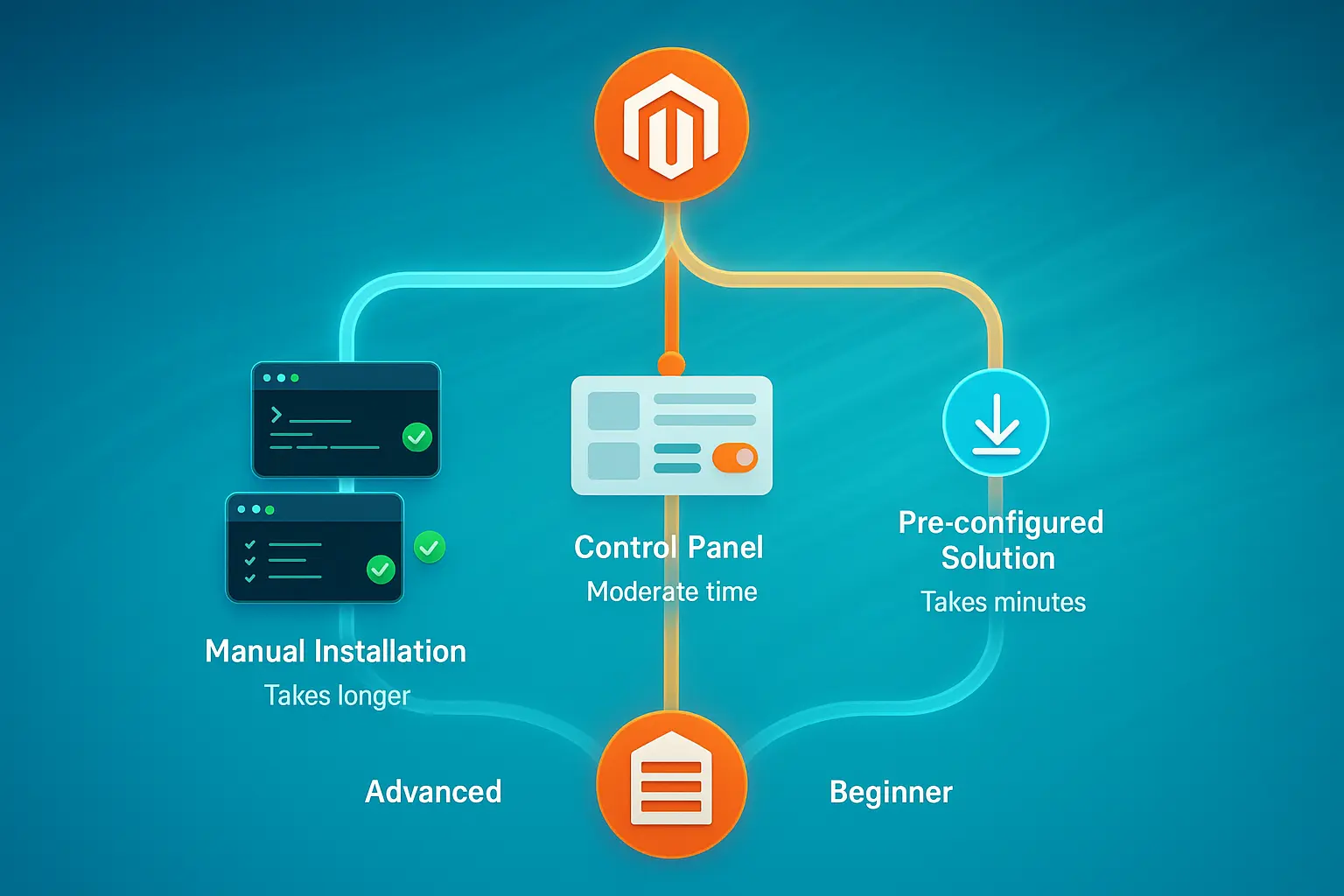
这种方法最适合经验丰富的系统管理员或想要完全控制服务器配置、需要准确了解系统运行内容的开发者。对于希望在 Ubuntu VPS 上透明地安装 Magento 2 的用户,手动方法提供了这种可见性。
虽然手动安装比自动化方法更耗时,但它能让你清楚地理解 Magento 基础架构中各个部分如何协同工作。这种认知在后期排查问题或优化性能时极其宝贵,因为你将知道哪些配置文件需要检查,问题出现时需要重启哪些服务。
此外,学会在 VPS 上手动安装 Magento 为你进行高级定制做好准备。
第 1 步:更新系统并安装 Apache
通过 SSH 连接到你的 Ubuntu VPS,更新软件包仓库以获取最新版本:
sudo apt update && sudo apt upgrade -y安装 Apache 网络服务器:
sudo apt install apache2 -y启用 Apache 开机自启并启动服务:
sudo systemctl enable apache2sudo systemctl start apache2通过在网页浏览器中访问服务器 IP 来验证 Apache 是否正在运行。你应该看到 Apache 默认页面,确认网络服务器正在接受连接。
步骤 2:安装 MySQL 数据库
安装 MySQL 服务器:
sudo apt install mysql-server -y运行安全脚本以保护 MySQL 安装:
sudo mysql_secure_installation按照提示设置 root 密码,删除匿名用户,禁用远程 root 登录,并删除测试数据库。为 Magento 创建数据库和用户:
sudo mysql -u root -p在 MySQL 命令行中运行这些命令(将 PASSWORD 替换为你创建的强密码):
CREATE DATABASE magentodb;

CREATE USER 'magentouser'@'localhost' IDENTIFIED BY 'PASSWORD';

GRANT ALL PRIVILEGES ON magentodb.* TO 'magentouser'@'localhost';

FLUSH PRIVILEGES;

EXIT;
步骤 3:安装 PHP 8.4 和 FPM
安装 PHP 8.4 及 PHP-FPM 和必要的扩展:
sudo apt install php8.4-fpm php8.4-mysql php8.4-cli php8.4-common php8.4-opcache php8.4-curl php8.4-gd php8.4-mbstring php8.4-intl php8.4-soap php8.4-xml php8.4-zip php8.4-bcmath php8.4-xsl php8.4-sockets -y为 PHP-FPM 启用所需的 Apache 模块:
sudo a2enmod proxy_fcgi setenvif rewrite headers sudo a2enconf php8.4-fpm通过编辑 FPM php.ini 为 Magento 配置 PHP 设置:
sudo nano /etc/php/8.4/fpm/php.ini更新这些设置:
memory_limit = 2G

max_execution_time = 1800

zlib.output_compression = On
重启 PHP-FPM 和 Apache:
sudo systemctl restart php8.4-fpmsudo systemctl restart apache2步骤 4:安装 Composer
Composer 管理 Magento 的 PHP 依赖项,是在 Ubuntu 上使用 Composer 安装 Magento 的必要工具。下载并安装它:
cd ~

curl -sS https://getcomposer.org/installer | sudo php -- --install-dir=/usr/local/bin --filename=composer
验证安装:
composer --version步骤 5:安装 OpenSearch
OpenSearch 为你的 Magento 商店提供搜索功能。从官方 APT 存储库安装它,它会自动处理服务配置和安全加固。
添加 OpenSearch 存储库和 GPG 密钥:
curl -fsSL https://artifacts.opensearch.org/publickeys/opensearch.pgp | sudo gpg --dearmor -o /usr/share/keyrings/opensearch-keyringecho "deb [signed-by=/usr/share/keyrings/opensearch-keyring] https://artifacts.opensearch.org/releases/bundle/opensearch/2.x/apt stable main" | sudo tee /etc/apt/sources.list.d/opensearch-2.x.list更新并安装 OpenSearch,并设置初始管理员密码:
sudo apt updatesudo env OPENSEARCH_INITIAL_ADMIN_PASSWORD='StrongPass#1' apt -y install opensearch为 OpenSearch 配置所需的内核参数:
echo "vm.max_map_count=262144" | sudo tee /etc/sysctl.d/60-opensearch.confsudo sysctl --system启用并启动 OpenSearch:
sudo systemctl enable --now opensearch步骤 6:下载并安装 Magento
为 Magento 创建目录:
sudo mkdir -p /var/www/magentocd /var/www/magento从以下网址获取你的 Magento 身份验证密钥: Magento 商城访问密钥页面。您需要这些凭证才能通过 Composer 下载 Magento。
使用 Composer 下载 Magento(将 <public_key> 和 <private_key> 替换为您的实际密钥,出现提示时):
sudo composer create-project --repository-url=https://repo.magento.com/ magento/project-community-edition .设置文件权限:
sudo chown -R www-data:www-data /var/www/magento

cd /var/www/magento

find var generated pub/static pub/media app/etc -type f -exec chmod g+w {} +

find var generated pub/static pub/media app/etc -type d -exec chmod g+ws {} +
第 7 步:配置 Apache 虚拟主机
创建 Apache 配置文件:
sudo nano /etc/apache2/sites-available/magento.conf添加此配置(将 yourdomain.com 替换为您的域名):
<VirtualHost *:80>

    ServerAdmin [email protected]

    DocumentRoot /var/www/magento/pub

    ServerName yourdomain.com

    <Directory /var/www/magento/pub>

        Options Indexes FollowSymLinks

        AllowOverride All

        Require all granted

    </Directory>

    ErrorLog ${APACHE_LOG_DIR}/magento_error.log

    CustomLog ${APACHE_LOG_DIR}/magento_access.log combined

</VirtualHost>
启用站点和所需的 Apache 模块:
sudo a2ensite magento.conf

sudo a2enmod rewrite

sudo systemctl restart apache2
第 8 步:通过命令行完成安装
较新版本的 Magento 需要使用命令行安装,因为网页设置向导已被移除。使用您的具体配置运行安装命令:
cd /var/www/magento

sudo -u www-data bin/magento setup:install \

--base-url=http://yourdomain.com \

--db-host=localhost \

--db-name=magentodb \

--db-user=magentouser \

--db-password=PASSWORD \

--admin-firstname=Admin \

--admin-lastname=User \

[email protected] \

--admin-user=admin \

--admin-password=Admin123! \

--language=en_US \

--currency=USD \

--timezone=America/New_York \

--use-rewrites=1 \

--search-engine=opensearch \

--opensearch-host=localhost \

--opensearch-port=9200
将数据库凭证、管理员信息、时区和 URLs 替换为您的实际值。安装过程需要几分钟,期间会设置数据库架构并配置您的商城。
安装完成后,关闭维护模式:
sudo -u www-data bin/magento maintenance:disable方法 2:使用控制面板安装(cPanel/Plesk)
控制面板提供图形界面,简化了在 VPS 上安装 Magento 时的服务器管理。此方法在易用性和定制选项之间取得平衡,适合既需要用户友好界面又不想放弃控制权的用户。
cPanel 和 Plesk 可自动化许多手动配置步骤、自动处理更新并提供内置备份解决方案。虽然不如手动安装那样具有教育意义,但控制面板可以节省大量时间并降低配置错误的风险。
在 cPanel 中使用 Softaculous
登录您的 cPanel 仪表板,找到 Softaculous 应用安装程序。在可用应用列表中搜索 Magento,然后点击安装按钮。
通过提供以下信息配置您的安装:
- 安装域名和目录
- 管理员电子邮件和密码
- 商城名称和描述
- 数据库名称(默认自动生成)
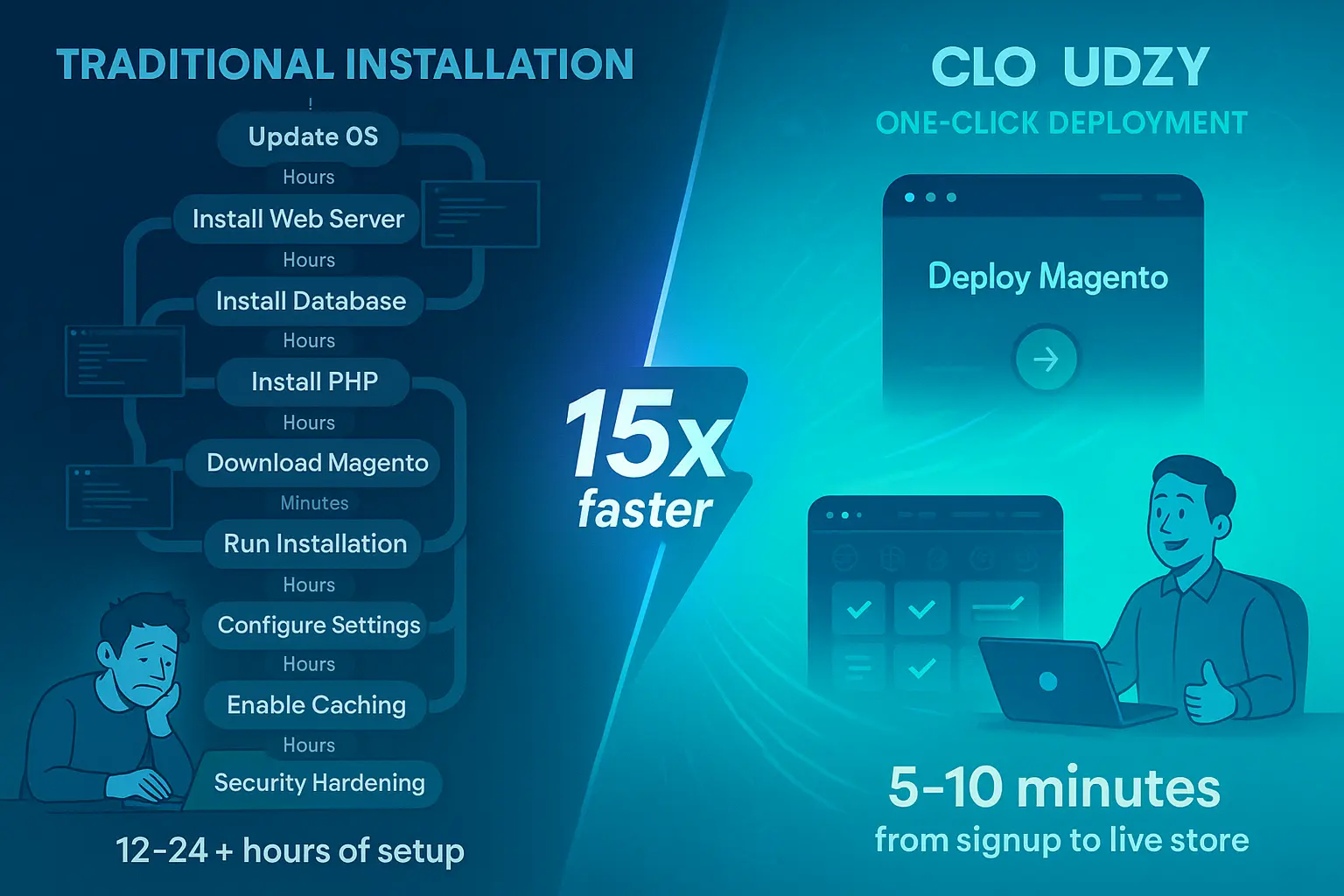
点击安装开始自动安装过程。Softaculous 会处理文件下载、数据库创建和基本设置配置。该过程通常在 5-10 分钟内完成。
使用 Plesk 应用安装程序
访问您的 Plesk 控制面板并导航到应用程序。在应用程序目录中找到 Magento 并选择安装。
按照安装向导配置:
- 域名和子目录设置
- 管理员凭据
- 初始商店配置
- 订单确认的电子邮件设置
Plesk 会自动创建必要的数据库、设置文件权限并配置网络服务器设置。安装完成后,您可以访问管理面板并开始自定义商店。
方法 3:预配置的 Magento VPS 解决方案
在 VPS 上安装 Magento 时,如果要实现最快部署,可以考虑预配置解决方案,它们已经完全设置和优化。在 Cloudzy,我们提供的 Magento VPS 托管 完全消除了服务器配置工作,让您在几分钟内启动商店,而不是花费数小时进行手动设置。
我们的预配置包包含优化的 Magento 2.4.8-p3、PHP 8.4 及所需扩展、针对 Magento 优化的 MySQL 8.4 或 MariaDB 11.4、正确配置的 OpenSearch 2.19+,以及用于会话和全页缓存的 Redis 缓存。NVMe SSD 存储和 DDR5 RAM 在数据库操作和并发客户会话期间提供最大性能。
我们在北美、欧洲、亚洲和中东的全球 12 个地区提供服务器位置,让您的商店更靠近目标客户。我们的基础设施提供高达 40 Gbps 的带宽、多种支付方式、24/7 支持、99.95% 正常运行时间保证,以及完整的 root 访问权限,让您完全控制您的环境。
在 VPS 上安装 Magento 后的安全配置
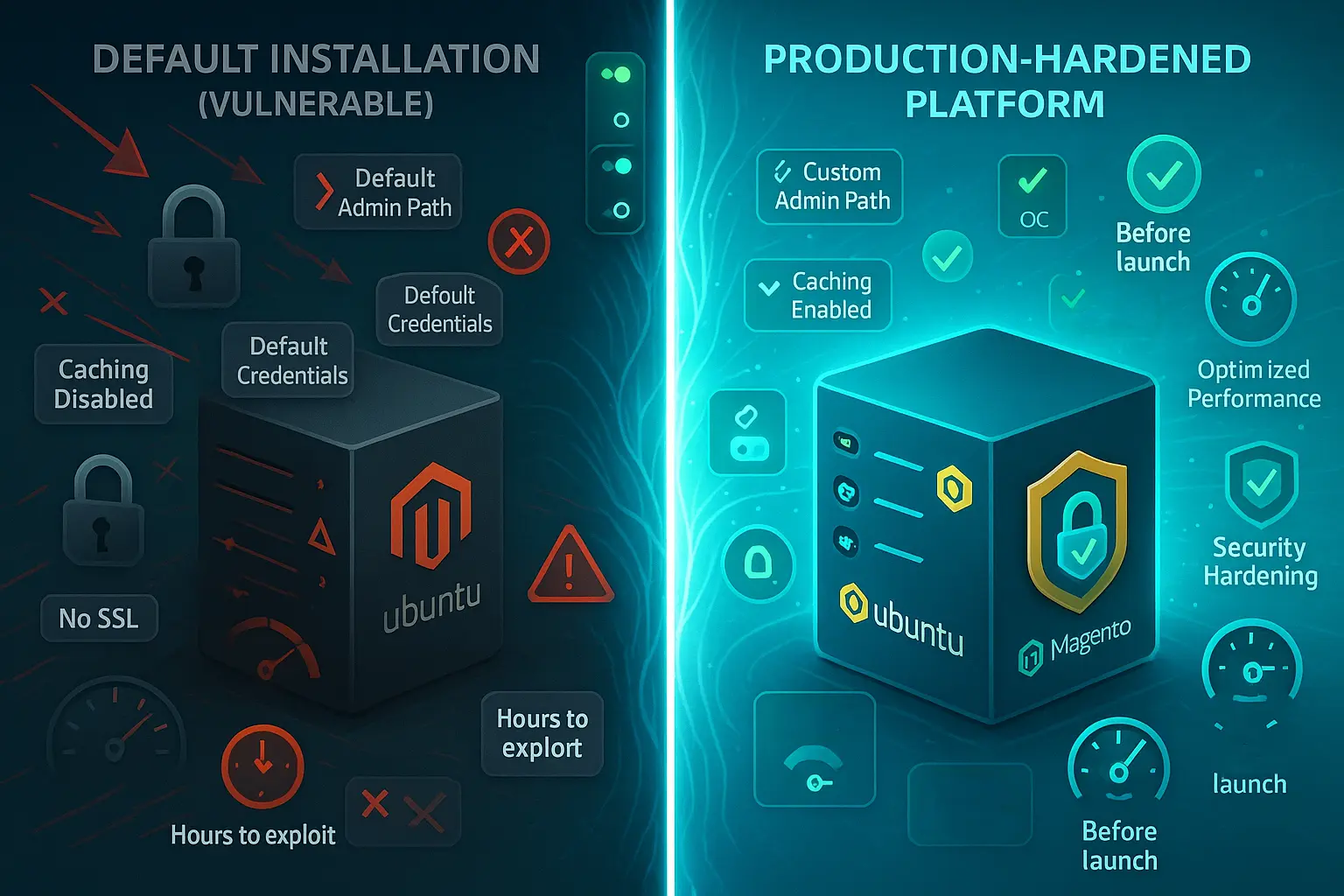
在接受真实客户订单或通过 Magento 商店处理付款之前,安全必须是您的首要任务。在 VPS 上实现安全的 Magento 安装需要多层保护以防御不同的攻击向量。
Magento 商店成为攻击者的目标,他们寻求客户数据、支付信息或服务器资源来用于对其他目标的大规模攻击。
每一层安全防护都能防御不同的攻击向量,从尝试数千个密码组合的暴力破解登录尝试,到可能会危害客户数据的恶意软件注入。如需全面指导,请查看我们关于以下内容的详细教程: 如何保护 Linux VPS.
启用双因素认证
使用双因素认证保护管理员账户,该认证需要密码和来自身份验证器应用的基于时间的代码。安装 Go Google Authenticator 模块:
cd /var/www/magento

sudo -u www-data bin/magento module:enable Magento_TwoFactorAuth

sudo -u www-data bin/magento setup:upgrade

sudo -u www-data bin/magento cache:flush
启用双因素认证
使用双因素认证保护管理员账户,该认证需要密码和来自身份验证器应用的基于时间的代码。Magento 2.4+ 中默认启用双因素认证,因此请按如下方式配置您的提供商:
cd /var/www/magento

bin/magento config:set twofactorauth/general/force_providers google

bin/magento cache:flush
配置完成后,通过管理面板为管理员用户注册,使用您的身份验证器应用扫描二维码。
配置防火墙规则
使用 UFW(简易防火墙)限制对 VPS 的访问。仅允许必要的端口:
sudo ufw allow 22/tcp

sudo ufw allow 80/tcp

sudo ufw allow 443/tcp

sudo ufw enable
此配置允许 SSH 在 22 端口、HTTP 在 80 端口和 HTTPS 在 443 端口上访问,同时阻止所有可能用于攻击的其他入站连接。
安装 SSL 证书
使用 Let's Encrypt 通过 HTTPS 保护你的商店。安装 Certbot:
sudo apt install certbot python3-certbot-apache -y获取并安装证书:
sudo certbot --apache -d yourdomain.com -d www.yourdomain.comCertbot 会自动配置 Apache 以使用该证书并设置自动续期。你的商店现在通过加密的 HTTPS 连接提供所有流量,保护客户数据。
设置正确的文件权限
不当的权限会造成安全漏洞,攻击者可利用这些漏洞注入恶意代码。设置正确的所有权和权限:
sudo chown -R www-data:www-data /var/www/magento

cd /var/www/magento

find var generated pub/static pub/media app/etc -type f -exec chmod g+w {} +

find var generated pub/static pub/media app/etc -type d -exec chmod g+ws {} +
配置管理员 URL 和安全设置
将管理员 URL 从默认路径改为攻击者无法轻易猜测的唯一路径:
sudo -u www-data bin/magento setup:config:set --backend-frontname="custom_admin_path"在 Web 服务器配置中启用安全标头,防止点击劫持和跨站脚本攻击。编辑你的 Apache 虚拟主机以包含:
Header always set X-Frame-Options "SAMEORIGIN"

Header always set X-Content-Type-Options "nosniff"

Header always set X-XSS-Protection "1; mode=block"
在 VPS 上安装 Magento 时的性能优化
Magento 的性能直接影响转化率和客户满意度。恰当的优化确保你的商店以最佳效率运营。研究表明 47% 的用户期望在两秒内加载完成,优化的基础设施加上正确的配置能提供驱动销售的速度。

启用生产模式
Magento 运行在三种模式下。生产模式通过启用所有优化为实时商店提供最佳性能:
cd /var/www/magento

sudo -u www-data bin/magento deploy:mode:set production

sudo -u www-data bin/magento setup:di:compile

sudo -u www-data bin/magento setup:static-content:deploy -f

sudo -u www-data bin/magento cache:flush
配置 Varnish 缓存
Varnish 通过在内存中缓存完整页面大幅改善页面加载时间。安装 Varnish:
sudo apt install varnish -y配置 Apache 监听 端口 8080 而 Varnish 处理 80 端口。创建一个 systemd 服务覆盖:
sudo systemctl edit varnish

Paste this configuration in the editor:

[Service]

ExecStart=

ExecStart=/usr/sbin/varnishd -a :80 -b 127.0.0.1:8080 -s malloc,1G
应用更改:
sudo systemctl daemon-reload && sudo systemctl restart varnish配置 Magento 以使用 Varnish 实现全页面缓存并生成 VCL 配置:
bin/magento config:set system/full_page_cache/caching_application 2

bin/magento varnish:vcl:generate --export-version=7 > /tmp/varnish.vcl

sudo cp /tmp/varnish.vcl /etc/varnish/default.vcl
更新你的 Apache 虚拟主机以监听 端口 8080 并重启服务:
sudo systemctl restart varnish apache2优化索引
将索引器保持在"按计划更新"模式,而非"保存时更新"模式,以获得更好的性能:
sudo -u www-data bin/magento indexer:set-mode schedule运行索引器:
sudo -u www-data bin/magento indexer:reindex使用生产模式搭配完整页面缓存和 Varnish 获得最佳性能。研究表明转化率 页面加载时峰值为 3.05% 在一两秒内完成。记住,页面加载速度直接影响你的收入。
监控性能
安装 New Relic 或其他应用性能监控工具,及时发现性能瓶颈。重点监控这些指标:不同页面的加载时间、数据库查询性能以识别慢查询、服务器资源使用情况以判断何时需要升级,以及缓存命中率以确保缓存正常运行。定期进行性能测试可以帮助你在商品目录从 100 件增长到 10,000 件的过程中保持快速的加载时间。
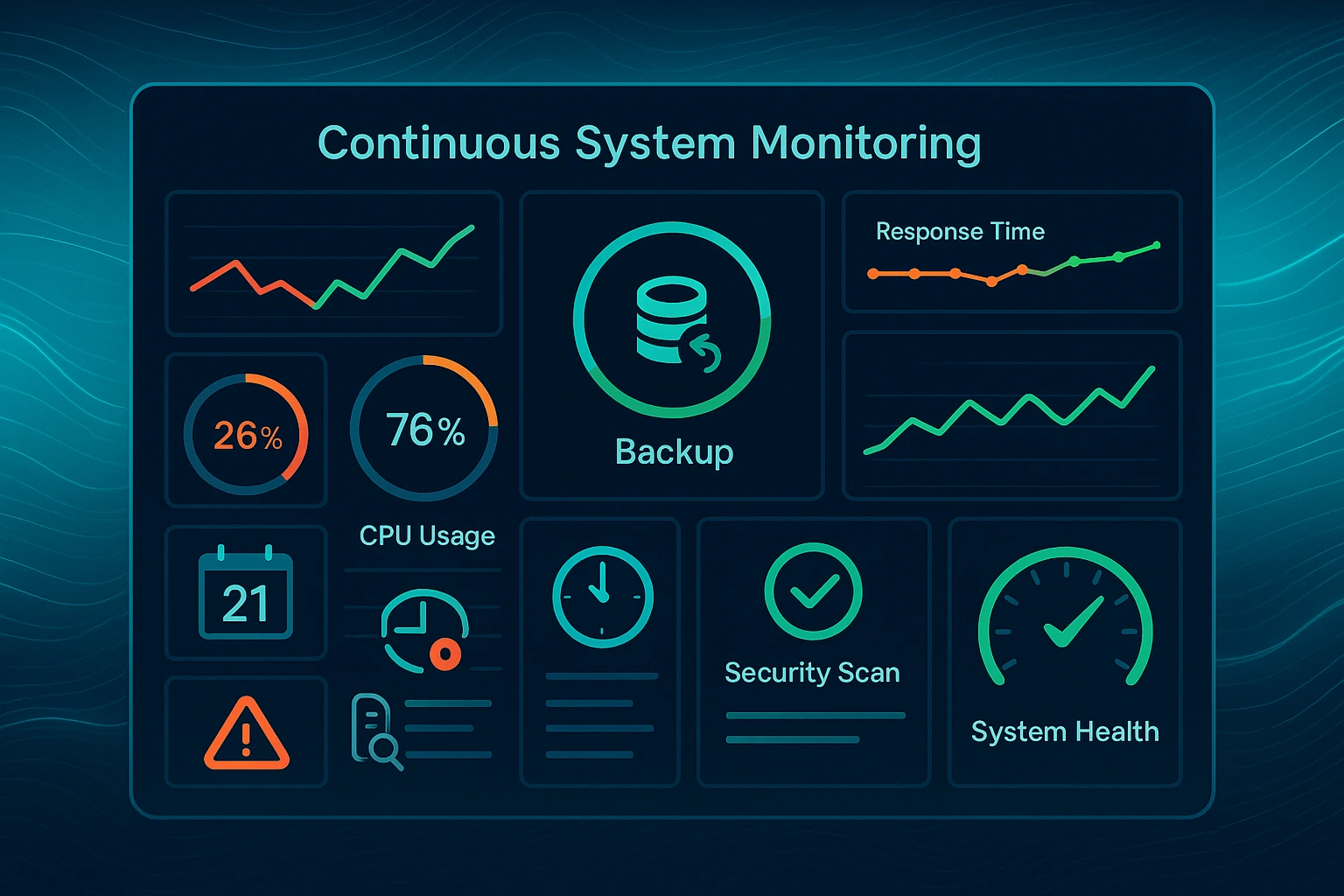
Magento VPS 安装的维护任务
定期维护让你的 Magento 商店保持安全、快速和稳定,而不是逐渐衰退到无法使用的状态。忽视维护会导致安全漏洞被攻击者利用、性能下降赶走客户,以及最终的系统故障让整个商店离线数小时甚至数天。
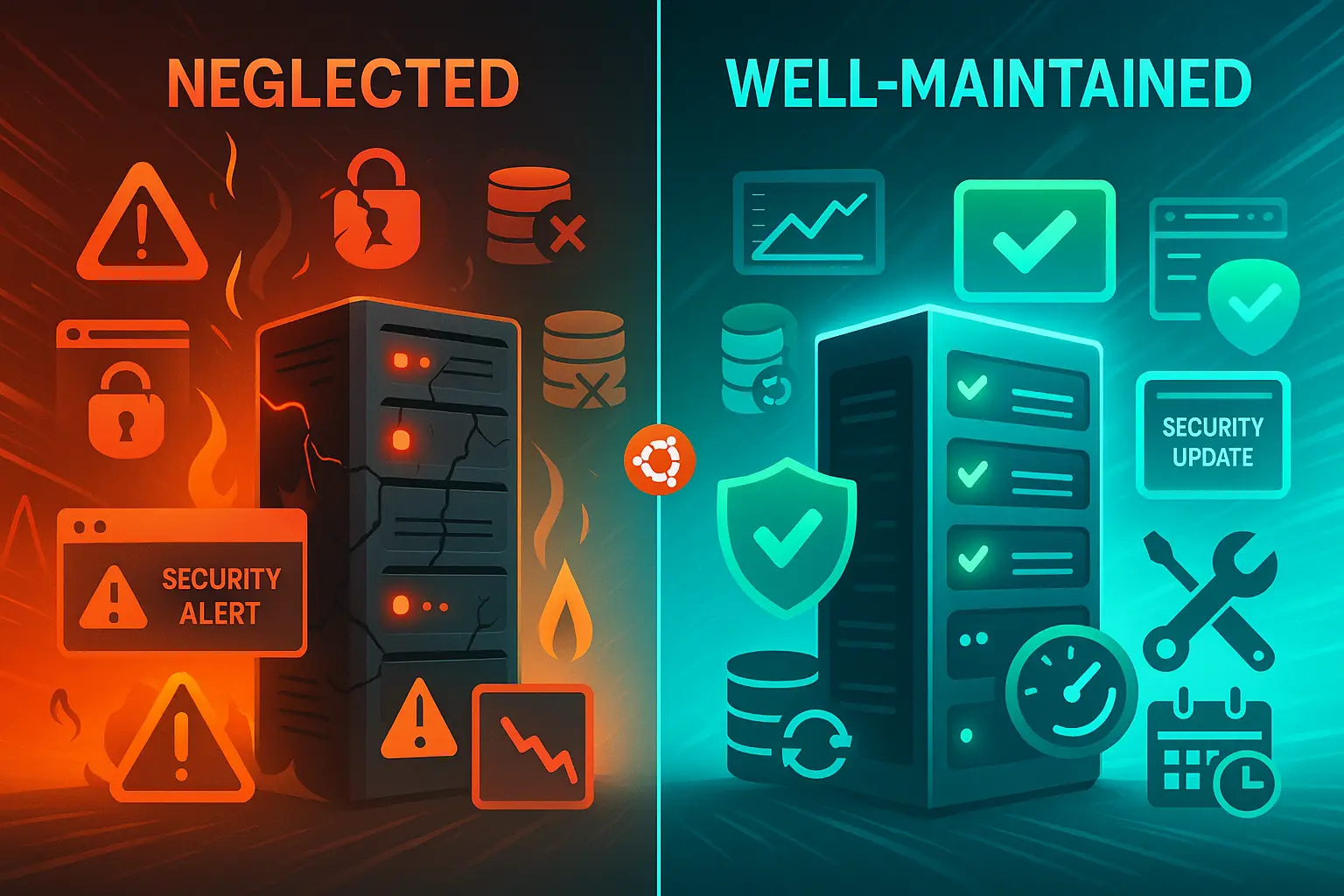
定期更新在安全漏洞被黑客利用之前就能修补它们。备份能保护你的业务免受硬件故障、软件缺陷或人为错误(比如误删重要产品数据)导致的数据丢失。
日常维护任务在没有出现问题时显得繁琐,但它们能防止代价高昂的严重故障。定期安排这些工作并坚持执行,才能保证你的电商平台保持健康运行,在关键时刻不掉链子。
定期更新
保持 Magento、PHP 和系统软件包处于最新状态,以修复安全漏洞:
cd /var/www/magento

sudo composer update

sudo -u www-data bin/magento setup:upgrade

sudo apt update && sudo apt upgrade -y
备份策略
实现自动备份,覆盖数据库(每天)、媒体文件(每周)和配置文件(每次更改后)。将备份存储在异地或不同的数据中心,以防止服务器故障或数据中心宕机。
重新索引
Magento 为数据库查询维护索引,加快客户搜索产品的速度。定期重建索引:
sudo -u www-data bin/magento indexer:reindex设置 cron 任务在凌晨 3 点等流量低谷时段自动处理。
日志监控
定期查看日志,及时发现问题,防止对用户造成影响:
tail -f /var/www/magento/var/log/system.log

tail -f /var/www/magento/var/log/exception.log
配置日志轮转,防止日志文件占用过多磁盘空间并填满硬盘。
结论
在 VPS 上安装 Magento,你会获得共享主机无法提供的性能、安全性和控制力。本文介绍的三种方法(手动安装、控制面板和预配置方案)各有优势,适合不同的技术水平和时间预算。
安全和优化不是可选项。从第一天起,它们就影响转化率。SSL 证书、防火墙、缓存和性能监控应该在安装后立即启用。
Linux 在 Magento 部署中占据主导地位,理由充分。更好的性能和更广泛的社区支持使其成为首选平台。该平台奖励快速、安全的商店带来更高转化率,而缓慢的网站则面临购物车放弃的惩罚。不同的托管平台各有独特优势。查看我们对 Linux vs. Windows 托管方案对比 了解详情。
根据你的技术水平和可用时间选择安装方式,然后专注于最重要的事:业务增长。