你的 Windows 10 经常显示磁盘空间不足的提示,烦不烦?C 盘清理老一套方法都试过了,还是不行?你不是一个人。这就是我们写这份指南的原因 - 帮你彻底解决这个问题。开头我们先简单说说问题的根源,赶时间可以跳过。然后我们会讲几种扩展 Windows 10 系统分区的方法,最后还会分享一个终极技巧,让你直接绕过这个问题。
问题概览
如果你在读这篇文章,那很可能你已经见过令人烦恼的 Windows 10 错误——也就是磁盘空间不足。万一你忘了它是什么样子,就是这样的:
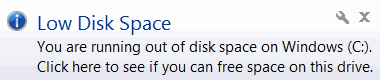
那么,究竟是什么原因导致这个错误信息出现?你可能已经知道,Windows 会将某个磁盘分区作为主分区,也就是你在首次安装操作系统时所选择的那个分区。它被称为"系统分区",通常对应 C 盘,即硬盘上第一个分区的盘符。你可能会问,为什么盘符从 C 开始而不是从 A 开始?这其实和早期个人电脑的组装方式有关——在机械硬盘普及之前,软盘驱动器才是主流,A 和 B 两个字母被用来标识软驱。几十年过去了,如今软驱早已踪迹难觅,但这一命名传统却沿用至今。
回到问题的根源。分区硬盘时,你为系统分区预留了固定的空间。随着安装新软件和使用 Windows,C 盘填满的速度比其他分区快得多。设置、缓存文件和系统配置加起来占用了大量空间。迟早,你会看到磁盘空间不足的警告。接下来我们会逐一介绍解决方法,从简单到复杂排序。最后,我们还会给你一个完全绕过这个问题的替代方案,算是个妙招。
磁盘空间不足的解决方案
如何在 Disk Management 中为 Windows 10 增加磁盘空间?
Windows 原生磁盘管理工具可以解决磁盘空间不足的问题,但不保证一定有效。磁盘管理通过将未分配的空闲空间添加到不同分区来工作。不过有个限制。未分配空间只能添加到相邻的分区,也就是硬盘上紧挨着的分区。如果你要扩展的分区不是 NTFS 格式,这个方法也不会起作用。不过既然我们讨论的是系统分区,通常都是 NTFS 格式的。
 Windows 10 VPS 托管
获得一个高效的 Windows 10 VPS 用于远程桌面,价格最优。免费运行 Windows 10,配置 NVMe SSD 存储和高速互联网。
查看 Windows 10 VPS 方案那么,想要知道是否能用这个方法扩展 Windows 10 的系统分区,唯一的办法就是运行程序试试。如果运气好,你会在 C 盘旁边找到一块可用的未分配空间。我们开始吧。
步骤 1:启动扩展卷向导
首先,打开「开始」菜单并搜索「磁盘管理」。你也可以在程序列表的「管理工具」中找到它,或者右键点击 Windows「开始」按钮从菜单中选择它。运行磁盘管理,在弹出的窗口中右键点击 C 盘。选择「扩展卷」选项打开扩展卷向导。如果该选项呈灰色,说明这个方法对你不可用,可能是因为找不到相邻的未分配空间。向导将引导你完成以下步骤。
第二步:添加未分配的磁盘空间
在第一个向导屏幕上点击下一步。在下一个屏幕上,你可以选择要操作的磁盘。左侧列表中会显示所有可用的未分配磁盘空间。如果列表为空,说明你无法用这个方法扩展系统分区。
点击一个空间,然后点击「添加」按钮,将其添加到右侧标题为「已选择」的列表中。添加尽可能多的空闲空间,以最大化扩展 C 盘的容量。完成后,点击「下一步」进入向导的下一阶段。
步骤 3:完成更改
审查即将进行的更改,确保没有错误,然后点击「完成」按钮以完成扩展过程。稍后,您应该会回到磁盘管理的主屏幕,此时 C 盘的容量已增加。
另请阅读: 如何在 Windows 10 上安装 IIS?
如何通过命令行在 Windows 10 中扩展磁盘空间?
你也可以使用 Windows 命令行和 diskpart 工具来完成同样的操作。虽然看起来很复杂,需要大量输入,但实际上非常直接,在使用没有图形界面的远程服务器时也可以使用。
步骤 1:启动 PowerShell
通过「开始」菜单打开 Windows PowerShell。同时,记得以管理员身份启动。如果你使用的是 SSH 连接,那么你已经可以访问命令行。如果你使用 RDP 连接到你的 Windows 10 VPS,你需要执行相同的步骤。
步骤 2:启动 diskpart 实用性
在 Windows PowerShell 中输入以下命令并按 Enter:
diskpart
现在你会看到 diskpart 的最小化文本界面,看起来像这样:
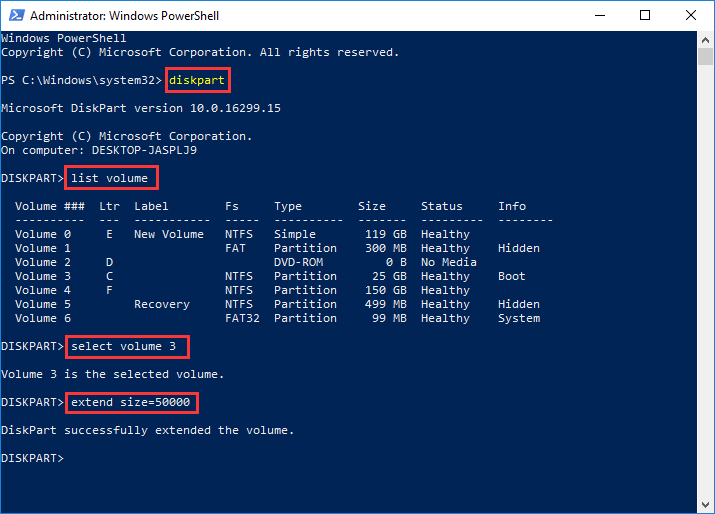
在 DISKPART> 提示符后输入以下命令:
list volume
步骤 3:选择正确的驱动器
你会看到所有分区的列表,包括其名称、文件系统和其他信息。找到你的系统分区(默认为 C 盘)并记下其卷号非常重要,卷号会列在第一列中。记住该号码后,输入以下命令。
select volume ##
(其中 ## 是系统分区的卷号)
步骤 4:输入扩展命令
现在只需向 diskpart 输入以下命令来扩展分区大小。
extend size=###
(其中 ### 等于你要扩展 C 盘的兆字节 (MB) 数。
确保注意你输入的零的数量,因为该数字应该以兆字节为单位。
与前面的方法一样,使用 diskpart 只有在系统分区相邻有未分配空间时才可能。如果情况并非如此,你需要使用第三种也是最后一种方法,这可能有点复杂,或者你可以直接跳到文章末尾寻找快捷方案。
如何使用分区工具在 Windows 10 中扩展磁盘空间?
如果使用磁盘管理不可行,你可以将文件从 D 盘转移到另一个驱动器或云端,删除 D 盘,然后使用磁盘管理将释放的空间添加到 C 盘以扩展它。当然,这不是一个很有吸引力的选择,因为它需要花费大量时间和精力。好消息是,你还有其他选择。下一个方法是使用第三方软件。有许多分区应用程序,包括免费和付费的,但出于本教程的目的,我们将使用 DiskGenius Free Edition。
Windows 10 VPS 托管
获得一个高效的 Windows 10 VPS 用于远程桌面,价格最优。免费运行 Windows 10,配置 NVMe SSD 存储和高速互联网。
查看 Windows 10 VPS 方案不过在开始之前,我们需要澄清一点。虽然该过程本身不会删除任何数据,但仍然可能出错。为了最小化风险,请在使用 DiskGenius 之前完成以下检查清单。
✔ 如果你使用的是笔记本电脑,务必插上电源,以免中途断电。
✔ 使用 Windows 磁盘扫描程序扫描磁盘中的坏扇区并将其删除。扩展过程中遇到的坏扇区可能导致程序崩溃并损坏你的数据。
✔ 关闭所有其他正在运行的程序,特别是那些可能访问硬盘的程序。
✔ 检查你的 Windows 是否配置了休眠或睡眠模式。如果配置了,请禁用它,因为这个过程可能需要较长时间。

第一步:下载并运行 DiskGenius
首先,你需要从以下地址下载 DiskGenius 的可访问版本 他们的官方网站下载并安装 DiskGenius Free Edition 后,启动应用程序,然后进行下一步。
第 2 步:导航至 Go 扩展分区屏幕
左侧会显示磁盘上的所有分区。找到系统分区(默认为 C 盘),右键点击。从菜单中选择扩展分区。
第3步:选择正确的分区
在扩展分区屏幕上,你会看到磁盘的详细信息,包括各分区及其容量。找到一个有大量可用空间的分区,DiskGenius 会将这部分空间转移到你的 C 盘。选定要缩小的分区以增加磁盘空间 Windows 10 后,点击确定继续下一步。
第 4 步:调整分区大小
在调整分区窗口中,你可以决定要分配给 C 盘的新分区空间大小。你可以拖动分隔条,也可以在文本框中输入具体数值。如果需要的话,你还可以保留一些未分配的空间(以防需要重新调整)。
完成所有必要配置后,点击"开始"按钮。系统将显示即将进行的更改列表。确认无误后,点击"是"。
现在,泡一杯咖啡或倒你喜欢的饮料坐下来吧,这个过程需要一些时间,你的电脑可能会重启一次。
更简单的解决方案
做得很好!如果你完成了上面的步骤,应该已经解决了 Windows 10 的磁盘空间不足问题。但这些方法并不简单,也不总是有效。如果你的整个磁盘都没有可用空间怎么办?如果扩展过程中出现问题,硬盘损坏了怎么办?我们知道有个很好的办法可以让你避免这些问题,以及使用 Windows 进行故障排查带来的所有麻烦 - 那就是使用 Cloudzy Windows 10 VPS。VPS 是一种虚拟服务器,你可以远程安全地使用(你可以 在此了解更多关于 VPS 的信息)。你可以轻松 在 Windows 中增加 10 个 VPS 的磁盘空间 只需提个需求就行!我们还会定期备份你的数据,你完全不用担心文件丢失。如果你厌倦了 Windows 浪费你的时间(谁又不是呢!),看看我们平价的套餐吧 这里。 足够的存储空间,必要时可升级到更高级的方案。