


你可能需要了解系统上运行的确切 Linux 内核版本。在这种情况下,你可以使用强大的 Linux 命令行和实用程序轻松找到内核版本。本文将介绍多种检查 Linux 内核版本的方法。
什么是内核版本?
内核是操作系统的核心组件,无论是 Mac OS、Linux 还是 Windows。内核管理系统资源,充当系统硬件和软件之间的桥梁。
你可能需要查找在 GNU/Linux 操作系统上运行的内核版本。原因可能有很多。例如,你可能发现了一个影响较早内核版本的新安全漏洞,想要检查你的内核是否易受攻击。或者你可能在处理需要查找 Linux 内核版本的硬件相关问题。从命令行检查 Linux 内核版本非常简单。
推荐阅读: NextCloud 与 ownCloud 比较
如何在 Linux 上查找内核版本?
在解释在 Linux 中查找内核版本的不同方法之前,你应该知道其中一些方法也会显示 Linux 发行版名称。因此,通过使用这些命令,你可以了解有关操作系统的更多信息,包括 Linux 发行版名称、版本和内核详情。
使用 uname 命令
uname 命令可以显示许多系统信息,例如 Linux 内核架构、名称、版本和发布版本。
要检查你系统上的 Linux 内核版本,你需要输入以下命令:
uname -srm
运行此命令后,会显示类似以下内容: 输出:
linux 4.15.0-54-generic x86_64
如你在上面的输出中看到的,Linux 内核版本是 4.15.0-54,以 64 位运行。此外,这些数字都具有特定含义,我们将在下面列出:
- 4: 内核版本。
- 15: 主要修订。
- 0: 轻微修订。
- 54: 补丁号。
- generic:Linux 发行版/内核特定的附加信息
使用 hostnamectl 命令
hostnamectl 是 systemd 的一部分,通常用于查询和更改系统主机名,显示系统网络配置的相关信息。但它也显示 Linux 内核版本及其发行版:
hostnamectl
运行此命令会显示类似以下内容: 输出:
静态主机名:linux.localdomain
图标名称:computer-laptop
机箱:笔记本
机器ID: af8ce1d394b844feza8c19ea5c6a9bd09
启动 ID: 15bc3ae7bde842f29ct8d925044f232b9
操作系统:Ubuntu 18.04.2 LTS
内核:Linux 4.15.0-54-generic
架构: x86-64
你可以使用 grep 命令过滤 Linux 内核版本:
hostnamectl | grep -I Kernel
以下是 输出:
内核:Linux 4.15.0-54-generic
使用 /proc/version 文件
/proc 目录包含各种虚拟文件,其中包括有关系统内存、CPU 核心、已挂载文件系统和许多其他数据的信息。如果你想访问有关运行内核的信息并检查 Linux 内核版本,请注意它们存储在 /proc/version 虚拟文件中。你可以输入 cat 或 更不 命令来显示文件的内容:
cat /proc/version
运行它们后,你会看到: 输出 类似于此:
Linux 版本 4.15.0-54-generic (buildd@lgw01-amd64-014) (GCC 版本 7.4.0 (Ubuntu 7.4.0-1ubuntu1~18.04.1)) #58-Ubuntu SMP 2019年6月24日 10:55:24 UTC
使用 dmesg 命令
大多数情况下,dmesg 命令用于打印内核的缓冲区消息。简单来说,你通常可以使用此命令读取设备驱动程序的消息。但你也可以运行它来查找内核版本。 管道符号 ( | ) 通常位于大多数键盘上的回车键附近。

接下来我们会解释这个命令的工作原理:
- Dmesg让你能够读取内核缓冲区的内容
- | 将命令传递给下一个命令
- grep: 特别是搜索特定的字符串,并显示包含它们的行
- Linux: grep 应该查找的精确字符串(注意大小写很重要)
如上图所示,Linux 内核版本显示在输出的第一行。
何时应该更新 Linux 内核版本?
Linux 内核充当软件应用程序与计算机硬件之间的桥梁。换句话说,Linux 内核是各种 Linux 发行版运行的基础。此外,任何人都可以反编译、检查和修改这个开源软件的代码。随着技术的发展,开发者不断为 Linux 内核发布各种补丁和更新。你可以使用这些补丁来改进安全性、增加功能,甚至提升操作系统的速度。因此,如果你正在使用 Ubuntu 等 Linux 操作系统,最好定期检查内核版本并及时更新。
问题是如何更新 Linux 内核版本?首先,你需要检查自己是否满足相关要求。
另请阅读: 如何通过命令行查找操作系统版本
更新内核版本的要求
以下是更新内核版本的前提条件:
- 运行 Linux 操作系统(Ubuntu)的服务器
- 可以访问 Linux 终端(你可以使用 CTRL-ALT-T 或从应用菜单 > 附件 > 终端打开)
- 拥有具有 sudo 权限的用户账户
- 内置于 Ubuntu 的 apt 工具
- 内置于 Ubuntu 的更新管理器(注意这是可选的)
更新 Ubuntu 内核
要更新 Linux 内核版本,你可以根据自己的偏好选择两种方法之一。
第一种方法:使用系统更新流程
第一步:检查当前 Linux 内核版本
在开始更新 Linux 版本之前,你需要了解当前运行的版本。在前面的章节中,我们详细解释了如何查找 Linux 内核版本。如需再次查看查找内核版本的命令,你可以回顾前面的内容。
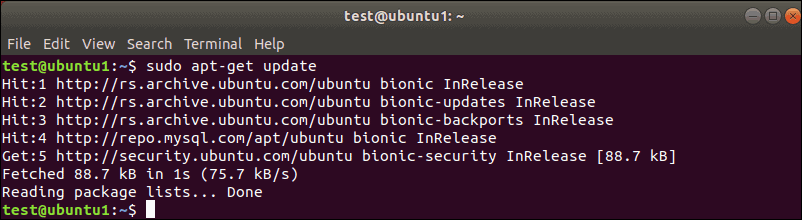
第二步:更新软件源
你需要打开终端并输入以下命令:
sudo apt-get update
运行 apt 命令后,你的所有本地软件将被刷新,系统会
显示关于更新版本的提示。如果有更新的内核版本可用,该命令会在终端中显示它,准备供你下载和安装。
第 3 步:运行升级
此时,你需要在终端中运行以下命令:
sudo apt-get dist-upgrade
这个命令中的 dist-upgrade 会让 Ubuntu 智能处理不同的依赖关系。如果某个软件包依赖于另一个软件包,该命令确保先升级依赖包,再升级主包。这是升级 Ubuntu Linux 内核的安全方法。此外,通过此工具进行的内核更新已经过测试和验证,可以与你的 Ubuntu 版本兼容无误。

立即启动拥有 root 权限和 NVMe 存储的 Ubuntu VPS。
部署 Ubuntu VPS第二种方法:强制升级内核
有时候,虽然发布了更新的内核版本,但还没有针对你的 Ubuntu 版本进行充分测试。例如,你可能在使用 Ubuntu 17.10(Artful Aardvark),而系统显示 Ubuntu 18.04(Bionic Beaver)可用。在这些情况下,更新内核需要更复杂的步骤。
第一步:备份你的重要文件和数据
你可能已经做过很多次了,但这一步非常关键,我们必须强调其重要性。
第二步:运行软件更新器
要运行软件更新程序,您需要点击 超级密钥 按下键盘上的 Windows 键(带有 Windows 图标的那个键),然后搜索"软件更新器"。如果有需要安装的更新,软件更新器会通知您。完成上述步骤后,您将看到一条提示信息,告知您的计算机已是最新状态。
现在您需要点击 设置 按钮,会出现一个包含多个标签页的新窗口。
第三步:配置软件更新程序
首先,点击 安全 找到「install updates from」下方的三个复选框,依次勾选。这三个复选框分别叫做 重要安全更新、推荐更新和不支持的更新。
最后 此选项卡中,有一个标有"通知我有新 Ubuntu 版本:」。点击下拉菜单并选择:「
长期支持版本(如果你需要一个经过验证、稳定可靠且获得全面支持的版本)
任何新版本(如果你喜欢尝鲜最新功能,不介意偶尔出现bug)
完成这些步骤后,关闭再打开应用,如果有新版本发布就会看到升级选项。注意升级通常会晚几天才推送。
第 4 步:强制升级
如果你没有看到升级提示,也可以用另一种方法强制升级。在终端中运行以下命令即可强制升级:
update-manager –d
运行它们后,你会看到: 输出 类似于此:
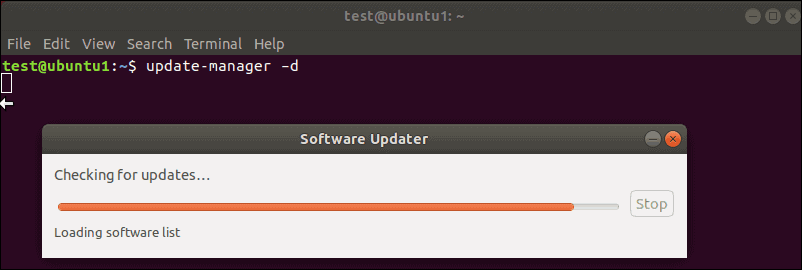
系统将显示新内核的发布说明和 Ubuntu 版本信息。确认一切正常后,点击 升级, 流程就会开始。
推荐阅读: KVM vs. OpenVZ
第三种方法:手动更新内核(高级步骤)
如果你想升级到最新的(未经测试的)内核,并且了解所有风险,有第三种方法可以选择和安装新内核。但在执行这一步之前,最好先检查系统配置。你是否运行了自定义驱动程序,特别是显卡驱动?系统上是否有自定义配置或软件包?这些可能与新内核不兼容。虽然恢复选项可用,但提前采取预防措施、避免问题出现要更明智。
最好也查一下你要安装的内核的发布说明,了解更多详情。重点关注版本号和你计划使用的功能特性。在这个方法中,我们将使用 Ukuu 作为更新内核的图形工具。请注意,还有其他方式,比如手动下载和安装内核,甚至获取源代码并编译。但这些方法难度更高。
第一步:安装 Ukuu
在终端中输入以下命令。(注意,输入每一行后, 你应该按 Enter 键):
sudo apt-add-repository ppa:teejee2008/ppa
sudo apt-get update
sudo apt-get install ukuu
使用第一条命令将 TeeJeeTech 开源软件库添加到 Linux 的主仓库。第二条命令刷新数据库,显示最新版本列表。第三条命令安装 Ukuu 软件。
第二步:启动 Ukuu
要启动 Ukuu,需要在终端中输入:
sudo ukuu-gtk
运行后,Ukuu 工具将在您的系统上启动,显示可用的 Linux 内核版本列表。
步骤 3:安装内核
选择要安装的内核,然后点击右侧的安装按钮。
第 4 步:重启系统
内核安装完成后,需要重启系统。重启后,可以重新打开 Ukuu 来验证安装是否成功。
第5步:安装失败时该怎么办
紧急情况下,你可以使用 GRUB 作为保留旧内核副本的启动工具,你可以选择并启动进入旧版本的内核。在启动界面选择"Ubuntu 高级选项",然后选择之前的内核版本(通过修订号进行区分)。此外,无需使用"upstart"或"恢复模式"选项。
我们提供了一份关于 自定义 GRUB 到用户友好的图形界面。如果你偶尔使用 GRUB,强烈建议阅读一下。
第 6 步:卸载内核
Ukuu 工具还支持在 Ubuntu 上删除旧内核。操作方法是:选中之前安装的内核,然后点击右侧的"Remove"按钮。
回顾:检查内核版本
我们在 Linux 中提供了多种方式来查看内核版本。除了强大直观的命令行工具,Linux 还为你提供了许多便利功能。为了让你充分利用这个操作系统,我们很高兴为你提供由 KVM 驱动的 Linux VPS,让你可以使用各种主流 Linux 发行版,甚至一些小众发行版。Cloudzy 的 VPS 解决方案更安全、性能更可靠,适合个人项目和业务需求。
常见问题
Linux 中的内核版本是什么意思?
Linux 内核是 Linux 操作系统的核心组件,充当系统硬件与进程之间的主要接口。你可以通过命令行和其他工具查看它的版本。
什么是 KVM 驱动的虚拟专用服务器?
由 KVM 驱动的 VPS 不需要与其他服务器争夺资源。每个 VPS 都拥有自己独立的虚拟化基础设施,包括存储、内存和 CPU。



讨论
评论
登录后参与讨论。