你的 Linux 系统运行速度比预期慢吗?Linux 磁盘速度测试能立即发现存储瓶颈。无论你是在排查服务器速度缓慢的问题,还是验证 VPS 提供商是否提供了承诺的 SSD 性能,学会如何检查 Linux 的磁盘速度都能为你提供确凿的数据。
现代存储有多种类型——传统硬盘驱动器(HDD)、更快的固态驱动器(SSD)和超快速存储选项。每种性能都不同,了解如何测试硬盘速度能帮助你在升级或选择主机服务时做出明智的决定。
为什么应该在 Linux 中运行磁盘速度测试
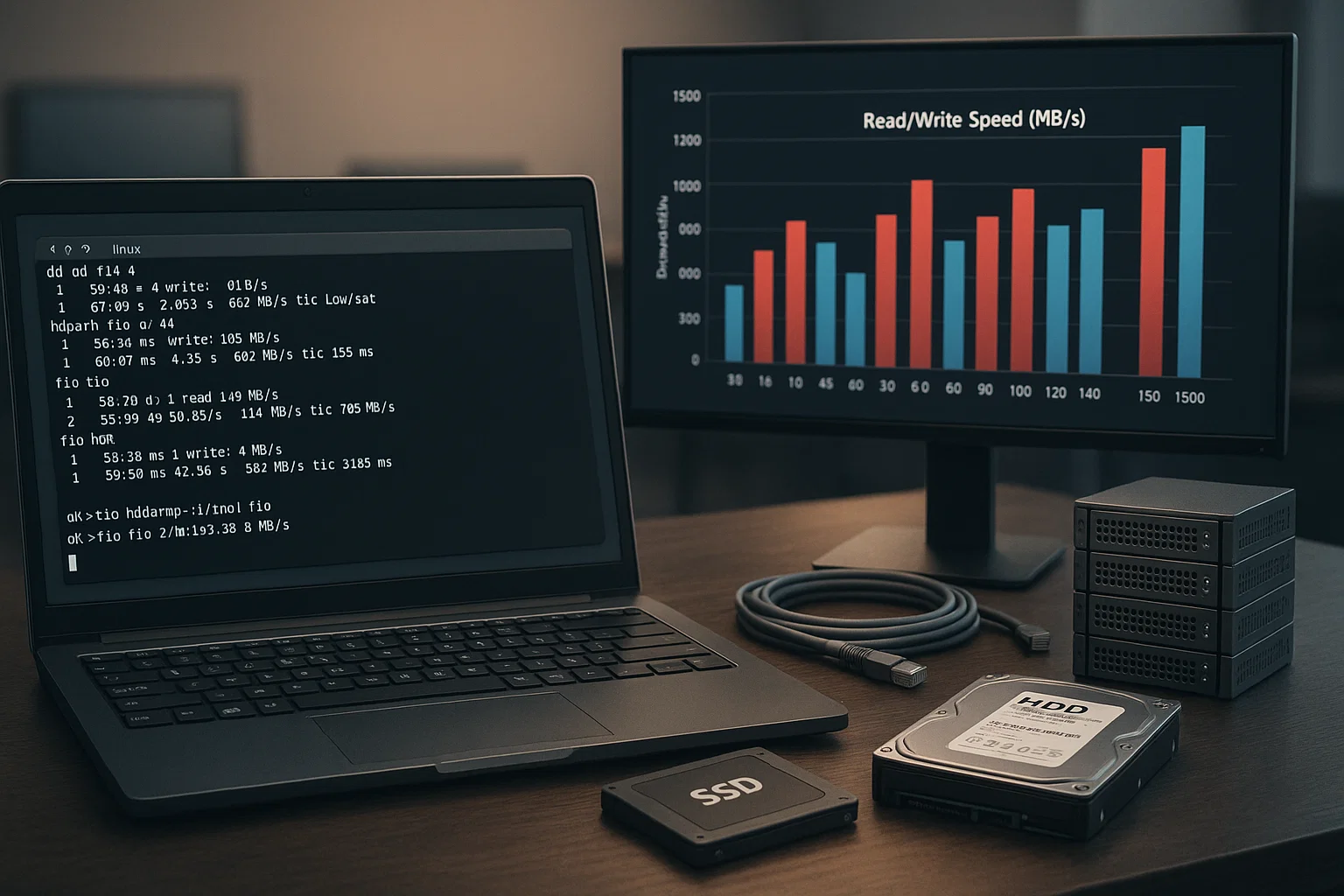 存储性能直接影响系统响应速度。缓慢的磁盘会造成瓶颈,影响从文件传输到应用加载时间的一切。运行 Linux 磁盘速度测试能够显示你的存储是否满足需求,或者升级是否能改善性能。
这在管理多个系统或评估主机提供商时尤其重要。性能测试帮助在问题影响生产工作负载之前识别它们。
磁盘测试的关键场景: • 通过磁盘速度测试比较 VPS 提供商的实际性能与宣传性能 购买 Linux VPS setup • 排查备份速度慢和文件操作问题
• 使用 Linux 检查磁盘速度的方法来比较 HDD 和 SSD 升级方案 • 监控存储性能随时间的下降情况 • 验证 RAID 配置的性能表现
对于需要管理远程系统的企业用户,将磁盘测试与 Linux RDP 服务器 access 提供全面的性能监控功能。
使用命令在 Linux 中测试磁盘速度
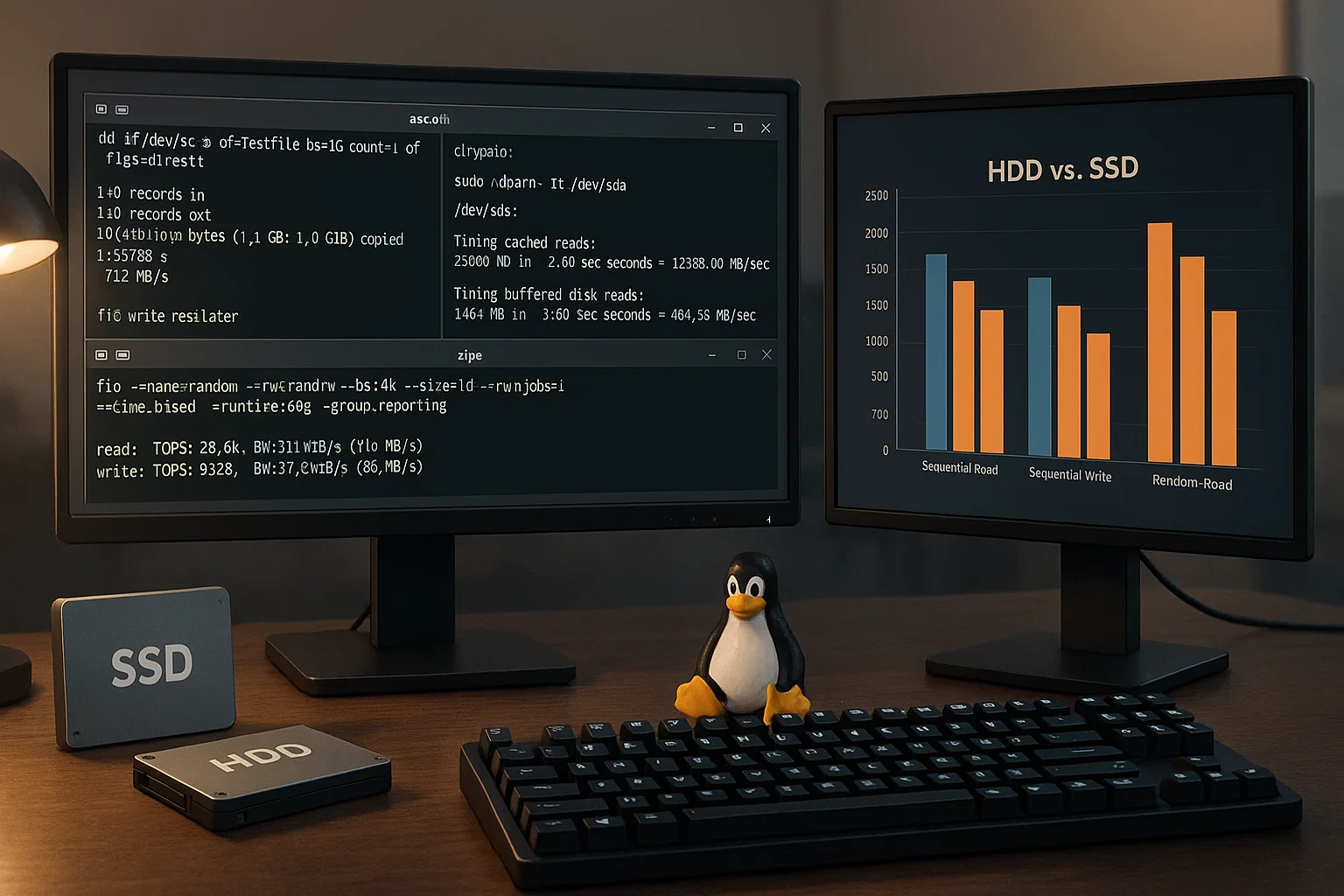
Linux 提供了多种命令行工具用于测量存储性能。每个 Linux 测试驱动器速度工具都有不同的用途,能提供关于磁盘能力的独特见解。命令行方式在不同 Linux 发行版中提供精确控制和一致的测试结果。
这些工具是专业系统管理和性能监控的基础。掌握何时使用各个工具能帮助你优化 Linux 磁盘速度测试命令行工作流。
| 工具 | 最适合用于 | 测量 | 安装状态 | 局限性 |
| dd | 快速编写测试 | 顺序写入速度 | 预先安装 | 只写入,结果不一定 |
| hdparm | 读取速度检测 | 顺序读取速度 | 通常预装 | 只读测试 |
| fio | 全面测试 | 随机/顺序 I/O | 需要安装 | 复杂配置 |
Linux 使用 dd 测试磁盘速度
这 dd command 在所有主流 Linux 发行版上默认可用。这种方法回答了「测试磁盘速度的命令是什么?」这个基础场景下的问题。
dd 命令简单易用,在 Linux 系统上普遍可用。它为存储性能评估提供基准测试。
写入速度测试(已验证语法):
dd if=/dev/zero of=testfile bs=1G count=1 oflag=direct读取速度测试(已验证语法):
# Clear cache first

sudo sh -c "echo 3 > /proc/sys/vm/drop_caches"

# Test read speed

dd if=testfile of=/dev/null bs=1G count=1 iflag=direct
理解 dd 结果: • 输出显示传输的字节数和耗时 • 传输速率自动以 MB/s 计算 • oflag=direct 和 iflag=direct 绕过系统缓存 • 由于系统活动,结果在每次运行时可能会有所不同
使用 Hdparm 测试 HDD/SSD 的读取速度
这 hdparm 该工具专注于硬盘参数管理,并提供可靠的读取速度测量。它可以直接满足"硬盘测试命令"的使用需求。
与 dd 不同,hdparm 专门用于存储基准测试和 Linux 检查 SSD 速度操作。它提供缓存和直接磁盘读取速度测量。
已验证的安装命令:
| 分发 | 包管理器 | 命令 |
| Ubuntu/Debian | apt | sudo apt-get install hdparm |
| CentOS/RHEL 7 | yum | sudo yum install hdparm |
| CentOS/RHEL 8+ | dnf | sudo dnf install hdparm |
已验证的 hdparm 语法:
- 识别磁盘 lsblk
- 测试速度: sudo hdparm -Tt /dev/sda
Hdparm 参数说明(来自官方文档):
• -T 对缓存读取执行计时缓冲区缓存
• -t 执行设备读取操作以测量直接磁盘访问延迟
• 直接访问设备需要 sudo 权限
添加 –direct 标志(已从来源验证):
sudo hdparm -tT --direct /dev/sda这 –direct flag 绕过缓冲区缓存以获得更准确的结果。这 hdparm 该方法为你提供理论最大性能和实际性能数据。
使用 fio 在 Linux 上测试硬盘速度
dd 和 hdparm 可以测试顺序读写速度,但实际使用中磁盘通常涉及随机访问。 fio 该工具模拟真实工作负载,对 SSD 速度测试和 Linux 性能评估进行全面检验。
这种方法完美解答了「如何从命令行运行速度测试」的问题,提供了专业级的测试能力。它同时输出 IOPS 和吞吐量指标,让你能够全面分析性能。
已验证 fio 安装:
# Ubuntu/Debian

sudo apt-get install fio

# CentOS/RHEL

sudo yum install fio

# or for newer versions

sudo dnf install fio
基本 fio 语法(已验证):
sudo fio --name=test --filename=test --bs=4k --size=250M --readwrite=randrw --rwmixread=80 --ioengine=libaio --direct=1fio 参数说明: • –bs=4k:块大小(随机读写通常为 4KB,示例 I/O)
• –size=250M:测试文件大小
• –readwrite=randrw: 随机读写混合
• –rwmixread=80: 80% 阅读,20% 写入
• –ioengine=libaio:Linux 异步 I/O 引擎
• –direct=1绕过操作系统缓存
如何检查 Linux 的系统性能
系统速度不仅取决于磁盘性能。多个工具可以帮助监控整体系统性能,包括 CPU、内存和 I/O 操作。了解如何在 Linux 中检查系统速度能为你提供全面的性能洞察。
这 iostat command 提供系统性能统计数据,帮助你快速定位基础设施中的性能瓶颈。如果你想了解 Linux 中 iostat 命令的用途,这正是你需要的答案。
已验证的系统监控命令:
| 命令 | 需要的套餐 | 目的 |
| iostat -x 1 | sysstat | 实时 I/O 统计数据 |
| rsync -av --progress | rsync(通常已预装) | 文件传输监控 |
| iftop | iftop 软件包 | 网络带宽监控 |
使用 iostat 命令
iostat 工具可以实时监控系统的输入/输出统计数据和 CPU 资源利用率。使用这个工具可以快速发现性能瓶颈和资源限制。
如缺失则安装
# Ubuntu/Debian

sudo apt-get install sysstat

# CentOS/RHEL

sudo yum install sysstat
已验证的 iostat 语法:
iostat -x 1iostat 输出说明:
• %util: 发出 I/O 请求期间 CPU 的时间占比
• r/秒:每秒读取请求数
• 宽/高:每秒写入请求数
• 千字节/秒:每秒读取的千字节数
• 周/秒:每秒写入的千字节数
如何检查 Linux 中的文件复制速度
文件传输速度监控帮助识别运行期间的网络或存储瓶颈。对于管理大规模数据传输的系统管理员来说,这项功能至关重要。
验证的 rsync 语法:
rsync -av --progress source/ destination/参数已确认
• -a:归档模式(保留权限和时间戳)
• -v详细输出
• –progress:显示传输进度和速度
如何检查 Linux 中的 NFS 速度
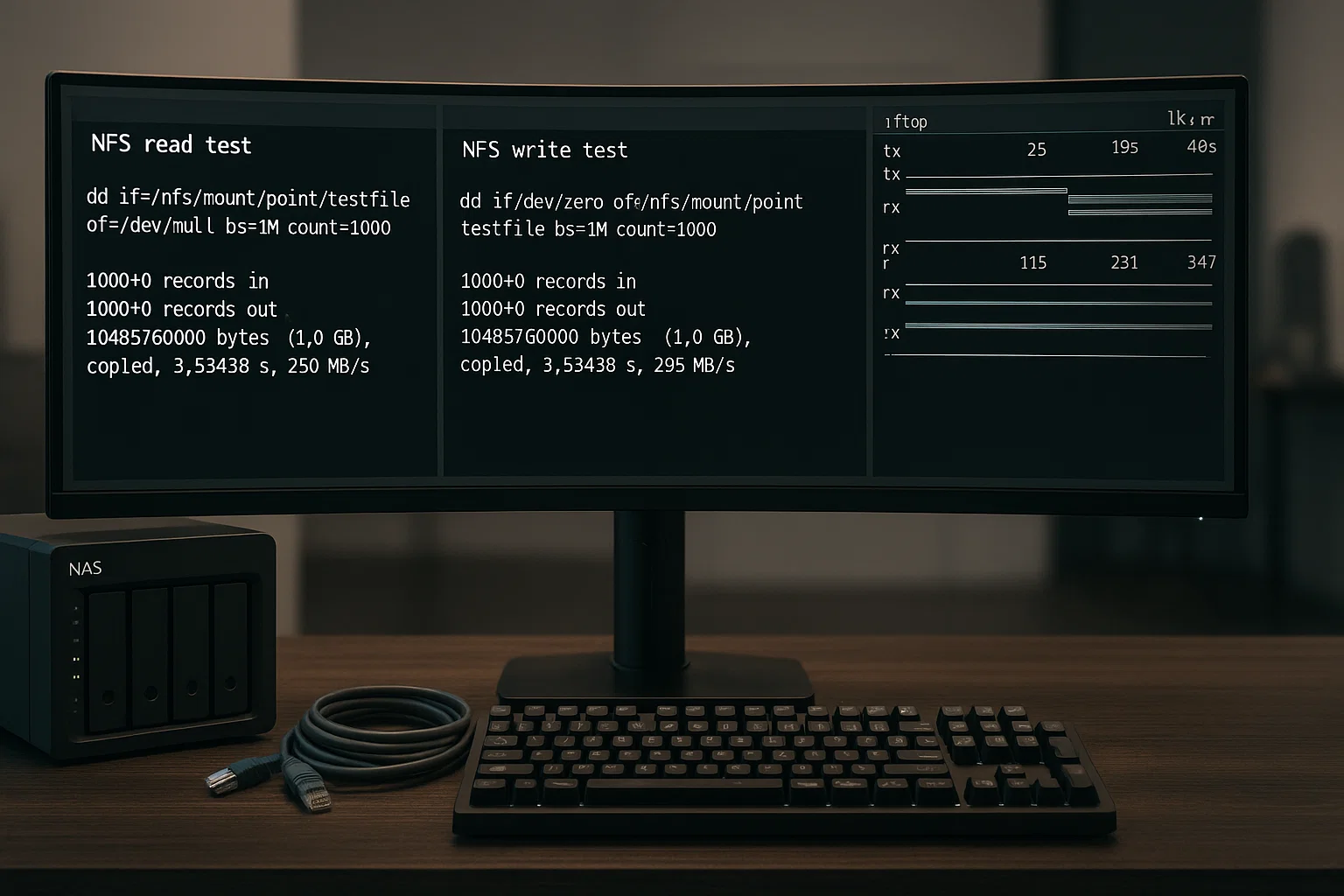
网络文件系统 (NFS) 性能测试需要采用专门的方法。NFS 速度取决于网络带宽和服务器端存储性能两个因素。
测试 NFS 性能有助于排查网络文件操作缓慢的问题,优化远程存储访问。在 Linux 上测试 NFS 可以确保分布式存储性能正常运行。
NFS 测试方法:
# Read test

dd if=/nfs/mount/point/testfile of=/dev/null bs=1M count=1000

# Write test

dd if=/dev/zero of=/nfs/mount/point/testfile bs=1M count=1000
注意: NFS 挂载点路径因配置而异。请替换 /nfs/mount/point/ 换成你实际的 NFS 挂载路径。
NFS 瓶颈识别: • 网络受限:使用 iftop 检查带宽利用率 • 存储受限:在 NFS 服务器上测试本地磁盘性能 • 客户端受限:从不同的客户端机器测试
Ubuntu 磁盘速度测试 - 命令行图形化方法
如果你更喜欢图形界面,Linux 内置的磁盘工具提供直观的基准测试,无需命令行操作。这个 Ubuntu 磁盘速度测试命令行替代方案适用于大多数 Linux 发行版。
图形界面适合想要直观看到结果和偶尔测试的用户,而不是持续监控。它为不习惯命令行工具的用户提供了易用的磁盘测试方案。
磁盘工具可用性: • Ubuntu: 预装为"Disks"应用程序 • Fedora: 作为 gnome-disk-utility 提供 • CentOS: 可能需要安装 gnome-disk-utility 软件包
访问方式(已验证): • 应用程序菜单搜索:"Disk"或"Disks" • 命令行: gnome-disks
第1步:打开磁盘工具
通过应用程序菜单搜索"Disk"来访问,或依次进入系统 → 管理 → 磁盘工具。
第二步:选择目标驱动器
左侧面板显示所有已连接的存储设备。点击要测试的驱动器,进行 Linux HDD 速度测试。
第 3 步:运行基准测试
点击"Benchmark – Measure Drive Performance"以访问测试选项:
- 只读基准测试: 安全地测量读取速度
- 读写基准测试: 全面测试两种操作
图表展示了硬盘不同区域的性能表现,帮你发现潜在问题或性能波动。
故障排查:为什么我的 SSD 速度这么慢?
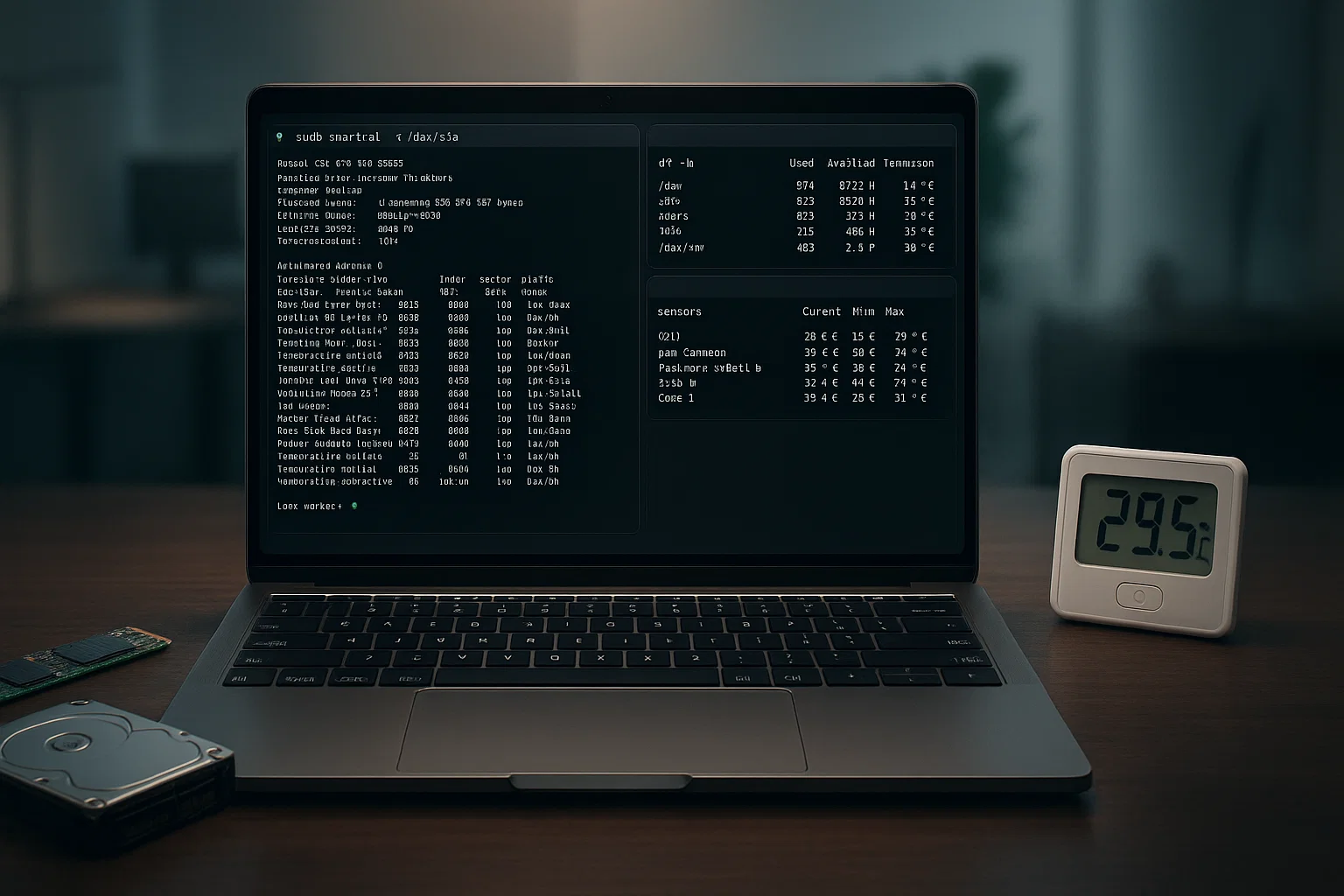
SSD 性能问题可能由多个因素引起。了解常见原因有助于诊断和解决影响 Linux 测试硬盘速度结果的速度问题。
多个因素可能导致 SSD 速度下降,包括固件问题、可用空间不足和热节流。找出根本原因可以进行针对性的性能优化。
常见的 SSD 性能因素(已验证):
| 问题 | 技术原因 | 验证方式 |
| 可用空间影响 | 写入放大增加 | 核实 (or context-dependent: 检查、确认) df -h |
| 界面限制 | SATA III 最大 ~600 MB/s | 核实 (or context-dependent: 检查、确认) lsscsi |
| 热流控制 | 温度保护 | 监控 sensors |
SSD 健康状况验证:
# Install smartmontools if missing

sudo apt-get install smartmontools

# Check SSD health

sudo smartctl -a /dev/sda
TRIM 状态检查:
# Check if TRIM is enabled

sudo fstrim -v /
性能优化建议:
启用 TRIM: sudo fstrim -av
检查对齐 sudo fdisk -l
监控温度: sudo hddtemp /dev/sda
如果性能问题持续存在,可以考虑升级到企业级存储解决方案,例如 购买 Linux VPS 托管或 Linux RDP 服务器 配置
性能参考指南
了解典型的性能基准有助于评估你的磁盘速度测试 Linux 结果。性能数据因具体硬件、系统配置和测试条件而异。
与传统硬盘相比,现代存储技术提供了显著的性能提升。将你的结果与这些范围进行对比有助于确定升级机会。
注意: 性能数据为典型范围,因具体硬件、系统配置和测试条件而异。
典型存储性能范围:
7200 RPM HDD: 80-160 MB/s 顺序读写
SATA SSD: 200-600 MB/s 顺序读写速度
NVMe SSD: 1,000-7,000+ MB/s 顺序
IOPS 性能说明: IOPS 值在很大程度上取决于块大小、队列深度和特定工作负载模式。Actual 性能与理论最大值存在显著差异。
对于需要保证性能的企业应用,可以考虑 NVMe 对比 SSD 对比,了解最新存储技术的优势。
验证命令快速参考

本参考提供了常见磁盘速度测试场景的经过测试的命令。所有语法已针对当前 Linux 版本和文档进行验证。
| 任务 | 已验证命令 | 笔记 |
| 列出磁盘 | lsblk | 显示所有块设备 |
| 写入速度 | dd if=/dev/zero of=test bs=1G count=1 oflag=direct | 创建 1GB 测试文件 |
| 读取速度 | sudo hdparm -Tt /dev/sda | 将 sda 替换为你的磁盘 |
| 综合测试 | sudo fio –name=test –bs=4k –size=100M –readwrite=randrw | 基础 fio 测试 |
| 清除缓存 | sudo sh -c "echo 3 > /proc/sys/vm/drop_caches" | 清除页面缓存 |
结论
在 Linux 上测试磁盘速度可以揭示关键的性能数据,帮助你优化系统。从以下开始 hdparm 先用基本工具评估读取速度,需要详细的 Linux 磁盘速度分析时再用 fio 这样的专业工具。
定期测试速度有助于发现性能下降问题,为升级决策提供指导。无论你是在管理服务器,还是优化个人 Linux 系统,这些磁盘速度检测工具都能提供做出明智存储选择所需的数据。