了解如何 通过 SSH 连接到你的网站 SSH允许您在本地计算机和远程主机之间建立安全连接。如今许多企业都在利用新兴技术来提升性能、降低成本,SSH正是这类关键技术之一。
新的进展带来新的需求,现代安全技术能够对抗过时和薄弱的方法。这就是我们想要深入探讨SSH解决方案的原因。
继续阅读以了解SSH的重要提示,它可以为您建立安全可靠的连接。在介绍如何通过SSH连接您的网站之前,我们应该先了解什么是SSH。
SSH是什么?
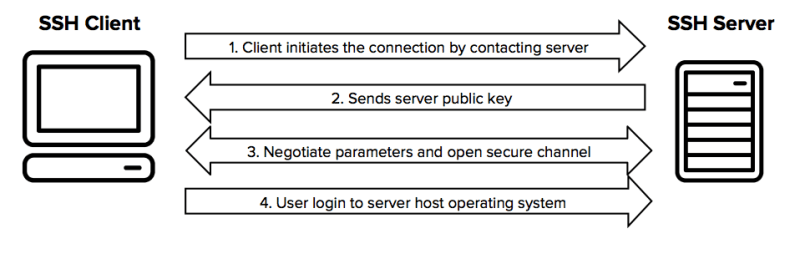
SSH代表安全外壳,是一种安全通信协议,通过HTTP建立网络上的加密连接。HTTP在计算机间共享网站数据,而SSH为其增加了出色的安全性,以便访问远程资源。
SSH支持多种服务器访问安全方式,如文件传输和同步, FTP 通过SSH进行安全复制,以及通过OpenSSH进行私有网络访问。这样您就可以使用SSH客户端连接您的网站,通过图形界面或命令行安全地传输数据。
首先,你应该 更改端口 从其默认值 确保真正的安全。
另请阅读: 在 Windows VPS 上配置端口转发
提示: 由于 Linux 和 Mac Os 都内置了 SSH 接口,无需安装 SSH 客户端。
 开始博客
开始博客
在一流硬件上自托管 WordPress,采用 NVMe 存储和全球最低延迟,选择你喜欢的发行版。
获取 WordPress VPS如何使用SSH连接到主机?
要通过 SSH 连接你的网站,你需要相应的工具。首先,你应该通过终端 SSH 进入服务器。我们会在接下来的部分介绍这个终端,这样你就能通过 SSH 建立连接。

如何使用终端通过SSH连接到服务器?
Mac 和 Linux Os 可以通过终端启动 SSH 连接。终端是一个类似于 DOS 的模拟器,可以在你的系统和远程服务器上运行命令行指令。
所以没有图形界面来简化 SSH 连接到你的主机。这个简洁的黑屏命令行界面包含了所有必需的选项,你可以用它快速得到想要的结果。
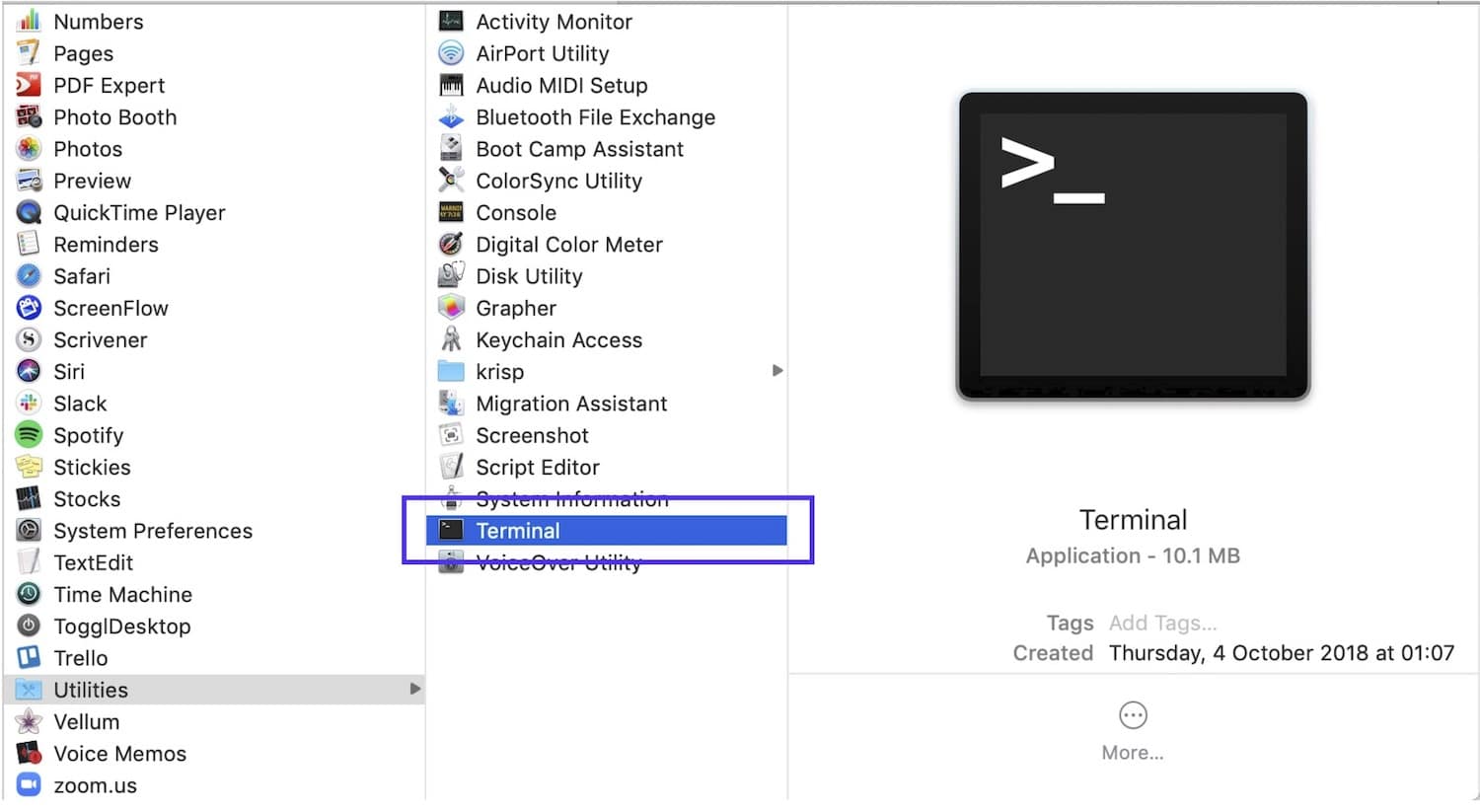
- 首先,点击「启动 Pod」图标,然后在搜索栏中输入「Terminal」
- 您可以通过应用程序 > 实用工具来打开终端
如何使用Putty连接到网络服务器?
PuTTY 是一款免费的终端软件,也是一个 SSH 客户端应用,运行在 Windows 上,用于访问你的服务器、物理机或同一主机上的多个虚拟机进行管理。易于使用。
与终端不同,要使用 SSH 连接你的网络服务器,需要先下载并安装 Putty,然后继续后续步骤。
Putty SSH 客户端在 Windows 上的安装
- Go 到官方网站, 下载 Putty 最新版本
提示: 根据 Windows 版本选择最适合的套餐,建议下载 32 位版本以获得更好的兼容性。
这两种方法的作用相同,都能让你从 Windows 或 Mac OS 连接到 SSH 服务器。使用 SSH 客户端或终端作为前提条件连接到你的主机后,接下来用命令行执行代码并向目标服务器发送命令。在继续之前,你需要了解一些信息来完成检查清单。
另请阅读: 在 VPS 上安装 MikroTik CHR 使用 PuTTY)
通过SSH连接网站的要求
- 服务器 IP 地址:可以是您的域名或 IP 地址
- SSH 端口:由您的托管提供商分配
- SSH 用户名:指的是你的 FTP 用户名(不是 WordPress 管理员用户名)
- SSH 密码:即为您的 FTP 密码
- PuTTY 安装完成后,打开它并用它连接到你的网站。
- 打开 PuTTY SSH 客户端,输入你的服务器 IP 和 SSH 端口即可连接。
- 点击"打开"按钮继续。
- 一个登录弹窗会出现,要求你输入 SSH 用户名,然后按 Enter 键
- 然后,输入您的 SSH 密码,再按一次 Enter。
通过 PuTTY SSH 客户端成功连接到服务器后,你就可以运行所需的命令了。
另请阅读: 如何使用 SSH 连接到远程服务器?
14个实用且基础的SSH命令
使用这些 SSH 命令,你可以移动文件、删除文件夹、创建新目录、更改用户权限等。
- ls 命令:该命令列出当前文件夹中的所有文件和目录。
ls
- cd 命令:此命令用于切换目录并移动到不同位置。例如 $ cd /home
cd
- mkdir 命令:用于创建新目录
mkdir
- touch 命令:这个命令在目录中创建一个新文件
touch
- rm 命令:用于删除文件或文件夹
rm
- cp 命令:用于复制文件和文件夹。
注意: 你需要指定文件名或目录,以及要将其复制到的位置。例如:$ cp [options] [source] [destination]
cp
- mv 命令:用于移动文件,需要指定源文件和目标位置。 mv [源] [目标]
mv
现在让我们看看你可以在这个命令开头添加的可选项。
- -f: 如果您没有写入权限,选择此选项会删除目标文件,然后允许您创建新文件。
- -u: 仅当源文件比目标文件新时才复制源文件。
- -n: 这不会覆盖现有文件,能够保护文件不被更改
- -a: 此选项会将文件归档。
- -R: 仅用于文件夹,会将目标文件夹内的所有文件和文件夹全部复制。
- 清除屏幕:此命令用于清空终端屏幕。
clear
- Tar 命令:用于创建和解压缩文件归档。
tar cvzf ArchiveName.tar.gz /path/to/directory
- Wget 命令:用这个命令从互联网下载文件。
wget http://fileurl/filename.ext
- Du 命令:这个命令显示特定目录中文件和文件夹的大小。
du
- History 命令:显示最近使用过的命令
history 50
- PWD 命令:该命令会显示你当前目录的完整路径。运行此命令后,你会看到类似这样的输出:home/user/public_html
pwd
- Find 命令:此命令搜索文件并显示这些属性(名称、大小、文件类型等)。用法如下: find [起始目录] [选项] [搜索条件]
find
另请阅读: Google Chrome 静默安装
生成密钥对步骤
- 在终端生成公钥
- 将密钥对添加到您的主机账户。
- 通过 SSH 客户端(Putty)生成私钥
另请阅读: 在 Windows 10 中生成 SSH 密钥
如何在终端中生成公钥对?
为 Linux 生成公钥认证。在 Mac 上打开终端,输入命令并使用 SSH。
- 打开终端。在 shell 提示符处,输入以下命令:
- ssh-keygen 程序会要求你指定密钥文件的存储位置和文件名。
提示: 你可以输入新名称,或直接使用默认名称后按 Enter 键。
- 你可以选择为密钥设置密码短语来保护它。
- 使用以下命令将密钥对的公钥复制到你的服务器
ssh-copy-id -i ~/.ssh/id_rsa.pub user@server
输入你的用户名替代 user,然后输入服务器地址,接着配置你要使用的密钥认证。
- 当提示时,输入该 SSH 服务器对应用户账户的密码
提示: 你现在可以使用密钥对向服务器进行身份验证。
开始博客
在一流硬件上自托管 WordPress,采用 NVMe 存储和全球最低延迟,选择你喜欢的发行版。
获取 WordPress VPS如何生成您的私有SSH密钥对?
生成新的 SSH 密钥是建立高安全认证级别的第一步。你需要这个 SSH 密钥来以最高安全级别连接服务器并保护你的登录过程。
正确生成的密钥能确保更强的安全性,让你快速便捷地访问和管理服务器。
与传统的用户名密码认证方式不同,使用 Terminal 或 SSH 客户端能让你的操作更专业高效。
另请阅读: 在单个服务器上托管多个网站
使用SSH客户端生成私有SSH密钥
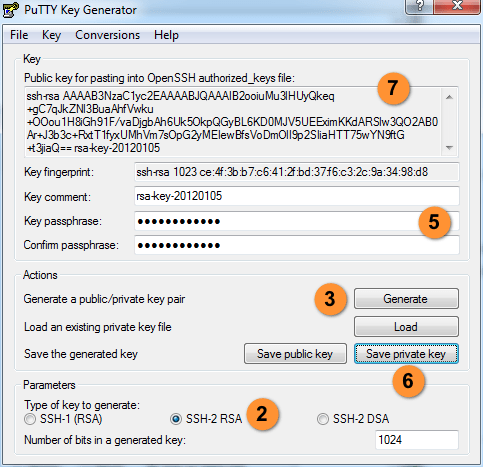
- 首先,使用 Go 在 PuTTYgen 程序中生成密钥
- 然后,在密钥生成类型部分选择 SSH-2 RSA。
- 接下来,在 Actions 部分点击 Generate 按钮。
提示: 这一步中,在窗口内移动鼠标,直到绿色进度条填满。
这种方法的原理是通过随机移动来实现身份验证。这是你能用来防御攻击者的最可靠技术之一。
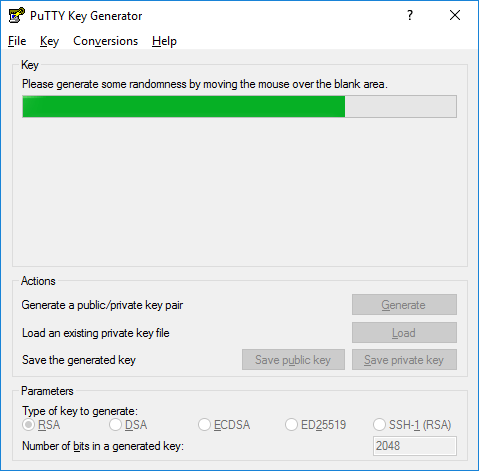
- 进度条完成后,PuTTYgen 会生成你的 SSH 密钥对。
- 在Key passphrase字段中输入密码短语,然后在"中重新输入它确认 密码短语 字段
- 点击保存私钥按钮
提示:请妥善保存私钥,下次连接服务器时会用到
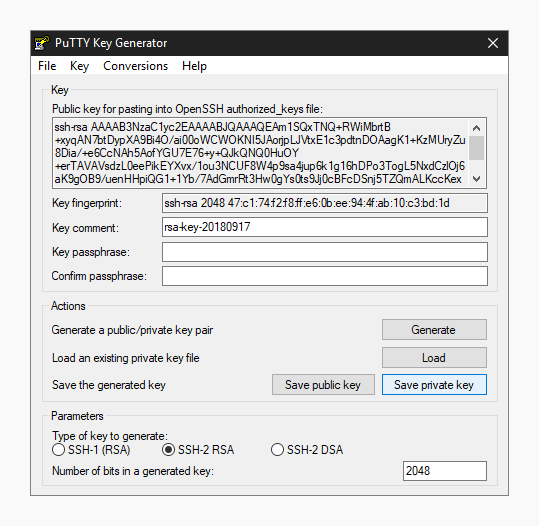
- 在名为"Public key for pasting into OpenSSH authorized_keys file"的文本框中右键单击,然后选择"全选"。
- 再次在同一文本框中单击鼠标右键,选择"复制"。
如何导入你的 SSH 密钥
保存新密钥到电脑后,需要将其导入 PuTTY 密钥代理。
这两个步骤将 SSH 密钥导入到 PuTTY 中
- 在 PuTTY Configuration 窗口中点击 Agent 按钮以打开密钥管理器。
- 点击「Add Key」按钮,找到你保存私钥的位置,选中文件后点击「Open」。
提示: 如有需要,请输入你的密钥密码。
开始博客
在一流硬件上自托管 WordPress,采用 NVMe 存储和全球最低延迟,选择你喜欢的发行版。
获取 WordPress VPS结论
通过 SSH 连接到你的网站有不同的优势和步骤,我们会尽可能详细地说明。简单来说,要在现代商业通信网络中领先一步,你需要对网站文件和云服务器的登录凭证进行严格的质量控制。
因此,为身份验证创建公钥会加密你与服务器的连接。接收方使用的私钥可以解密该连接。最终,这个双向过程在两个网络端点之间建立安全交互。在数字时代,认真对待这一点才能赢得信任,而不是在互动中失利。