远程桌面协议(RDP)是远程
管理的关键工具,允许用户从远处控制系统。然而,
它的广泛使用使其成为暴力破解攻击的主要目标。
这些攻击利用弱密码尝试获得对系统的未授权
访问权限。随着远程工作的兴起,保护 RDP 的安全变得比以往任何时候都更加重要。
从未如此关键。
全面
提升 RDP 安全性指南
通过遵循下列建议,你可以加强
远程桌面环境的防御,防止未授权
访问和网络威胁。
重命名
管理员账户和保护用户访问权限
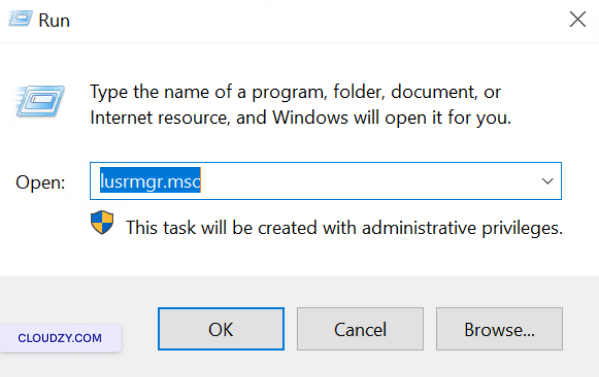
按下 Windows 键 + R,输入
lusrmgr.msc,并按 Enter 打开
本地用户和组管理器。
重命名管理员账户:
- 在中间窗格中,右键点击
Administrator 账户并选择
重命名.
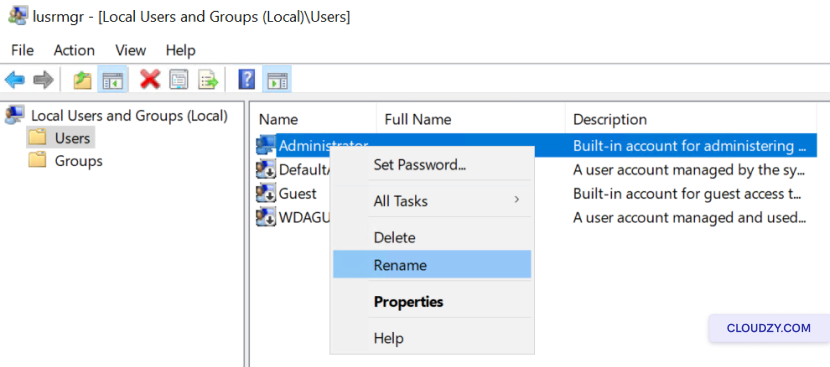
- 输入管理员账户的新名称并按下
Enter.
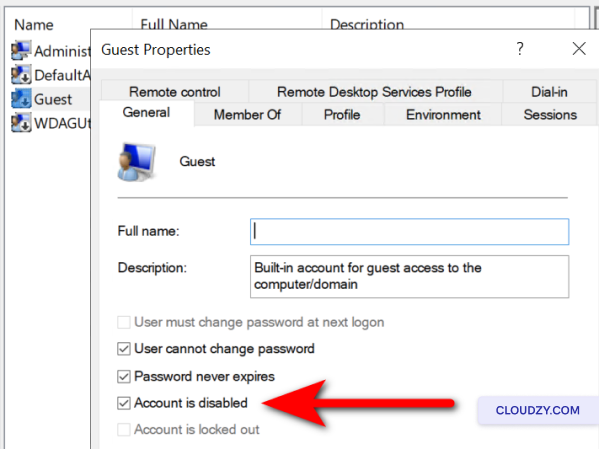
禁用来宾账户:
-
找到并双击来宾账户。
-
勾选 账户已禁用 复选框并点击
on OK.
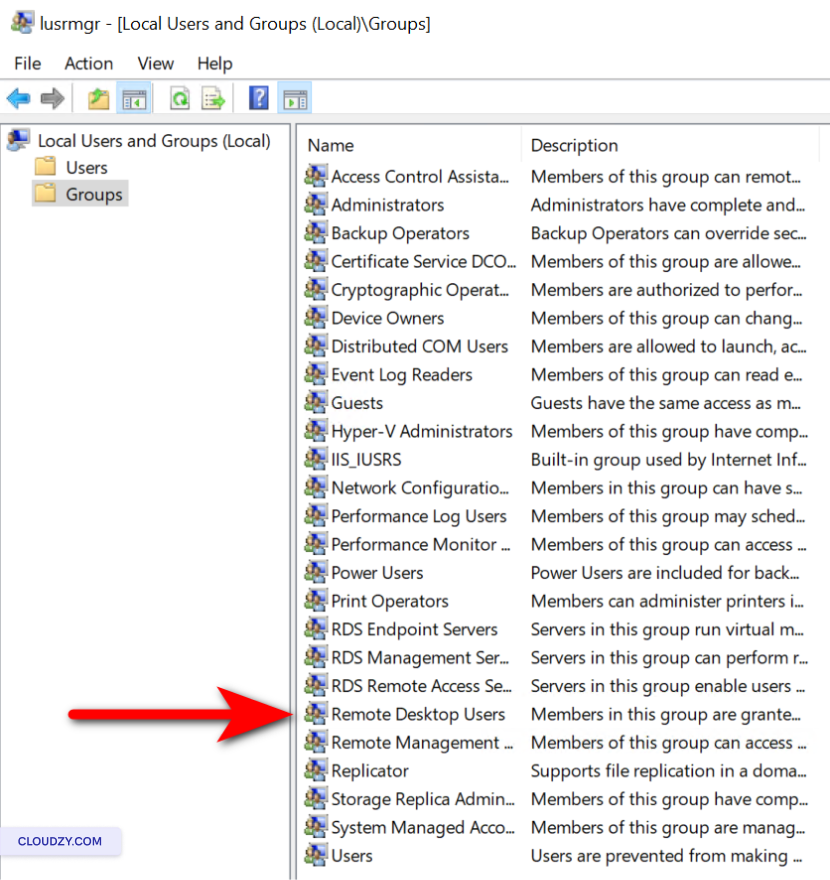
定期检查 RDP 访问权限:
-
点击 组 在左侧窗格中。
-
双击桌面上的 远程桌面用户
组 -
查看授权用户列表。要删除用户,请选择
该用户并点击 移除。要添加用户,请点击
添加 并输入必要信息。 -
点击 应用 然后 OK to
确认任何更改。
实现一个
强密码策略
-
按下以打开组策略编辑器 Windows 键 +
R,输入 gpedit.msc 进入运行
对话框。 -
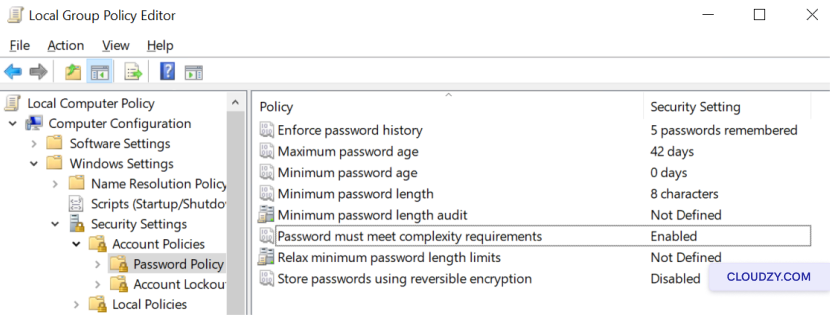
导航到计算机配置 > Windows 设置 >
安全设置 > 账户策略 > 密码策略。 -
定义最小密码长度和复杂性要求以
增强安全性。 -
启用密码历史记录以防止最近密码的重复使用
密码
限制
RDP 通过防火墙配置访问
-
打开 Windows 高级安全防火墙 by
打字 wf.msc 在运行对话框中(Windows 键 +
R). -
点击 入站规则 在左边
窗格 -
找到以下规则 远程桌面 - 用户模式
(TCP-In) 和 远程桌面 - 用户模式
(UDP-In). -
右键点击每条规则并选择
属性. -
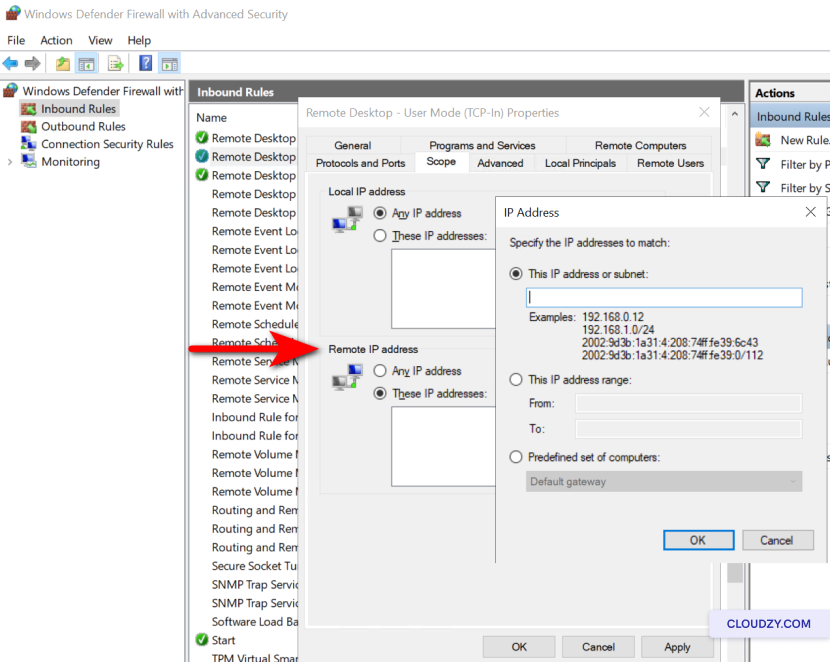
下方 范围 标签页,点击 这些 IP
地址 在...中 远程IP地址
部分 -
点击 添加 并指定允许的 IP 地址
建立 RDP 连接。 -
点击以确认更改 OK 并确保
规则已启用。
设置
多因素身份验证
-
选择与你的 RDP 设置兼容的 MFA 方案(例如, 双重安全, Microsoft
Entra). -
按照 MFA 提供商的具体安装和配置说明进行操作
如何将其与 RDP 环境集成的指南。 -
注册用户并设置双因素验证等辅助身份验证方法
移动应用或硬件令牌。
启用网络
级别认证
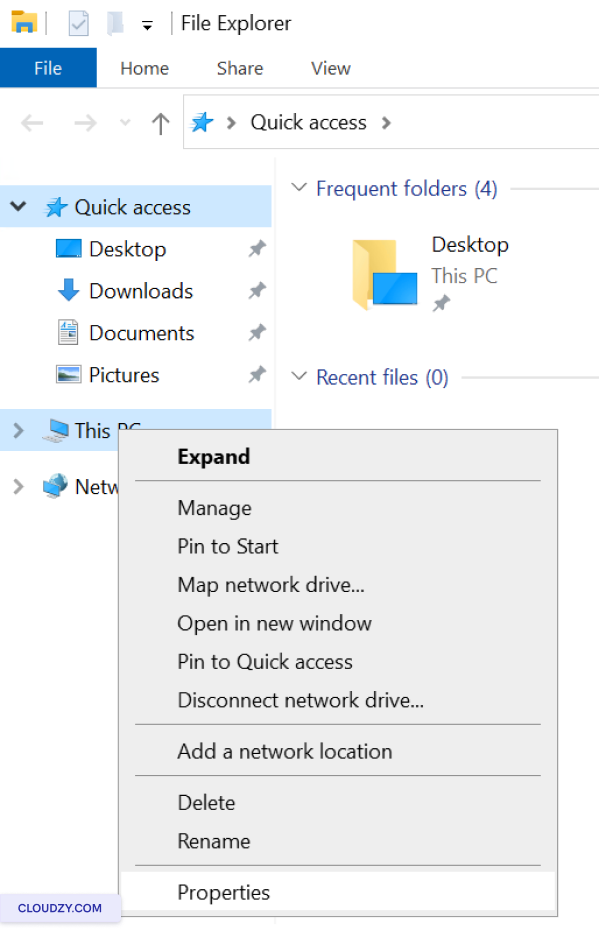
- 右键单击 这台电脑 并选择
属性.
-
点击 远程设置.
-
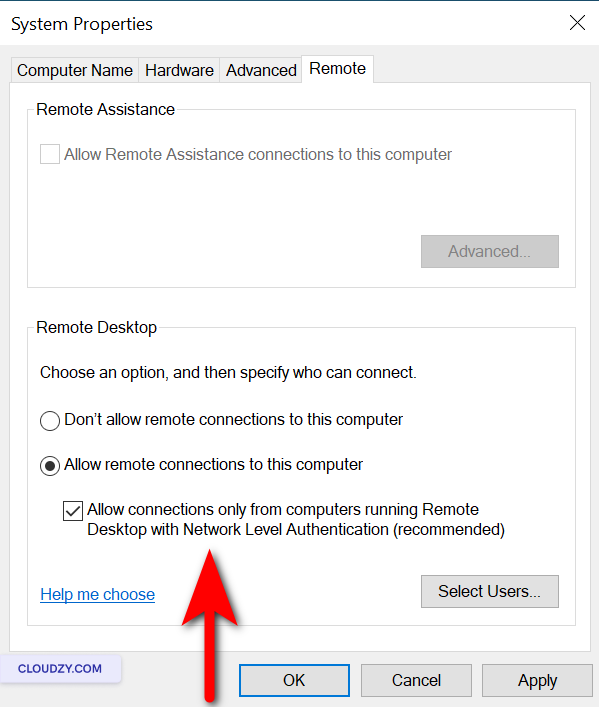
在...下面 远程桌面,确保 允许
仅允许运行远程桌面和网络的计算机进行连接
级别认证 已选择。
修改默认的 RDP
Port
-
按下 Windows 键 + R 打开"运行"
对话框。 -
类型 regedit 并按下 Enter to
打开注册表编辑器。 -
导航到 HKEY_LOCAL_MACHINE\Software\Microsoft\Windows NT\CurrentVersion\Svchost 下的 Server-Tcp。 Actually, let me provide a more direct translation: 导航到 HKEY_LOCAL_MACHINE\Server-Tcp。
-
查找 PortNumber 子项,双击它,
选择 小数,然后输入新的端口号。
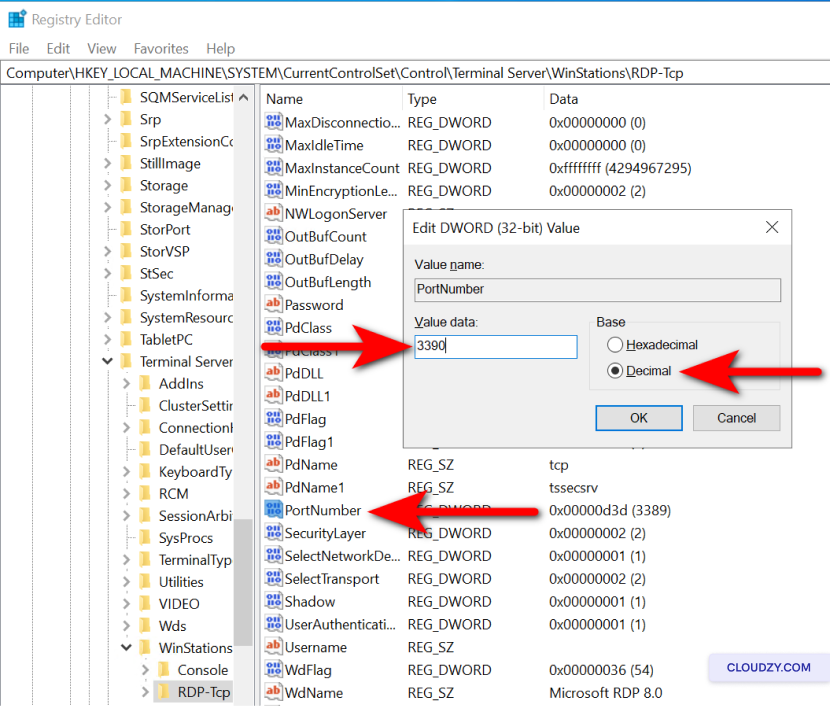
- 点击 OK,关闭注册表编辑器,然后更新
相应地调整你的防火墙规则。
现在,在 Windows 上开放新端口
防火墙:
-
按下以打开 Windows 防火墙 Windows 键 +
R,输入 wf.msc. -
在左侧窗格中,点击 入站
规则. -
点击 新规则 在右侧窗格中。
-
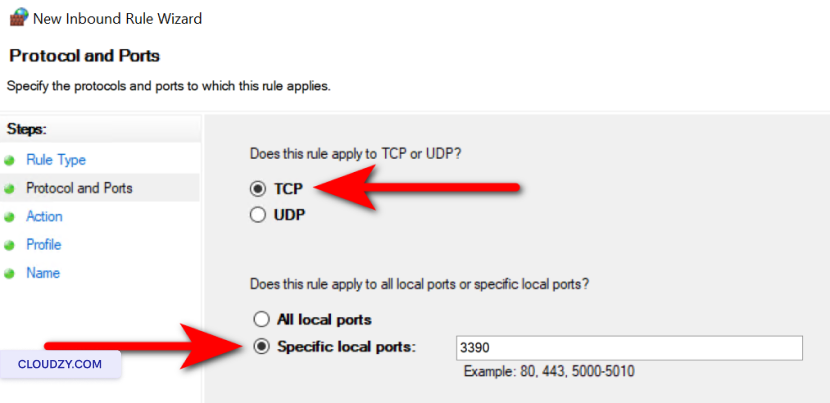
选择 Port 并点击
下一步. -
选择 TCP 并指定你要使用的新端口号
在注册表编辑器中设置,然后点击下一步。
-
选择 允许连接 并点击
下一步. -
确保 域名, 私有,和
公众 被检查以定义规则的适用范围为
需要,然后点击下一步。 -
为规则命名,例如 自定义 RDP 端口,
并点击 完成. -
重启系统,然后确保通过新
港口
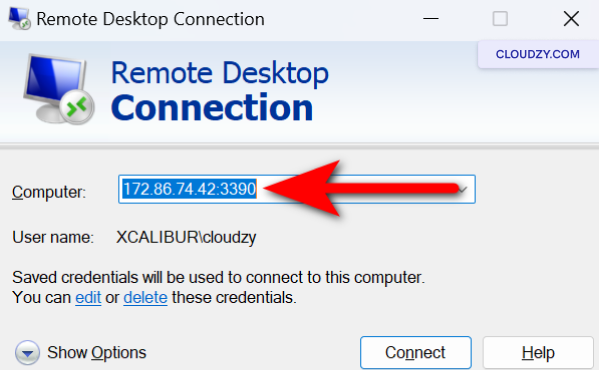
配置中
账户锁定策略
-
按下以打开组策略编辑器 Windows 键 +
R 并输入 gpedit.msc. -
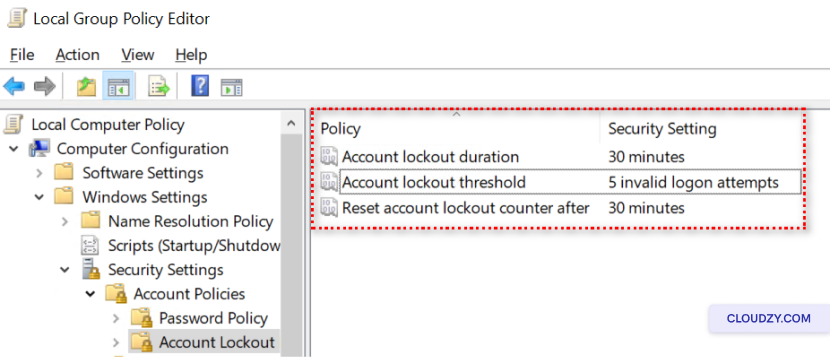
导航到计算机配置 > Windows 设置 >
安全设置 > 账户策略 > 账户锁定
政策。 -
设置 账户锁定阈值、账户锁定
持续时间,和 重置账户锁定计数器
之后改为适当的值。
更新系统和
软件
-
在 Windows 更新设置中启用自动更新。
-
定期检查所有配合使用的软件的更新
与 RDP。 -
在计划维护窗口期间应用更新,以最大限度地降低
中断
部署
防病毒和反恶意软件解决方案
-
选择一款信誉良好的防病毒和反恶意软件。
-
按照制造商的说明安装软件。
说明。 -
将软件设置为自动更新并定期执行
扫描。
进行
定期安全审计和设置警报
-
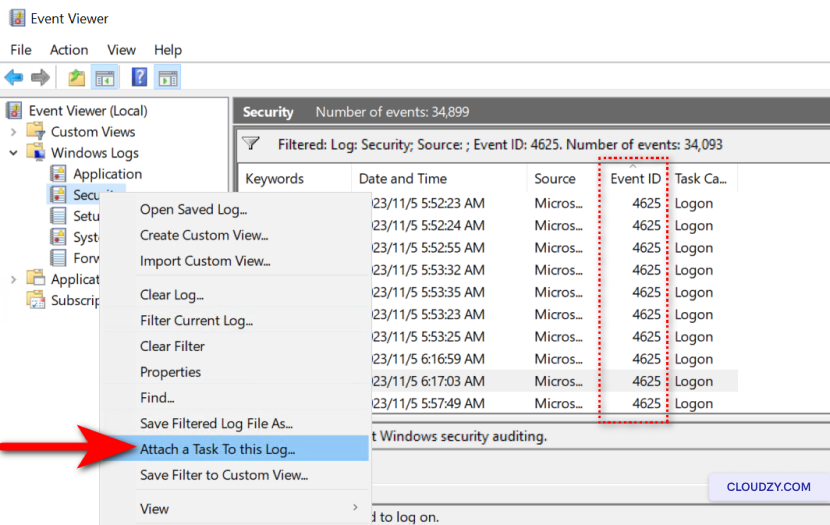
通过输入以打开事件查看器 eventvwr.msc in
运行对话框(Windows 键 + R)。 -
导航到 Windows 日志 > 安全,查找事件 ID
4625. -
要设置警报,右键单击 安全 和
选择 将任务附加到此日志…. -
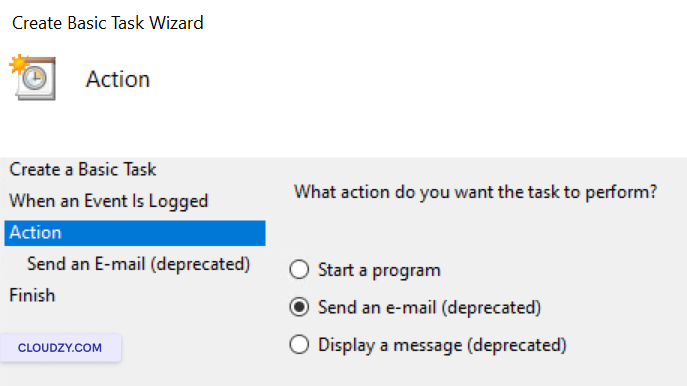
按照向导创建由多个
事件 ID 4625 的实例。
- 选择一个操作,比如发送邮件或显示消息,当
任务已触发。
- 完成向导并为任务命名,便于识别。
使用 VPN 进行
额外安全
-
根据您的安全需求,确定是否需要 VPN
以及通过 RDP 访问的数据的敏感性。 -
选择一家可靠的 VPN 服务提供商,或者自行搭建 VPN
你有这个能力。 -
在所有设备上安装并配置 VPN 客户端软件
将使用 RDP。 -
在启动 RDP 之前,教用户如何连接到 VPN
会话以确保远程桌面流量得到加密且
确保 -
定期更新和维护 VPN 基础设施以解决
任何安全漏洞,并确保它保持强大抵御
威胁
像数字堡垒一样加强你的 RDP。定期更新和
最佳实践是你网络防线的守护者,确保你的防御措施始终有效
保持防线坚固。保持警惕并主动出击,你的网络安全取决于此
我们正在处理。如有任何问题,请随时联系我们的支持团队
团队通过 提交
票证.