
如果您在调整 RDP 屏幕分辨率时遇到问题
在你的 Windows VPS 上,本指南将帮助你修改分辨率
来自 Windows、macOS、Android 等设备的远程桌面连接
iOS.
改变
Windows 的远程桌面分辨率
如果你正在使用 Windows 操作系统,可以轻松修改
使用内置远程桌面调整远程桌面分辨率
连接应用。按照以下步骤调整分辨率至
你的偏好设置:
第一步:启动
远程桌面连接
首先打开远程桌面连接应用。你
你可以通过以下任一方式完成:
按下 Windows 键,然后输入 远程桌面
Connection 或 mstsc 到搜索框中,然后
按 Enter.
第二步:访问高级设置
选项
打开远程桌面连接窗口后,点击
显示选项 按钮。这将显示更多
远程桌面会话的设置和配置。
第3步:配置
显示设置
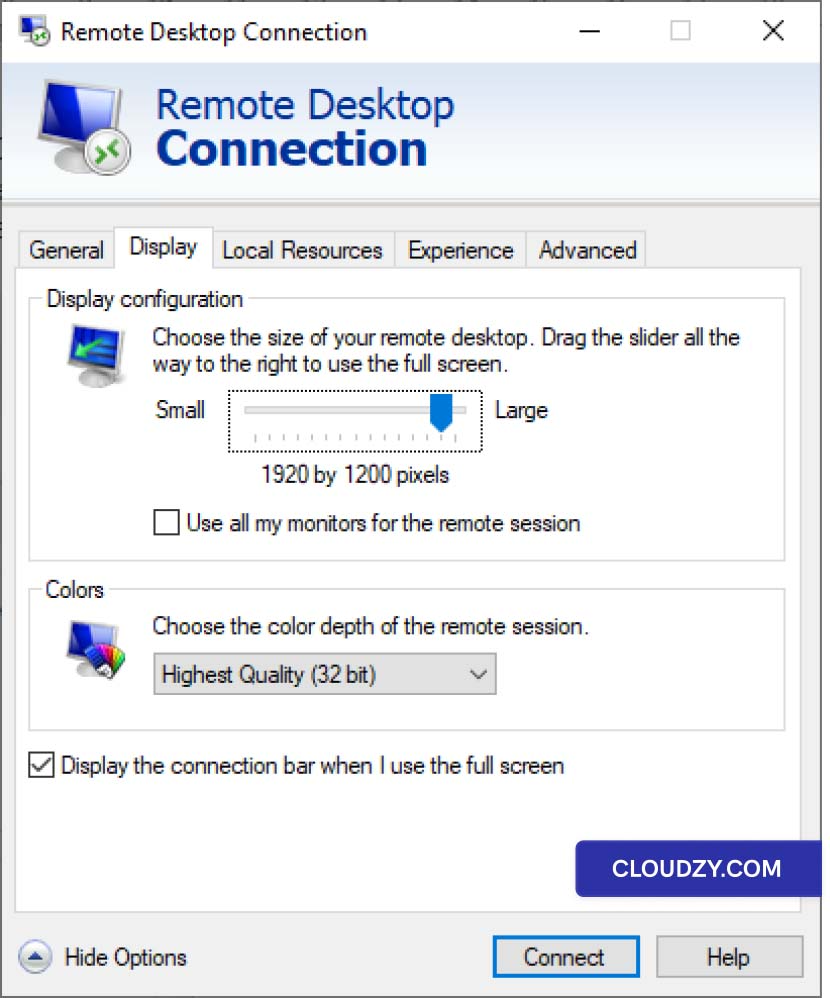
导航至 显示 Remote 中的标签页
桌面连接窗口。在这里,你可以找到各种显示相关的
可调整的设置。
步骤 4:调整
分辨率
要自定义远程桌面会话的分辨率,请使用
显示配置部分中的滑块。拖动它来选择你的
首选分辨率,可根据你的设备进行调整
功能和您的视觉偏好。
调整
来自 macOS 的远程桌面分辨率
如果你已经有 macOS 的远程桌面配置文件,你可以
直接在 Microsoft Remote 中调整你的 RDP 连接分辨率
桌面版应用与你连接 Windows 使用的应用完全相同
VPS:
-
在 macOS 上启动 Microsoft Remote Desktop 应用
从应用程序文件夹中选择设备。 -
在应用中,点击 ••• (省略号)
主屏幕上的按钮,然后选择 编辑. -
在 编辑远程桌面 窗口,选择
你想调整的远程桌面连接。 -
点击 编辑 按钮(铅笔图标)在
窗口底部可以修改该项的设置
连接 -
在 编辑远程桌面 窗口,转到
显示 标签页 -
确保 使用所有显示器 选项未选中
为您的远程桌面设置自定义屏幕分辨率。
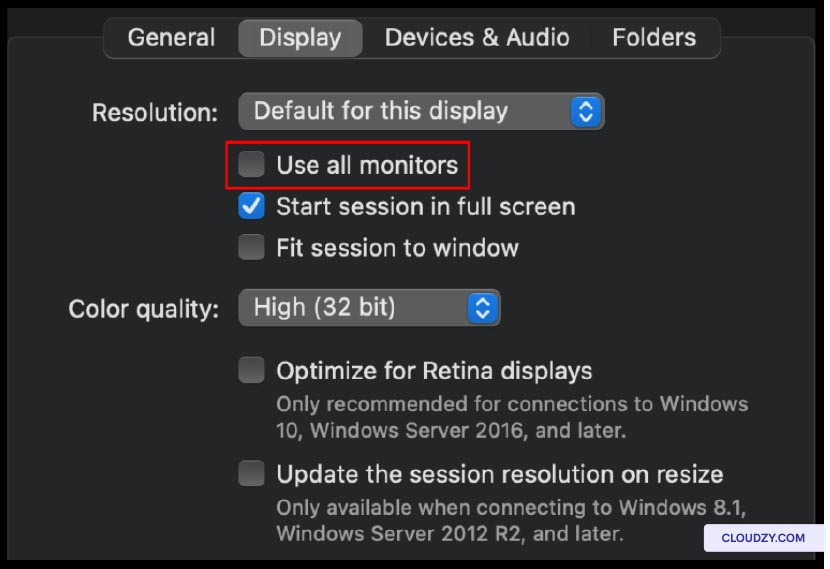
- 在这里,你可以自定义显示设置。使用
用滑块设置远程桌面的首选分辨率
会话
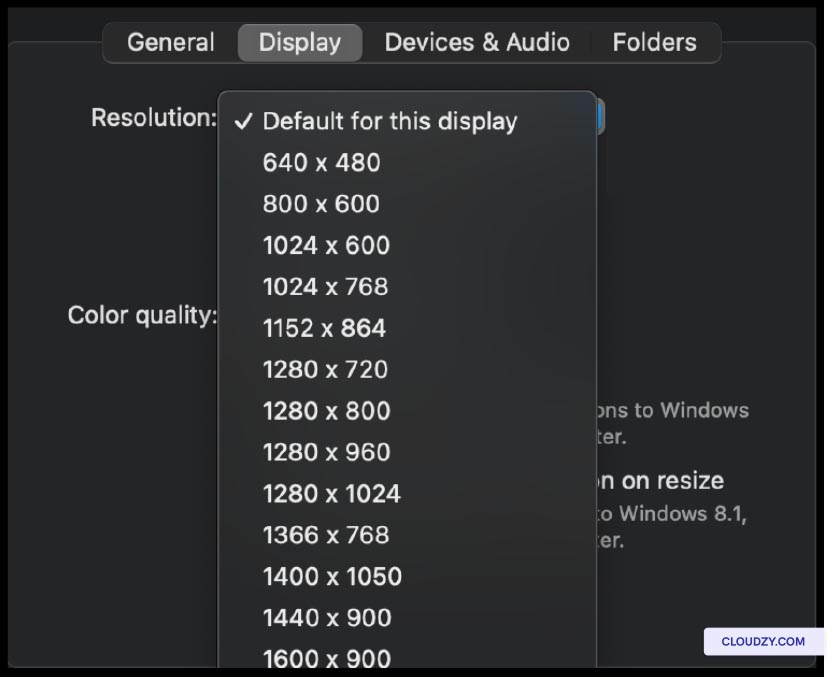
-
如果需要,你可以调整其他显示相关的设置,例如
包括色深和缩放等设置,完全按你的偏好定制。 -
配置显示设置后,点击
保存 保存更改的按钮。
调整
从 iOS 进行远程桌面分辨率调整
对于 iOS 用户,更改远程桌面分辨率的步骤如下
如下所示:
第一步:
启动远程桌面应用
在你的 iOS 设备上启动远程桌面应用。这将
与连接 Windows VPS 时使用的应用程序相同。
步骤 2:访问
设置
打开应用后,轻点位于屏幕上的 ••• (更多)按钮
屏幕左上角。这会打开一个包含多个选项的菜单
选项
第3步:配置
显示设置
在菜单中选择 设置 访问
远程桌面会话的配置选项。进入之后
设置部分,导航到 显示 类别
第4步:选择
您的首选方案
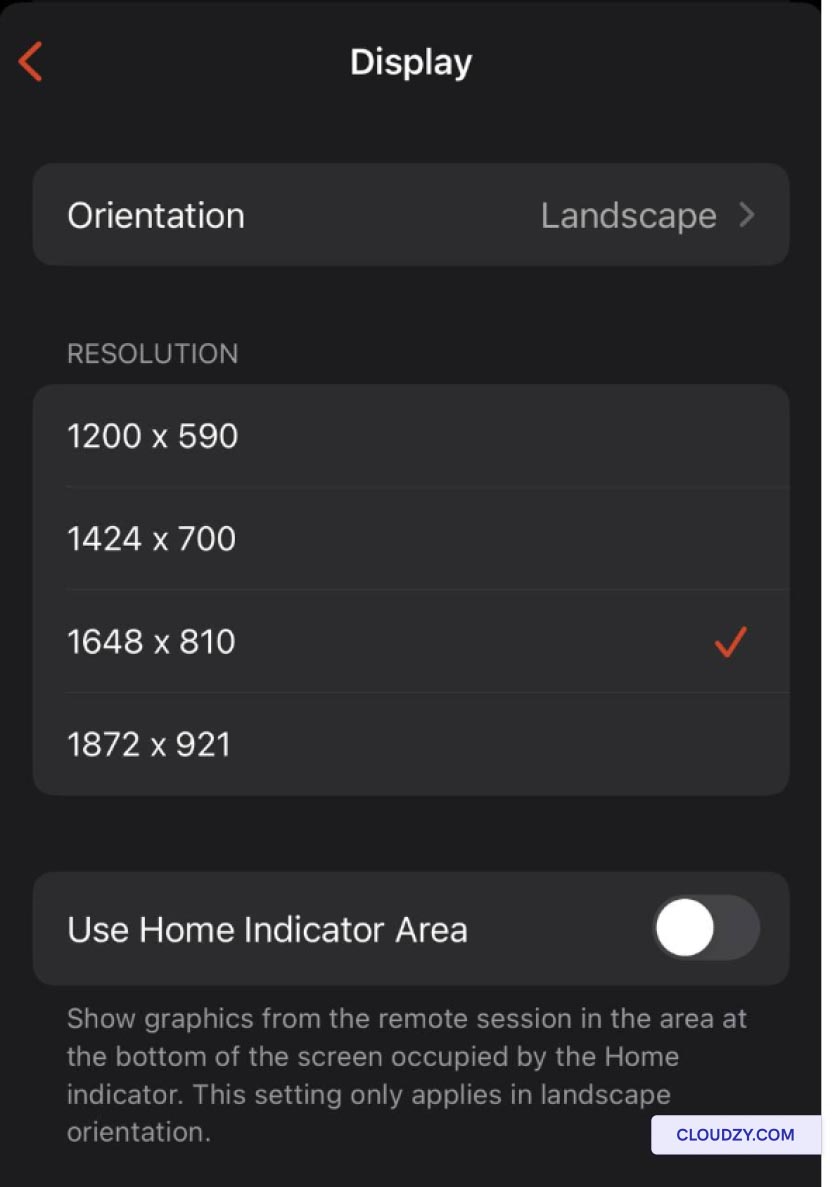
在 显示 在这个部分,你会找到
选择你偏好的分辨率。点击此设置可查看列表
可用分辨率。选择最适合你的 iOS 设备的分辨率
设备和您的视觉偏好。
修改
从 Android 设备访问远程桌面
Android 用户可以按照以下步骤更改远程桌面设置
分辨率:
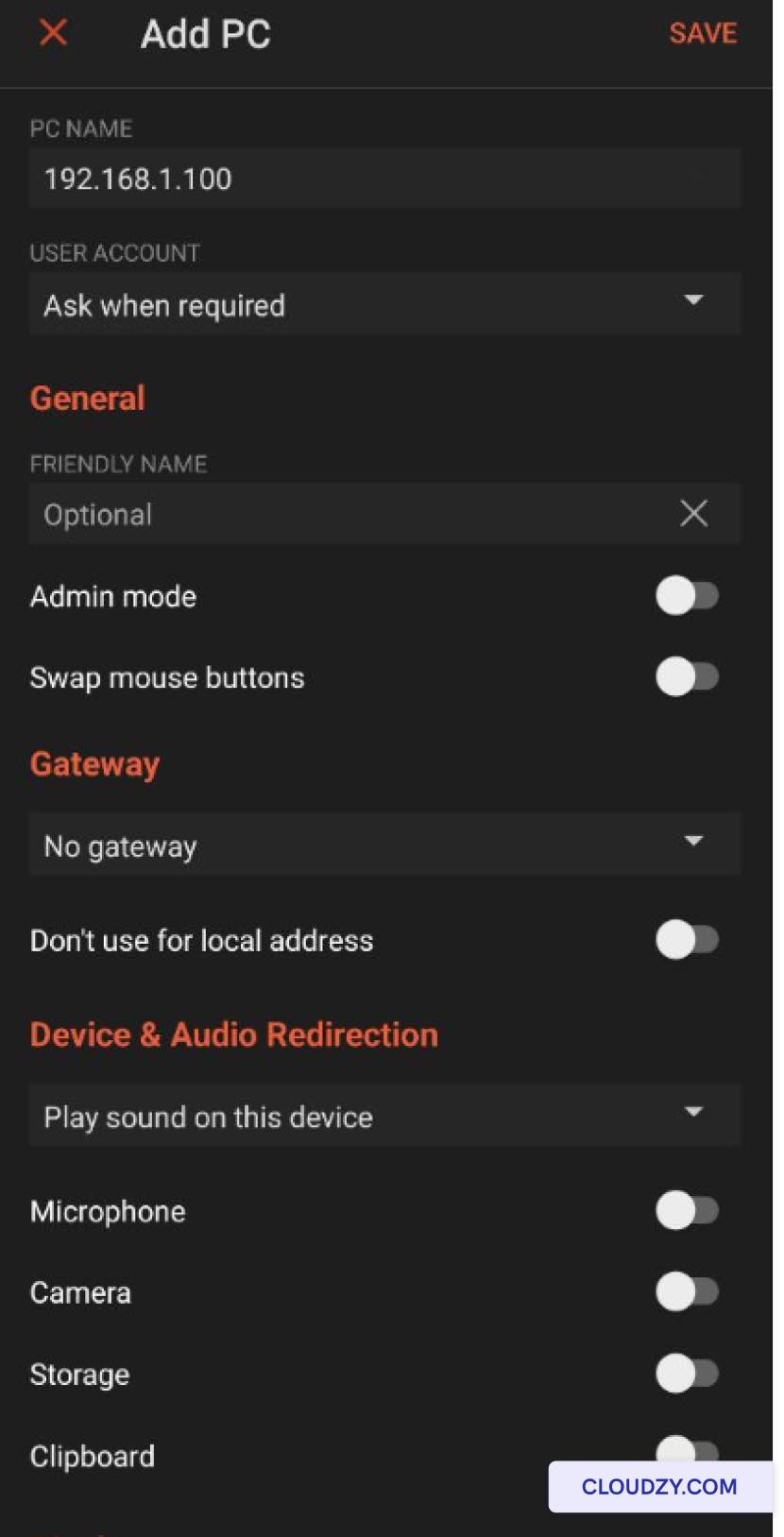
步骤 1:自定义
显示分辨率
使用 Microsoft 远程桌面应用连接到
你的 VPS,在页面底部,找到
自定义显示分辨率 选项。在此切换
关闭 to On 以启用自定义
显示分辨率。
第 2 步:选择您的
分辨率
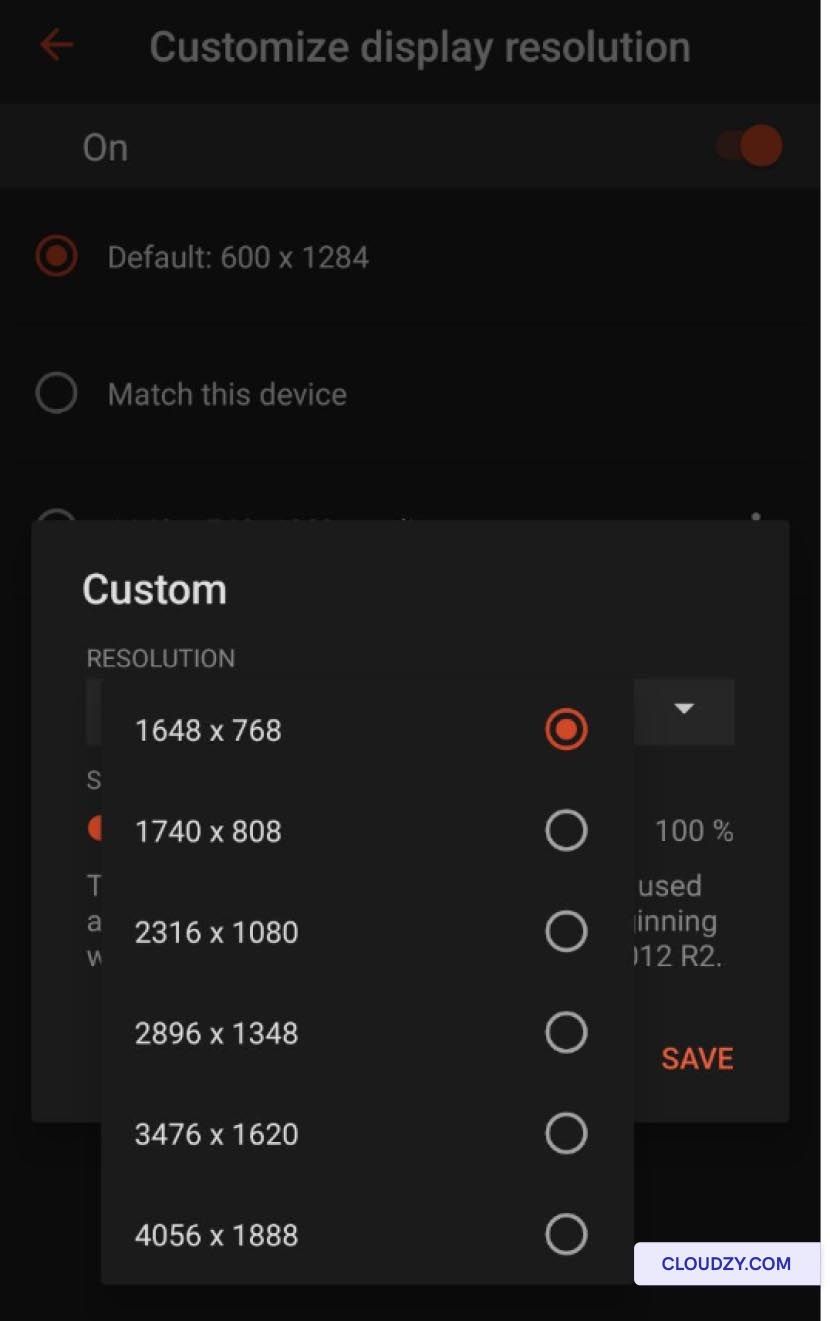
启用后 自定义显示分辨率,一个
下拉菜单会出现,显示各种分辨率选项。选择
最适合你的需求和系统能力的分辨率
Android 设备
步骤 3: 保存
配置和连接
选择好分辨率后,务必保存
配置设置。然后,回到应用程序主页。
在主页上,你现在可以通过选择来连接到你的 VPS
已配置的连接。这会建立一个远程桌面会话,连接到
选定的分辨率设置。
<BlogFAQSection data={[ { title: 'Why is it important to adjust
远程桌面分辨率?', 答:'调整远程桌面
分辨率至关重要,可以确保清晰流畅的个性化浏览体验
从不同设备远程访问计算机时的体验。
如果不调整分辨率,你可能会看到界面显示过于拥挤
或过大的元素,影响你的工作效率。', }, { title: 'Can I
需要的话可以恢复默认分辨率设置吗?答案是:可以的
如需要可恢复默认分辨率设置。大多数远程
桌面应用和操作系统允许你切换回
必要时使用默认设置,确保灵活性和
adaptability.', }, { title: 'Are there any additional tips for
优化远程桌面体验?答案是:
调整分辨率时,需要考虑色深、缩放等因素
以及质量设置,让你的远程桌面体验更进一步。
尝试调整这些设置,找到最适合你的配置
你的需求和偏好。', }, ]} />