
在你的 Cloudzy VPS 上部署 MariaDB 很直接。
一键应用。本指南将逐步引导您完成整个过程
步骤,确保你能快速启动并运行数据库服务器。
无论你是初学者还是有经验的用户,本教程都能
帮助您快速上手 MariaDB。
先决条件
在你开始在 Cloudzy VPS 上部署 MariaDB 之前,请确保你
需要满足以下条件:
余额充足 确保您的 Cloudzy 账户有
有足够的额度来设置和使用 MariaDB OCA。
活跃账户 您的 Cloudzy 账户应该
处于活跃状态并可以使用。
操作系统兼容性: MariaDB
一键应用与 Ubuntu 兼容。您可以从 Ubuntu 中选择
Server 20.04、Ubuntu Server 22.04 和 Ubuntu Server 24.04 版本。
第一步:
选择 MariaDB 应用程序
-
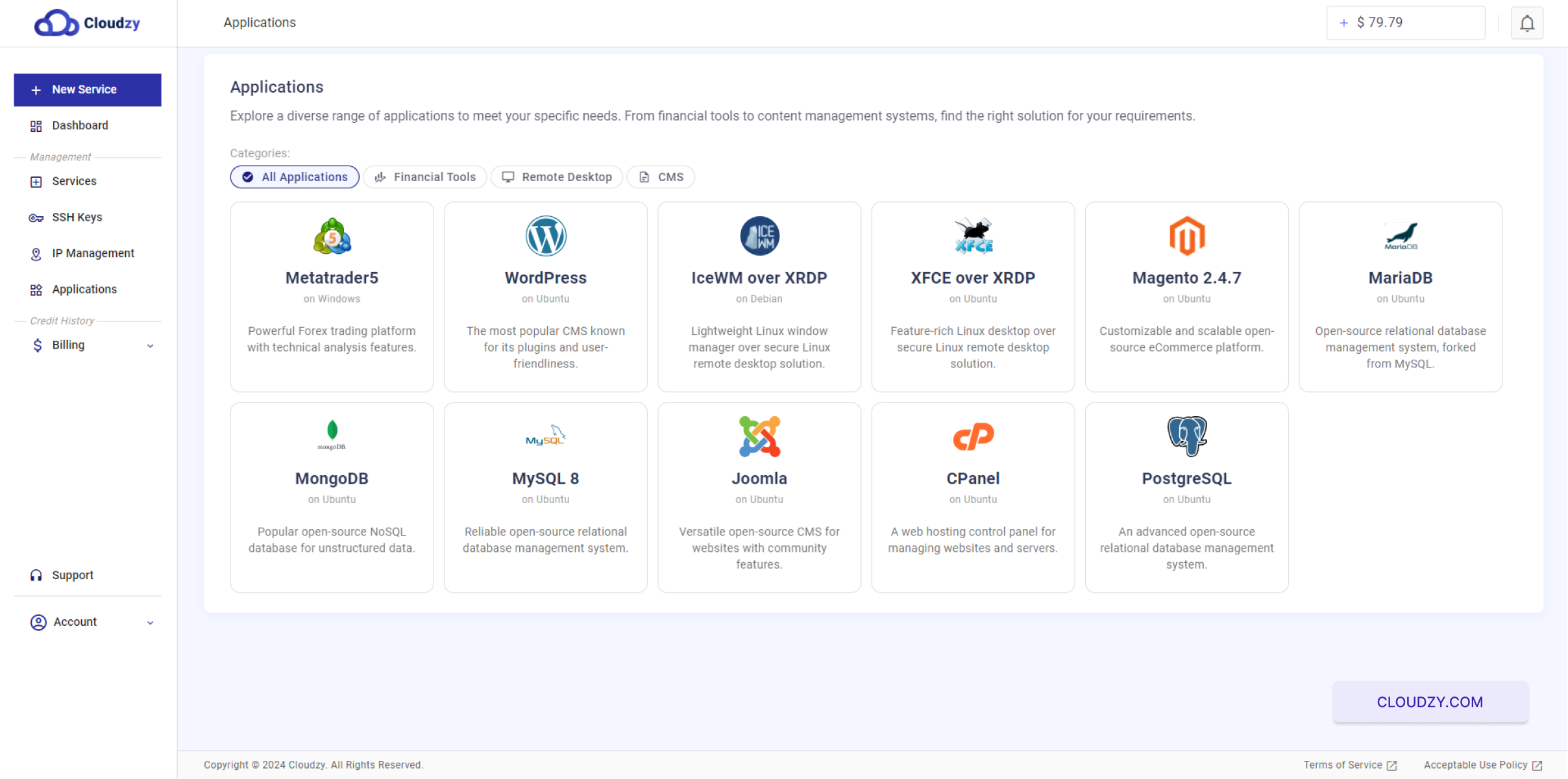
转到应用程序部分: 在你的
进入 Cloudzy 控制台,找到"Applications"部分。 -
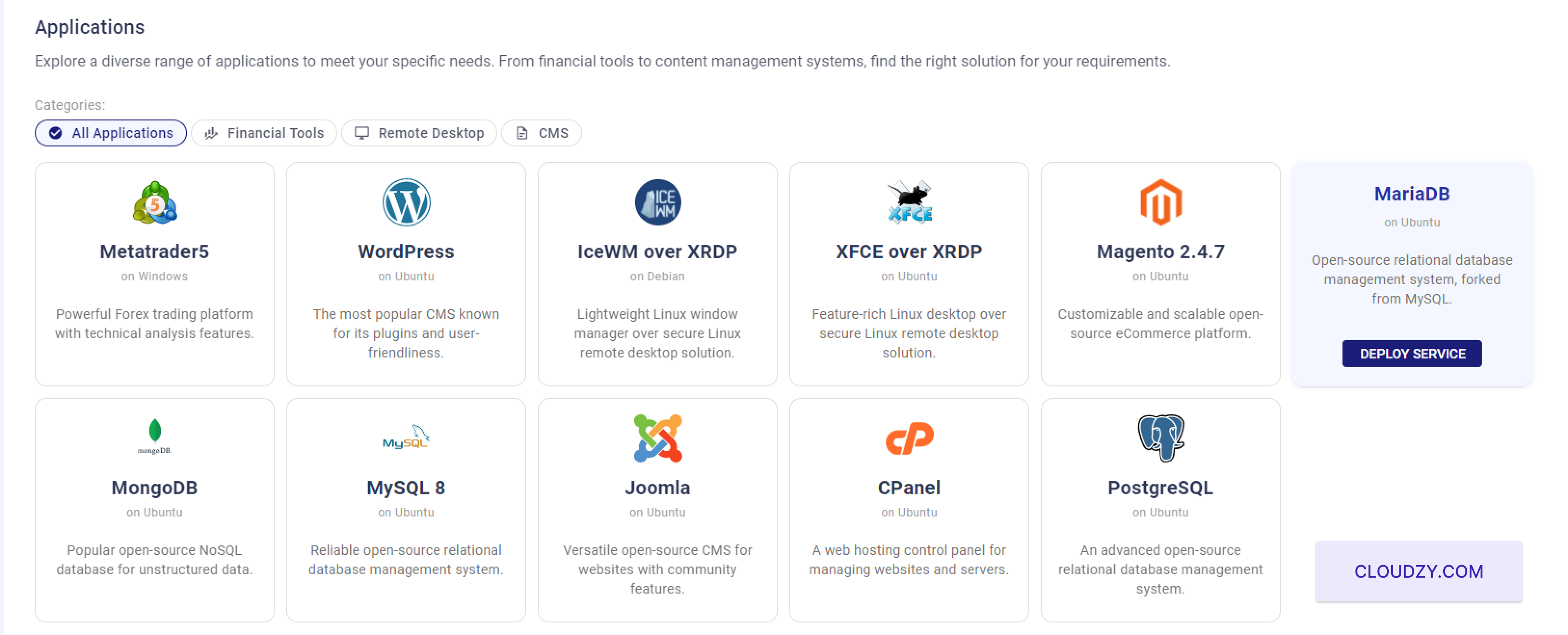
选择 MariaDB: 找到并选择"MariaDB"
从可用应用列表中选择。
- 点击「部署服务」: 点击"部署服务"
继续按钮。
第二步:配置您的
服务
- 选择服务器位置:
选择服务器的托管地区。
例如,您可以选择"Miami"。
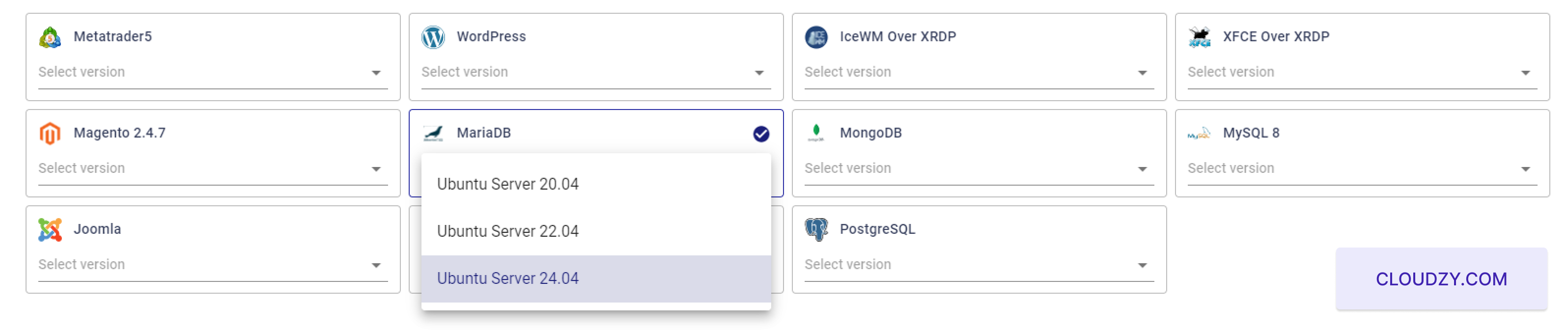
- 选择操作系统:
MariaDB 服务器。您可以选择 Ubuntu Server 20.04、Ubuntu
Server 22.04 和 Ubuntu Server 24.04。
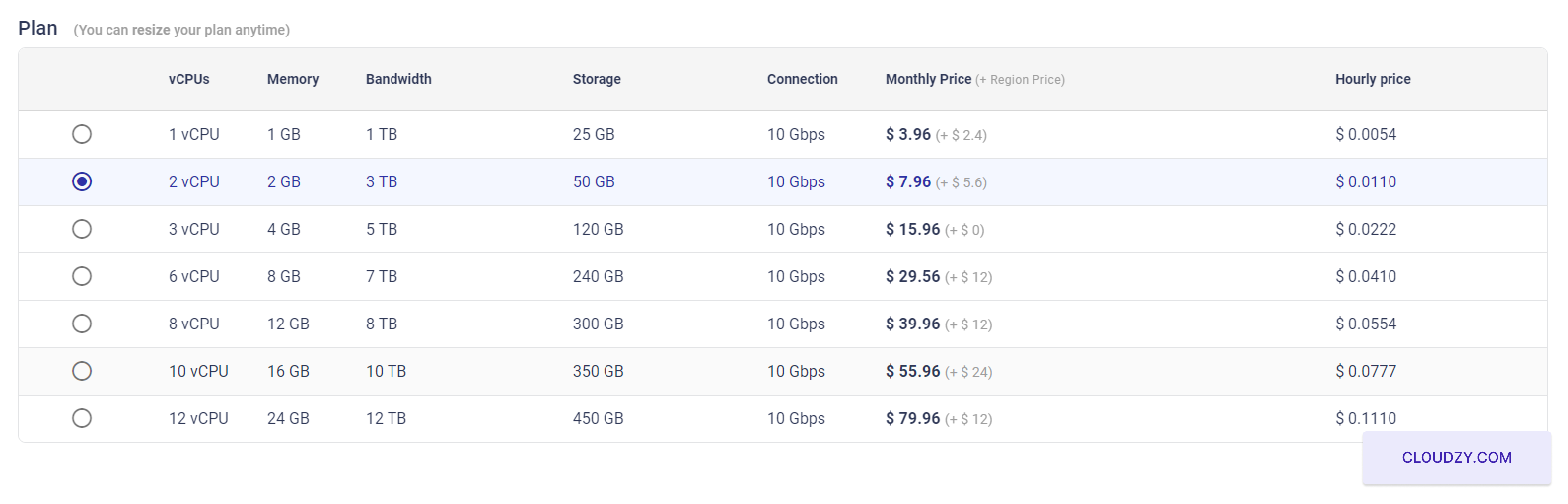
- 选择服务器配置
在"Plan"部分,选择适合您的服务器配置
满足您的需求。例如,您可以选择配置 2 个 vCPUs、2 GB
内存和 50 GB 存储空间。
- 添加 SSH 密钥:
如果您想用 SSH 密钥进行安全登录,请添加您的 SSH 密钥。参考
查看这些指南,了解如何配置和使用 SSH 密钥 Cloudzy SSH 密钥
指南.
 如果您想使用 SSH 密钥
安全登录,添加你的 SSH 密钥。参考这些指南了解如何
配置和使用 SSH 密钥:Cloudzy SSH 密钥指南。完成后
配置确认无误后,点击「Deploy」
立即点击"Now"按钮,开始 VPS 配置流程。
- 设置主机名:
为你的 MariaDB 服务器输入主机名。例如,
MariaDB-US-Miami-2gb
第 3 步:部署您的
服务
- 部署服务:
点击"立即部署"按钮,开始部署流程。
- 等待部署:
部署流程将开始,您将看到实时状态更新
您的 VPS 正在设置中。

- 服务就绪:
部署完成后,你会看到确认消息
表示您的 VPS 已成功创建。请记下 IP 地址
您的 MariaDB 服务器的地址、用户名和密码。
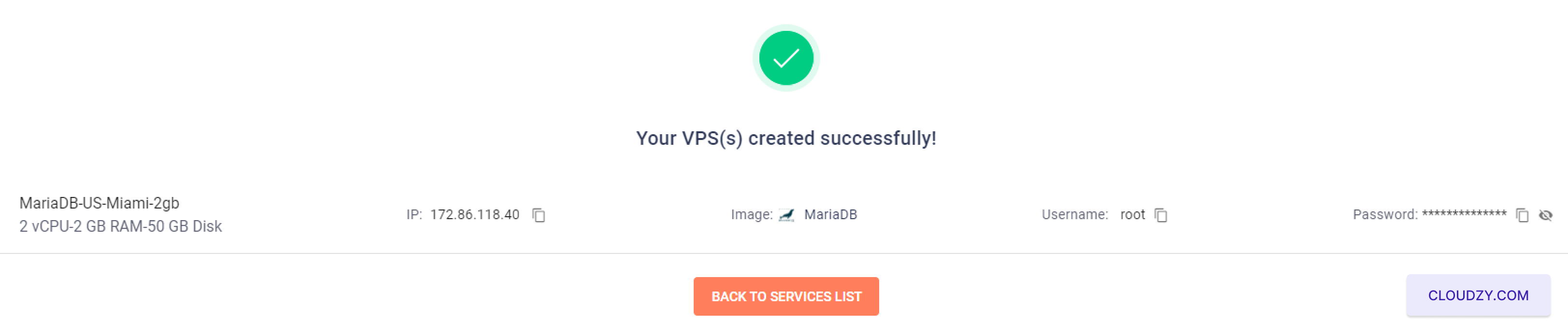
仔细记下这些信息。访问您的账户时需要用到。
MongoDB 服务器。
完成这些步骤可确保你的 MongoDB 服务器正常运行
正在运行。你现在可以使用提供的凭证连接到你的服务器
凭证,用于在您的应用中开始使用 MongoDB。
第 4 步:访问您的
MariaDB 服务器
- 连接到您的服务器:
使用提供的 IP 地址、用户名和密码连接到
你的 MariaDB 服务器通过 SSH。如果你需要帮助连接 SSH,请参考
to 这个
篇指南.
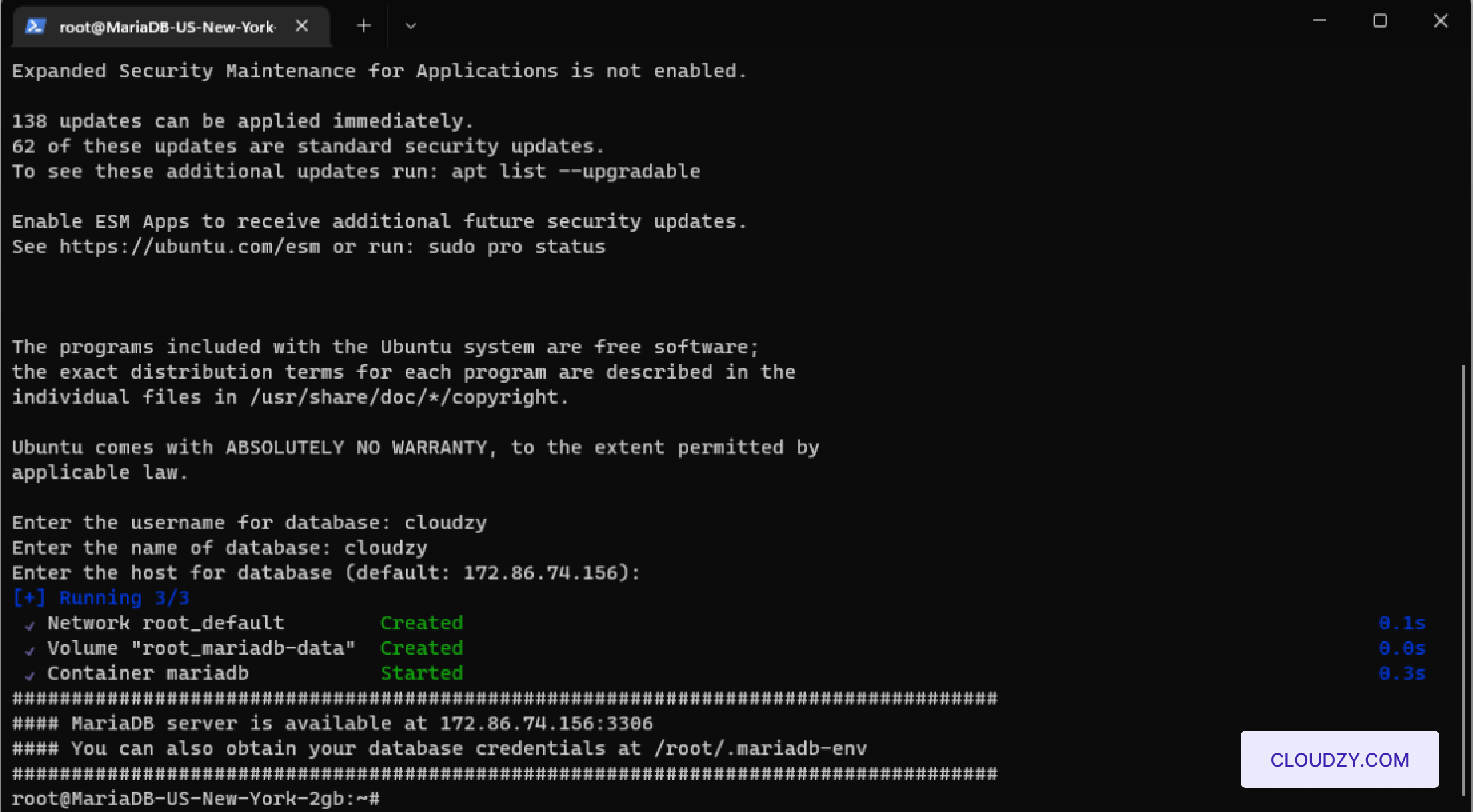
- 初始配置
使用 SSH 登录后,系统会提示您输入以下内容
详情:
数据库用户名: 输入用户名
管理员用户,例如"cloudzy"。
数据库名称: 输入数据库名称
例如,"Cloudzy"。
数据库主机: 按 Enter 键选择当前项
作为主机的服务器。
- 访问数据库凭证:
要查看您的数据库管理员凭证,请访问位于以下位置的文件
at
/root/.maria-env在你的服务器上。使用命令
cat /root/.maria-env查看凭证。
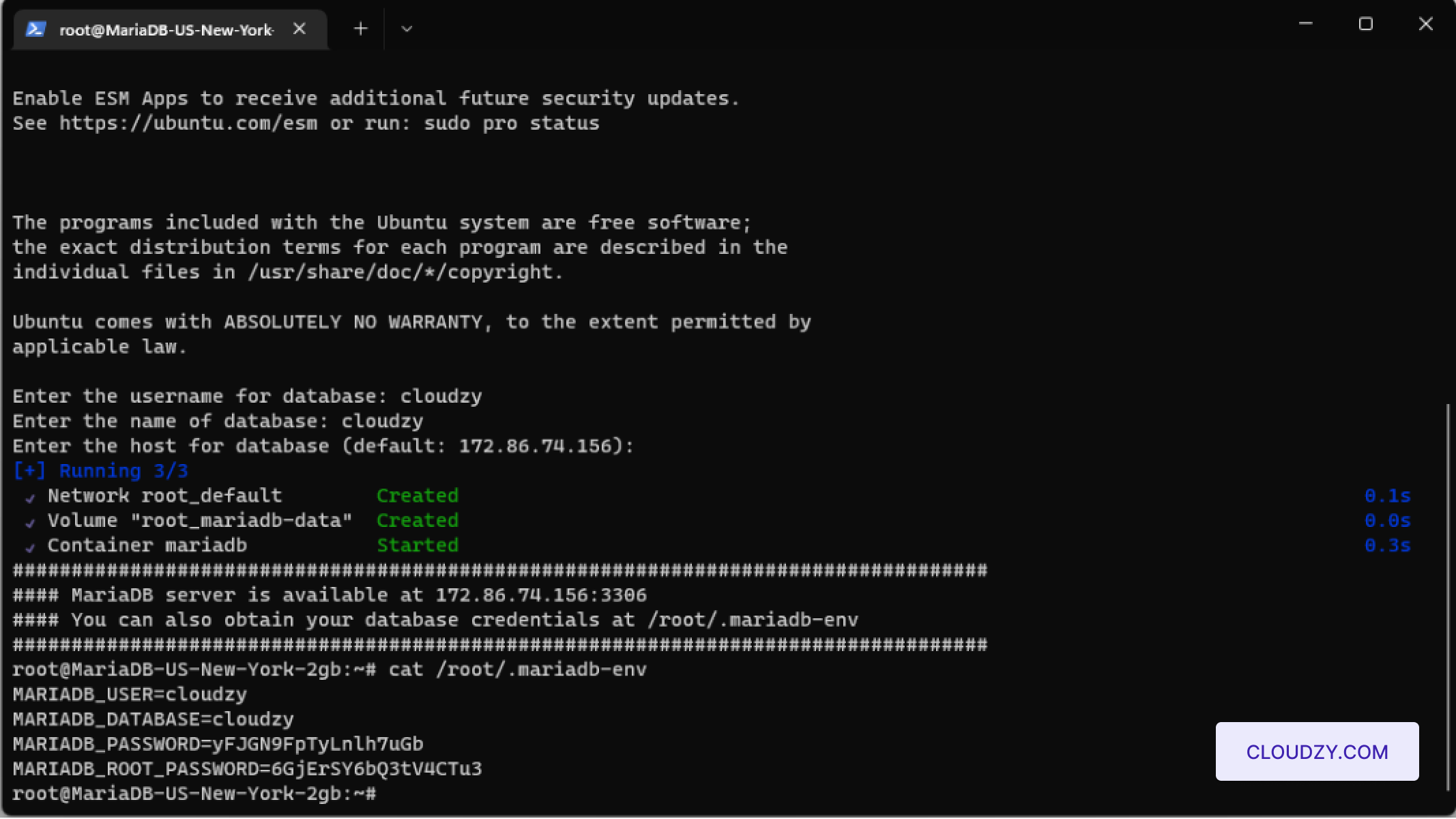
按照这些步骤操作后,你的 MariaDB 服务器将配置为
一个管理员用户,并为数据库操作做好准备。这样的设置能确保
您的服务器已完全就绪,安全可靠,可以立即使用。