

Di antara semua control panel hosting, cPanel adalah standar utama. Panel ini sudah teruji dan dipercaya oleh banyak admin berpengalaman, dan itu bukan tanpa alasan. Kemudahan penggunaannya sudah tak perlu dipertanyakan lagi, dengan dashboard all-in-one yang memudahkan Anda menemukan apa pun hanya dengan sekali lihat.
Alat ini mendukung banyak integrasi aplikasi melalui Softaculous, termasuk tiga CMS paling populer, WordPress, Joomla, dan Drupal. Alat ini juga menawarkan banyak fitur menarik bagi developer, termasuk phpMyAdmin, Ruby on Rails, Perl Pears, dan dukungan Git. Ini juga satu-satunya control panel yang menawarkan autentikasi multi-faktor, cara efektif untuk meningkatkan keamanan server Anda.

Akses VPS Windows 10 dari mana saja dengan kontrol administrator penuh.
VPS Windows DesktopCara Menginstal WHM/cPanel di VPS Self-Managed Kami
Login ke VPS Anda
Pertama, login ke VPS Anda menggunakan SSH. Jika belum tahu caranya, baca tutorial kami di sini atau hubungi layanan dukungan pelanggan kami dan kami akan membantu Anda login dan siap bekerja dalam waktu singkat.
Pasang Perl
Pertama, Anda perlu menginstal Perl, yang merupakan komponen penting untuk menjalankan WHM/cPanel. Di sini, kami asumsikan Anda menggunakan CentOS, namun semua perintah berikut juga dapat dijalankan dengan sedikit penyesuaian di Ubuntu dan Debian. Ketik perintah berikut ke dalam Command-Line Interface (CLI) CentOS untuk menginstal Perl:
yum install perl
Selanjutnya, untuk mengunduh file instalasi, Anda akan menggunakan perintah curl Anda mungkin sudah memilikinya, tetapi jika belum, Anda dapat menginstalnya seperti ini:
yum install curl
Sekarang setelah Perl terpasang, Anda hampir siap menginstal WHM, komponen sisi server dari cPanel. Anda akan mengunduh file instalasi, jadi pastikan koneksi internet Anda aktif. Proses unduh dan instalasi membutuhkan waktu, dan karena Anda menggunakan koneksi jarak jauh, sebaiknya gunakan sebuah screen agar unduhan tidak terputus di tengah jalan jika koneksi internet Anda tiba-tiba terputus. Untuk menjalankan "layar" cukup ketik:
screen
Sekarang semuanya siap. Unduh dan instal WHM menggunakan perintah berikut:
cd /home && curl -o latest -L https://securedownloads.cpanel.net/latest && sh latest
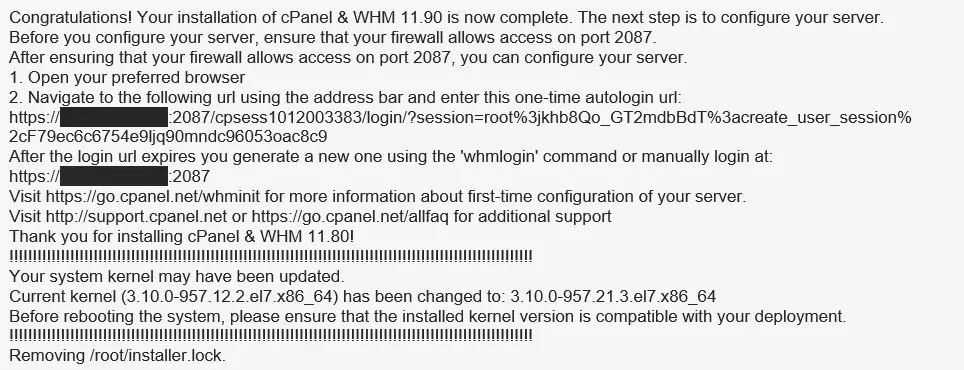
Anda mungkin akan diminta untuk menetapkan kata sandi bagi pengguna root atau administrator. Gunakan kata sandi yang kuat. Kata sandi ini nantinya digunakan untuk masuk ke akun WHM Anda. Setelah proses unduhan dan instalasi selesai, Anda akan melihat tampilan seperti berikut (kotak putih pada gambar menggantikan alamat IP server Anda demi menjaga privasi):
Instalasi sudah selesai sepenuhnya. Gunakan mulai ulang perintah di CLI untuk me-reboot server Anda:
reboot
Selanjutnya, semua langkah berikutnya dilakukan melalui browser biasa seperti Firefox atau Chrome. Gunakan tautan login otomatis sekali pakai URL yang tersedia di akhir proses instalasi untuk masuk ke WHM. Pada alamat di atas, 2087 adalah port default WHM yang bisa kamu ubah nanti untuk meningkatkan keamanan. Setelah masuk, kamu akan langsung dihadapkan dengan perjanjian lisensi WHM/cPanel. Baca seluruh isinya, lalu terima ketentuannya:
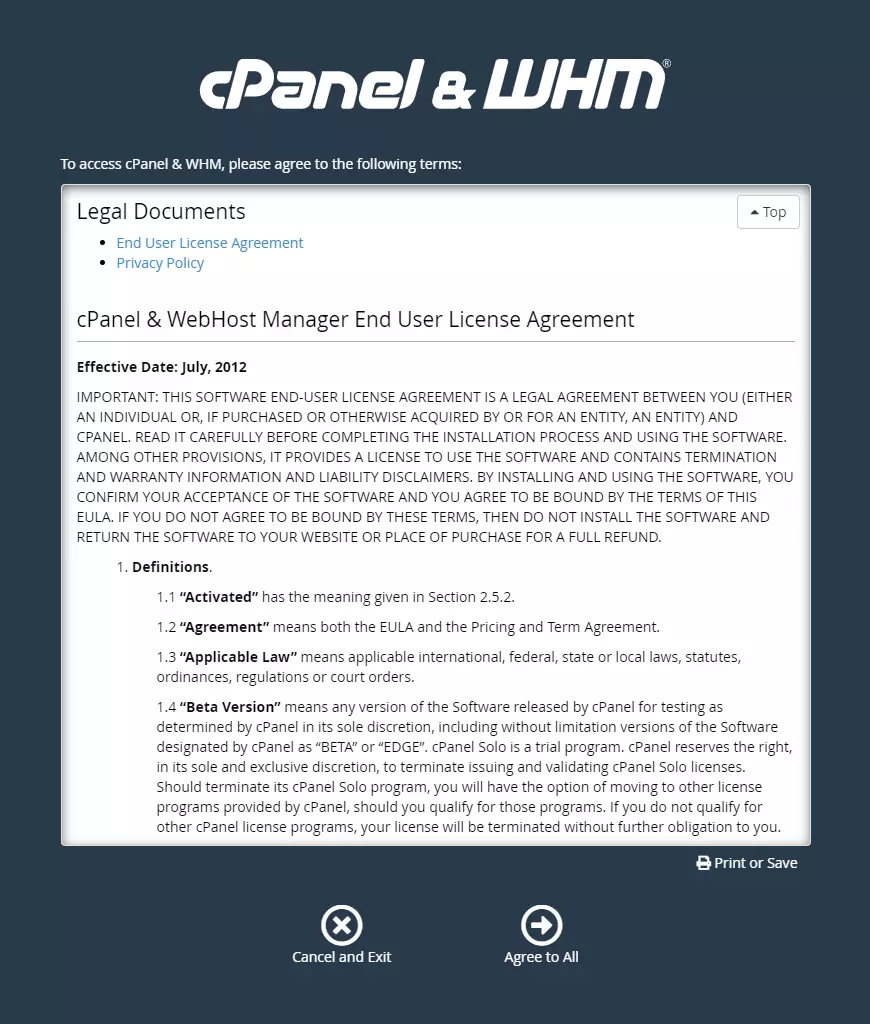
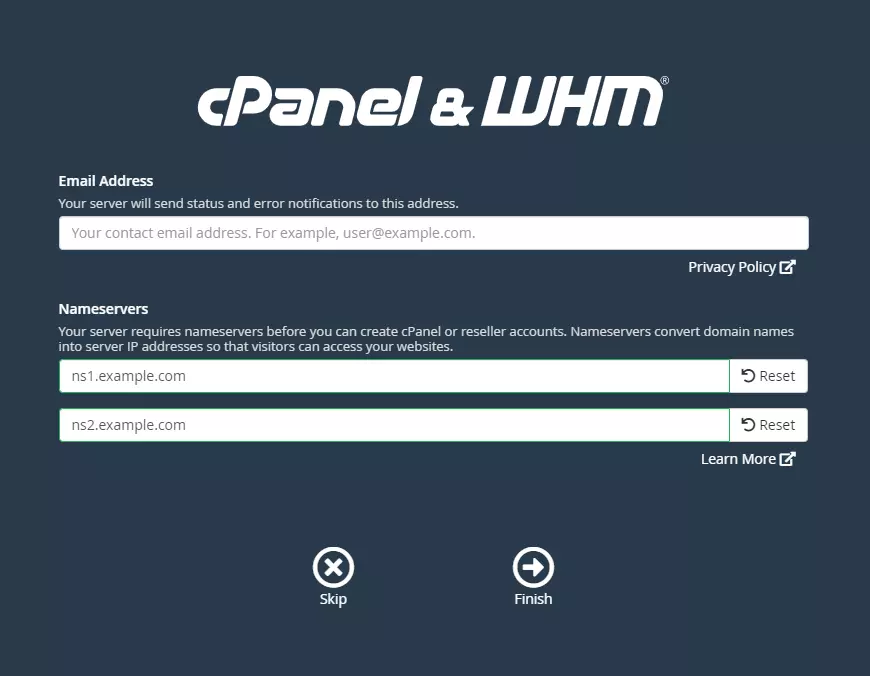
Setelah mengklik Agree to All, Anda akan diarahkan ke halaman untuk mengatur name server. Name server seharusnya sudah Anda terima saat mendaftar paket Cloudzy cPanel VPS. Jika belum, hubungi tim dukungan kami dan kami siap membantu.
Baca Juga: Pasang Cpanel/WHM di CentOS 8
Tinggal beberapa langkah lagi. Sekarang konfigurasikan WHM, panel sisi server. Setelah itu, atur cPanel dan VPS baru Anda siap digunakan.
Buat cPanel Baru
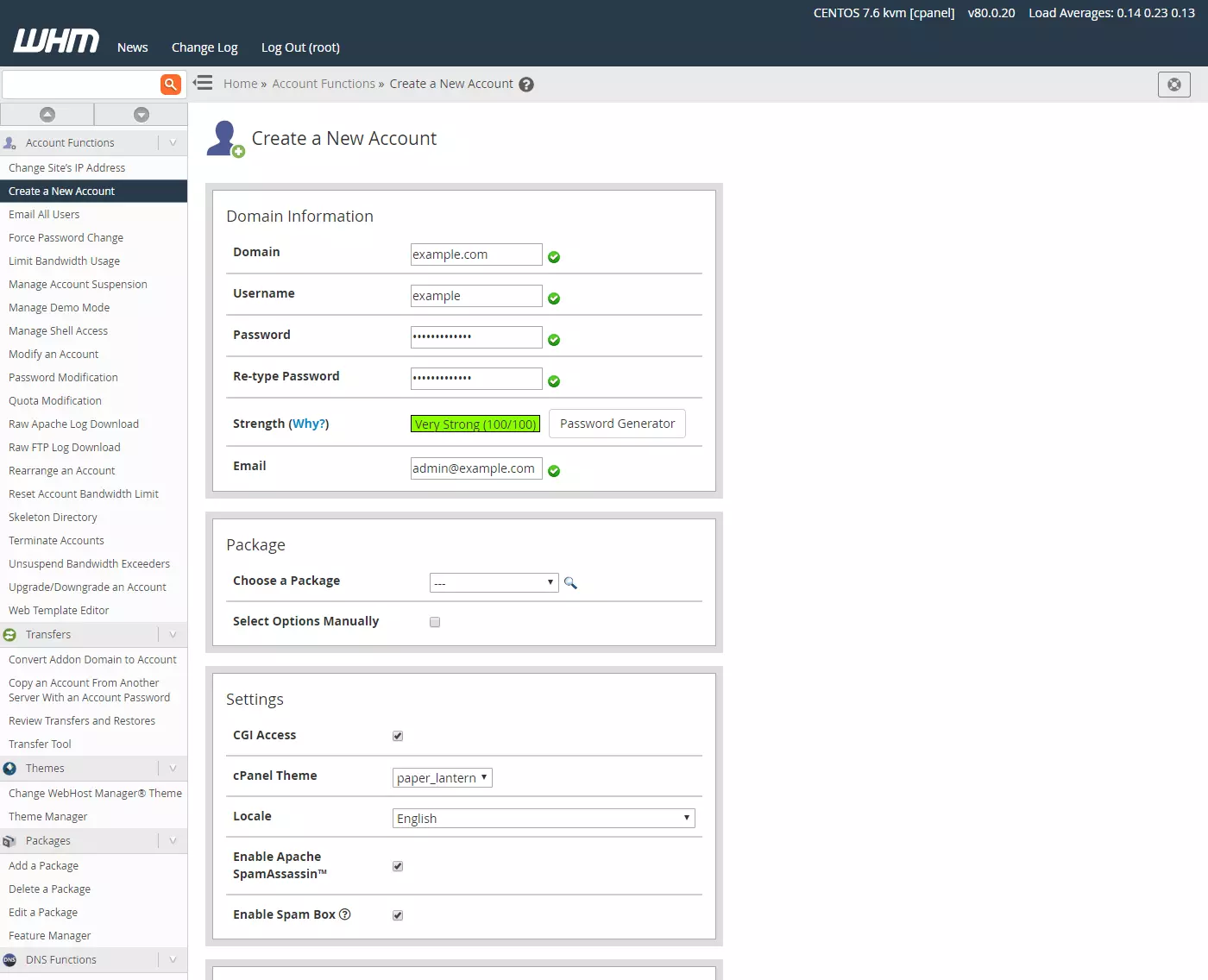
Untuk membuat cPanel di sisi pengguna, Anda perlu membuat akun baru. Di sidebar sebelah kiri, ada menu Buat Akun Baru. Klik menu tersebut, dan Anda akan melihat halaman berikut:
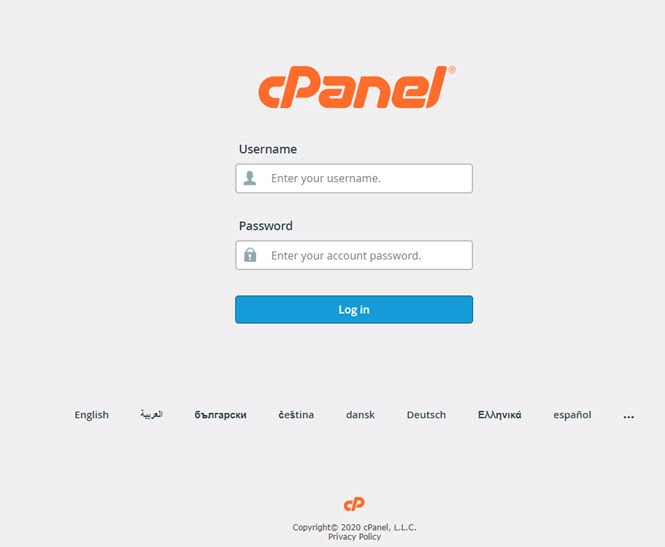
Isi semua informasi sesuai preferensi Anda, lalu klik buat tombol. Jika semuanya berjalan lancar, berarti Anda telah berhasil membuat cPanel pertama Anda. Anda bisa mencobanya dengan masuk ke alamat berikut melalui browser:
https://cpanel.example.com:2083
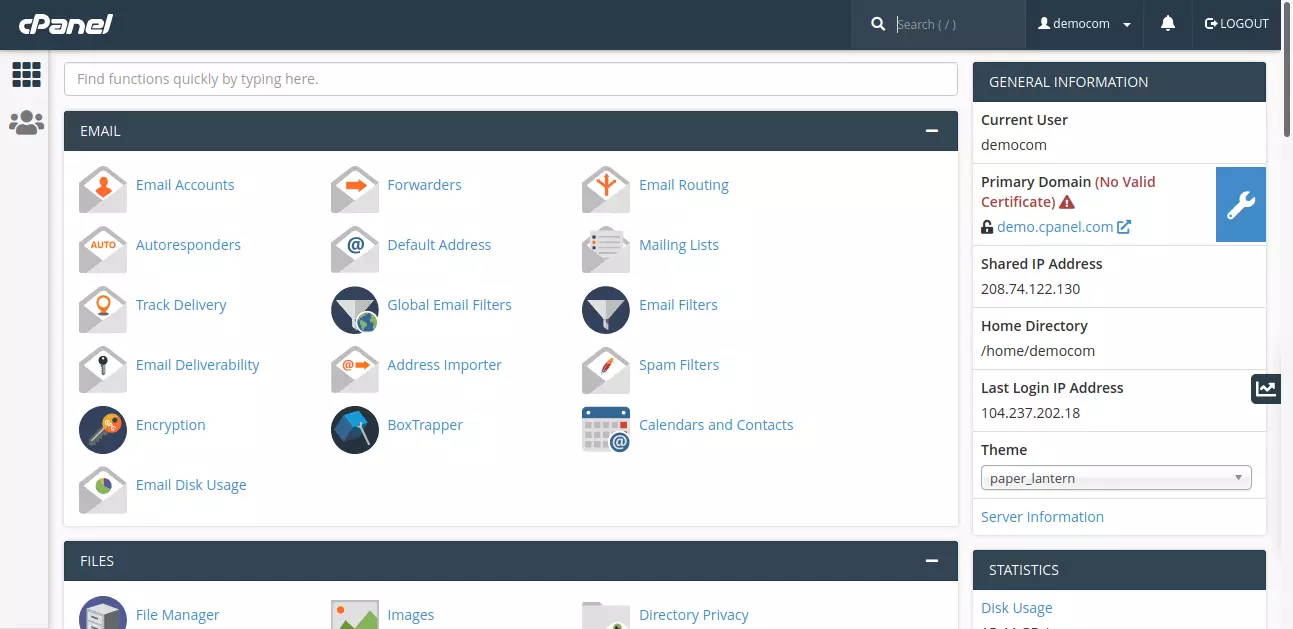
Anda akan melihat tampilan seperti ini:
Selesai. Anda telah mengatur WHM dan cPanel di Cloudzy VPS baru Anda. Kami sangat menyarankan untuk menyewa seorang Opsi antivirus cPanel untuk perlindungan yang lebih baik. Selamat menikmati!
Baca Juga: Cara Mengatasi Error 'Cannot Read License File' di cPanel/WHM
Pilih paket hosting cPanel yang andal untuk meningkatkan kehadiran online Anda!
Coba Layanan Self-Managed Kami Paket cPanel VPS dirancang untuk admin dan developer yang serius, atau pilih paket Managed VPS kami dengan harga terjangkau. Anda juga bisa menghosting Alternatif gratis cPanelKami tidak berkompromi soal kualitas, bahkan di paket cPanel VPS yang terjangkau: pilih distro Linux sesuai kebutuhanmu dari berbagai pilihan, termasuk CentOS 7, Ubuntu 20, Debian, CloudLinux, dan lainnya. Dengan lebih dari 12 lokasi server, Cloudzy memungkinkanmu hosting dekat dengan dirimu sendiri atau pelangganmu, sehingga latensi tetap rendah dan uptime tetap tinggi.

Kelola situs web dengan mudah menggunakan VPS cPanel bertenaga AMD EPYC.
Deploy cPanel dalam 60 detikKesimpulan
Ketika kamu memilih VPS, efisiensi dan performa adalah segalanya. Karena sumber daya yang kamu dapatkan lebih sedikit, setiap bagiannya harus bekerja maksimal. Itulah yang kami tawarkan di Cloudzy. VPS berbasis KVM kami berjalan di atas infrastruktur terdepan di industri ini.
Dapatkan yang terbaik dengan harga terjangkau yang sulit ditemukan di tempat lain. Semua paket VPS kami dilengkapi hard drive SSD untuk kecepatan maksimal dan perangkat keras terkini agar bisnis Anda bisa langsung berjalan dengan optimal.



Diskusi
Komentar
Masuk untuk bergabung dalam diskusi.