无论如何,你现在面对的是一个最小化安装的 CentOS 7,也就是一个没有图形用户界面的纯命令行环境。没关系,这种情况很常见。也许你在安装时忘记选择图形界面,也许是你选择的某个"实惠"Linux 托管套餐就是这么配置的。 无论如何(也许你需要安装的根本不是 CentOS 而是 Ubuntu?可以查看我的指南来 在 Ubuntu 服务器上安装 GUI),你现在面对的是一个仅支持命令行的操作系统。
资深的 Linux 开发者和服务器管理员可能更喜欢纯命令行环境,但如果你才刚入门或者是个中级管理员/开发者,你会想要一个更友好的界面,比如 GNOME GUI。事实上,在 CentOS 7 上安装 GUI 并不复杂,我们会一步步带你完成。首先,让我们了解一下现状。你有一个最小化的 CentOS 7 安装,屏幕上应该显示的是这样的:
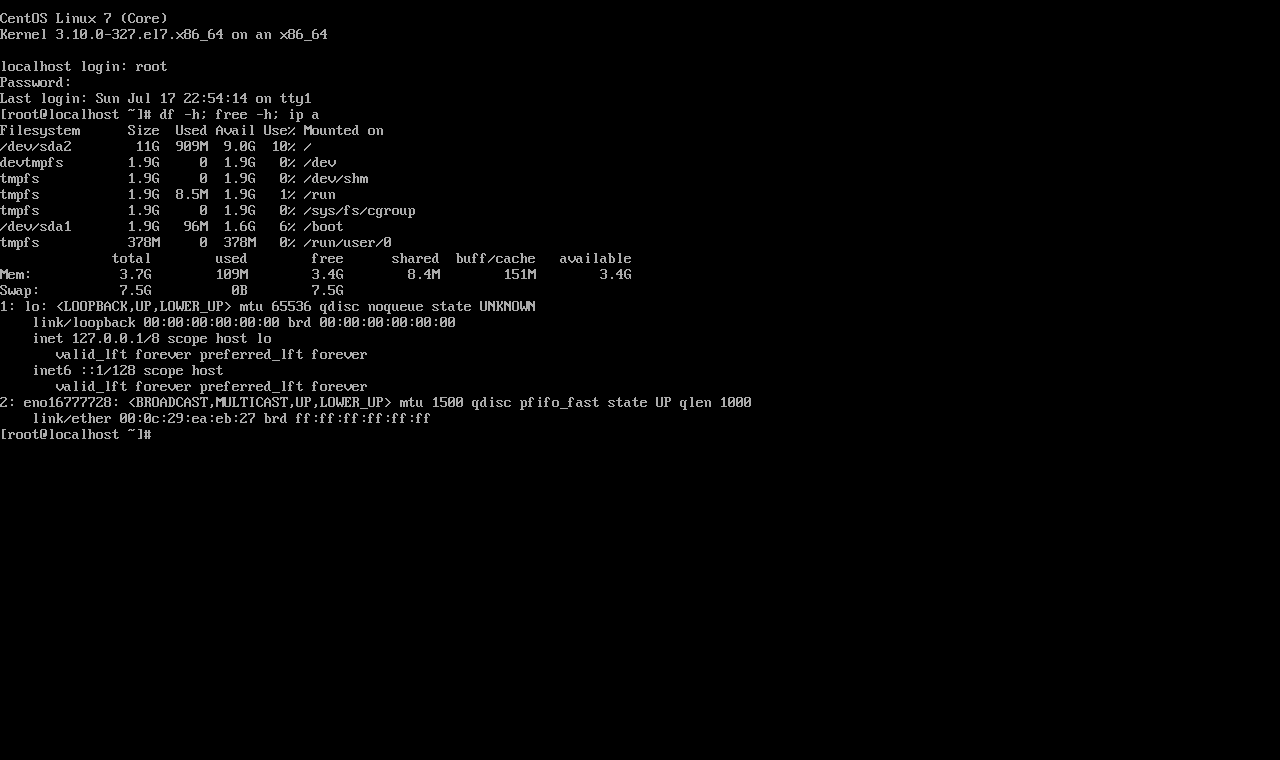
这就是命令行界面(CLI),它是基于文本的。要让你的新 GUI 运行起来,你只需要一个可用的互联网连接。其他的,只需按照这些简单的步骤操作就可以了。你可以在 CentOS 服务器上安装不同的 GUI,它们各自有独特的设计风格和功能。
选择哪个桌面环境取决于你的需求。这里我们会介绍三个热门选项。首先是 GNOME 桌面,这是许多 Linux 发行版的常见选择。记住,你需要以 root 用户身份运行,或者拥有 sudo 权限才能在 CentOS 7 上安装 GUI。
 终极极简服务器
在您的 Cloudzy CentOS VPS 上获得 CentOS 7 或 CentOS 8,运行基于 Linux 的高效服务器,资源消耗最少。
获取 CentOS VPS如何在 CentOS 7 上安装 GUI?
接下来我们会告诉你如何使用 3 种不同的 GUI 在 centos7 上安装 GUI。你可以根据需求选择其中任意一种。
安装 GNOME
GNOME 是最早为 Unix 类系统(比如各种 Linux 发行版、FreeBSD 等)发布的 GUI 之一,而且完全开源。GNOME 可能是 CentOS 服务器的最佳选择,因为它资源占用少,外观也很简洁。要在 CentOS 7 上安装 GNOME,首先需要更新你的软件包,这需要用到 yum。Yum 是 CentOS 原生的包管理器,类似于 Ubuntu 的 apt 命令。要更新服务器的软件包,需要在命令行运行以下命令:
sudo yum update
升级完成后,现在可以开始安装 GNOME 了,这实际上很简单。更新完成后,运行以下命令下载并安装 GNOME 桌面:
sudo yum -y groups install "GNOME Desktop"
这个过程可能需要相当长的时间,取决于你的网络连接,因为 GNOME 桌面安装文件相当大,大约 700 到 800MB。下载和安装完成后,你会发现自己又回到了命令行界面,仿佛什么都没发生过。要确保安装真的成功了,我们需要配置并运行 X Window System,它负责运行 GUI。要运行 X Window System,我们会使用 startx 命令,但在此之前,我们需要告诉它要运行哪个桌面环境。当然,我们会指定新安装的 GNOME shell。为此,需要执行以下命令:
echo "exec gnome-session" >> ~/.xinitrc
现在 X Window System 知道该运行 GNOME 桌面了,这样你就完成了安装。
另请阅读: KDE 对比 GNOME 对比 Xfce
正在启动 GNOME
现在让我们运行 GNOME,看看是否成功了。使用以下命令启动 X Window System:
startx
如果一切都按计划进行,你很快就会看到全新的 GNOME 桌面 GUI。如果你看到了这样的界面,可以松一口气了,因为你终于在 CentOS 7 上成功安装了 GUI。
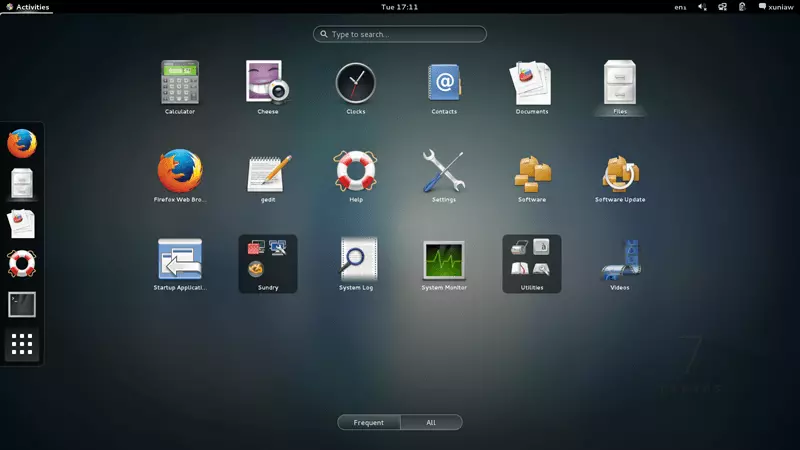
默认 GUI 登录
但下次你想登录到服务器时呢?每次重启 CentOS 时都要运行 startx 命令吗?答案是需要的,但也有办法改变这一点。如果你不想每次登录都看到那个沉闷的命令行界面,应该打开终端(按 CTRL + ALT + T 可以打开),然后执行以下命令:
systemctl set-default graphical.target
这会告诉 CentOS 在启动时自动加载并运行当前的 GUI shell,也就是 GNOME 桌面。现在让我们测试一下,重启服务器。这次不需要命令了,可以通过 GUI 来操作。CentOS 重启后,你应该会看到 GUI 登录界面,看起来像这样(顺便说一下,John Smith 这个名字是无关紧要的!)。
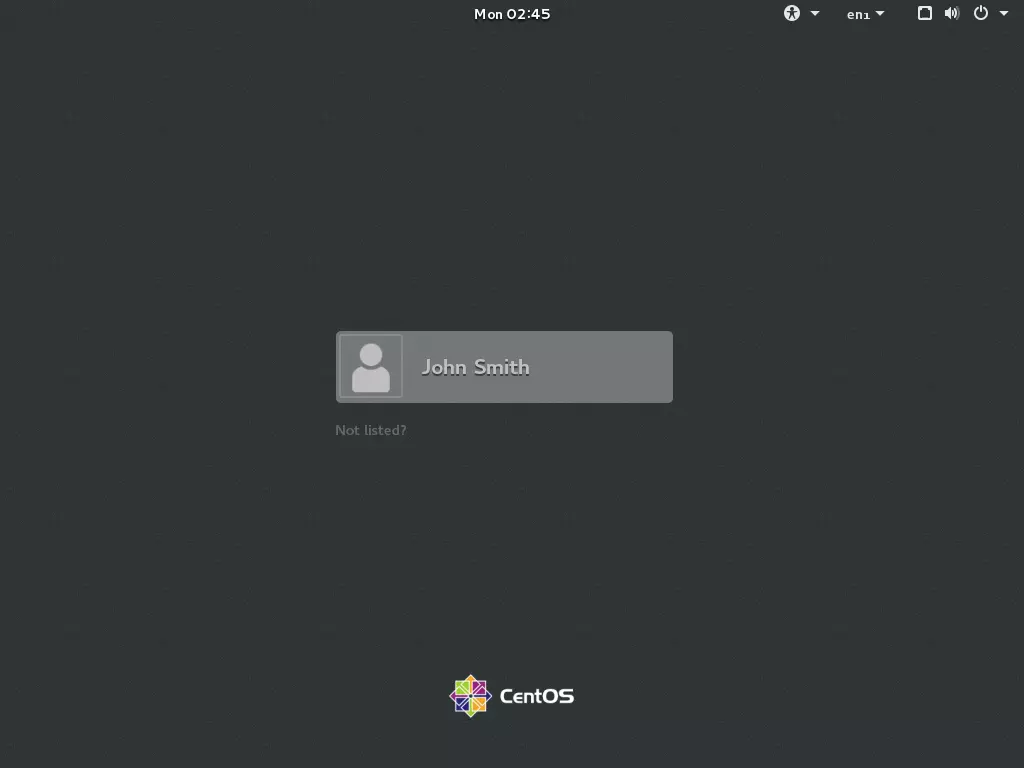
很简单吧?现在你已经有了一个用户友好的 GUI 在你的最小化 CentOS 7 上,它已经不再是最小化的了。但等等,如果你不想用 GNOME 呢?幸运的是,我们也会向你展示如何安装 KDE 和 MATE,所以如果你不喜欢 GNOME,有很多其他选择。接下来是 KDE 及其各种主题.
如何在 CentOS 7 上安装 GUI:KDE Plasma
基本步骤与安装 GNOME 相同。首先,使用以下命令更新 yum:
sudo yum update
完成后,使用以下命令下载并安装 KDE:
sudo yum -y groups install "KDE Plasma Workspaces"
这个过程需要一些时间,具体取决于你的系统配置和网络连接速度,因为它需要下载一个较大的安装文件并进行设置。完成后,运行以下命令将其与 X Window System 关联:
echo "exec startkde" >> ~/.xinitrc
现在,剩下的就是运行 KDE Plasma,看看我们到目前为止的步骤是否成功。使用以下命令启动 X Window System:
startx
稍等片刻,你应该会看到这个登陆界面:
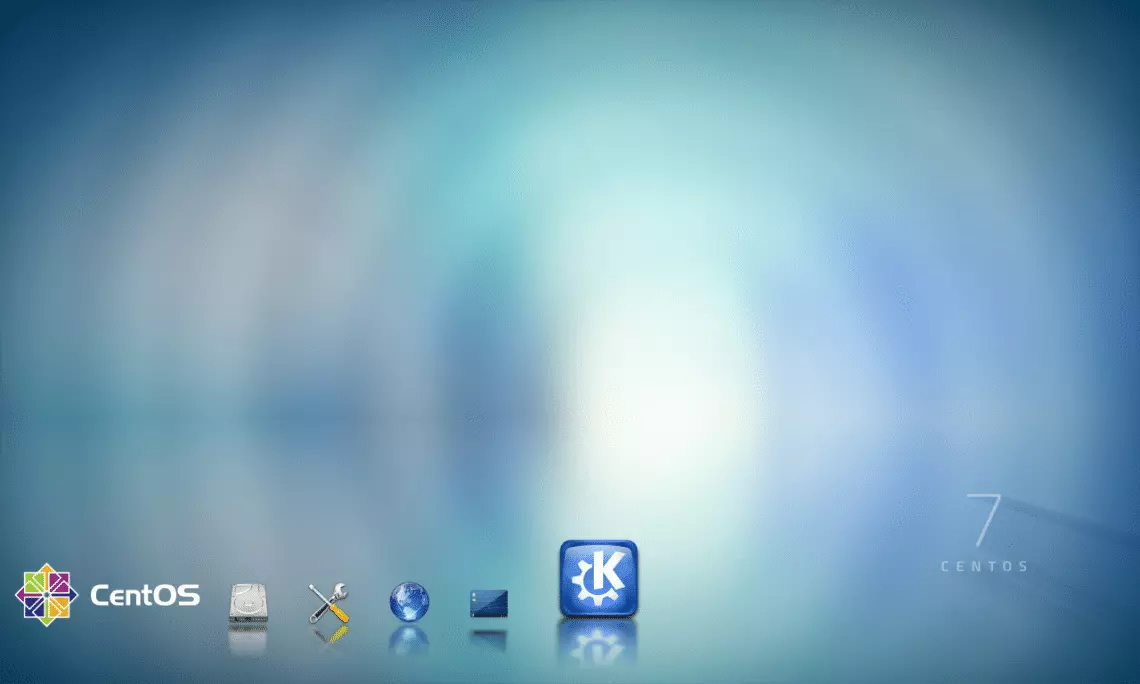
恭喜,你已经成功在 CentOS 7 上再次安装了图形界面。要将 KDE 设为默认图形界面并让 CentOS 在启动时自动加载它,你需要运行以下命令,就像之前使用 GNOME 一样:
systemctl set-default graphical.target
现在,每次登录时你都会使用你的新图形界面。接下来让我们转向 MATE,另一个热门的桌面环境,也是我们这里要教你安装的最后一个。
另请阅读: 在 CentOS 8 上安装 Gnome
如何在 CentOS 7 上安装 GUI:MATE
MATE 是一个漂亮的桌面环境,对于注重美观的用户来说是一个很好的选择。安装和运行它的步骤与 GNOME 和 KDE 几乎完全相同,所以我们会更简洁地介绍。首先,使用以下命令更新你的服务器软件包:
sudo yum update
完成后,让我们下载并安装 MATE:
sudo yum --enablerepo=epel -y groups install "MATE Desktop"
这需要一些时间,完成后,你需要将其设为当前桌面环境来完成安装:
echo "exec /usr/bin/mate-session" >> ~/.xinitrc
现在,和其他安装一样,运行 X Window System 来测试新的图形界面:
startx
如果你看到下面这个漂亮的界面,说明你已经成功在 CentOS 7 上安装了 MATE 图形界面。
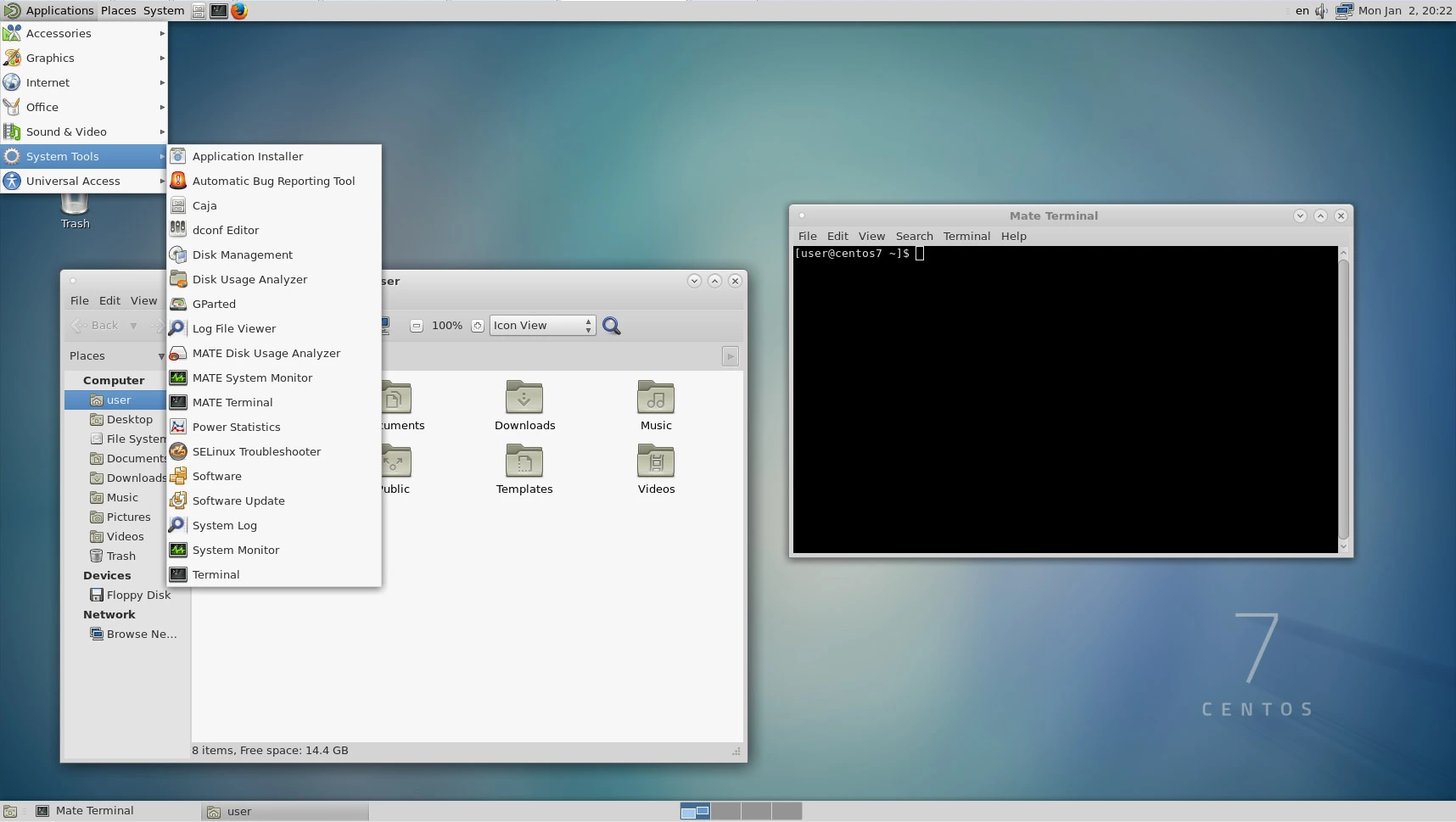 现在剩下的就是确保每次重启 CentOS 7 服务器时都能自动加载它,运行以下命令:
systemctl set-default graphical.target
终极极简服务器
在您的 Cloudzy CentOS VPS 上获得 CentOS 7 或 CentOS 8,运行基于 Linux 的高效服务器,资源消耗最少。
获取 CentOS VPS结论
现在你知道了如何在 CentOS 7 上安装图形界面,即使你一开始只有文字界面的最小化安装也不用担心。Linux 发行版(如 CentOS 7)的优点是,你可以同时安装全部三个桌面环境,然后在登录界面选择喜欢的那个。
如果你担心 CentOS EoL,我们会在接下来的步骤中与你同行。选择适合自己需求的服务器功能正是 Linux 的优势之一。选择一个经济实惠的 Linux 托管方案, 比如一个 Linux VPS,并根据你的需求进行配置,是在不花大价钱购买高端专用服务器的情况下获得最优性能的好方法。那些高端服务器可能包含你永远不会用到的功能。