远程桌面协议
归功于多种软件的简便连接方式
在您的 Windows 机器和任何其他操作系统之间。
Microsoft Remote Desktop 应用程序在 Google Play store 中提供便捷的
在 Android 设备上控制你的 Windows VPS。有几个
只需几个简单步骤,就能在手机上安装这个实用应用。我们开始吧
继续讲解它们。
第一步:下载
应用程序
使用任何应用的第一步都是下载它,除非它
是一个网络应用。下载应用最重要的一点是
从可靠的来源下载它。
Google Play Store 网站或应用可能是个不错的选择
用于下载 远程
桌面应用.
第二步:打开
应用程序
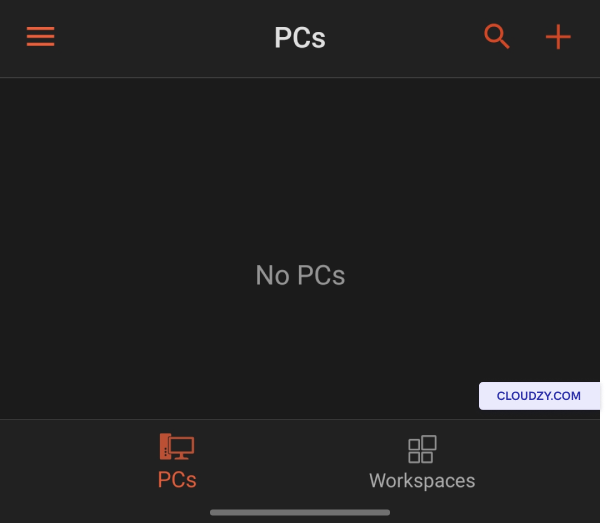
下载后,打开应用程序。你会看到 No
个人电脑 按照下面的图片。
第 3 步:添加新的
Connection
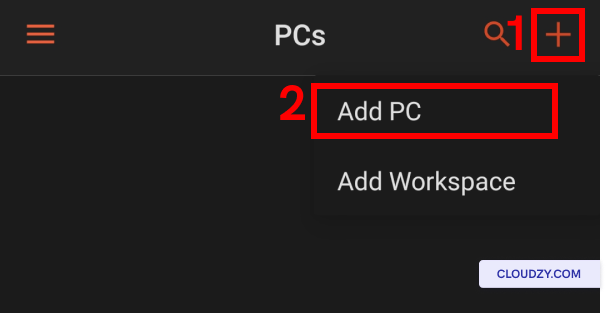
点击加号或 + 按钮,然后选择
添加 PC.
第 4 步:输入
凭据
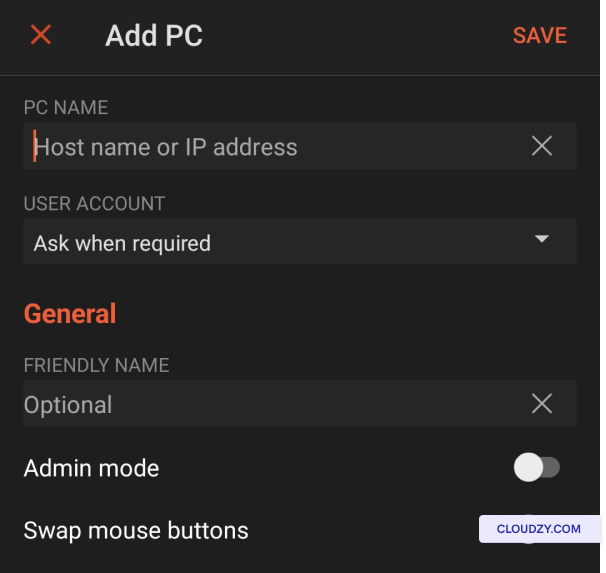
在这一步,你需要添加你的 Windows VPS 凭证。继续使用 Go
在第一个字段中输入服务器的 IP 地址,然后填写下一个字段
按需调整要求。
第5步:连接到
VPS
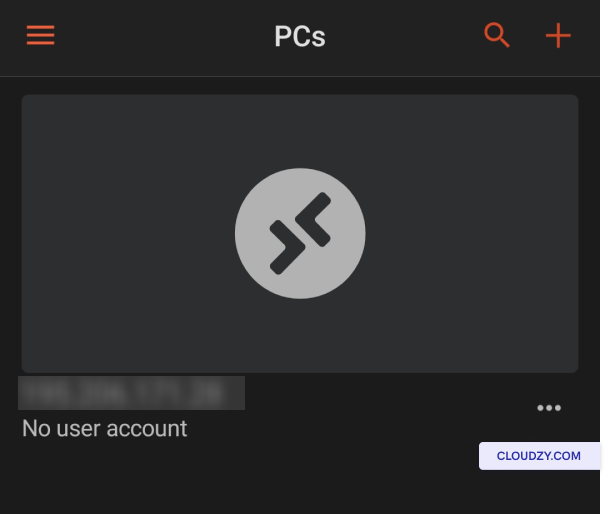
现在您可以看到您的 Windows VPS 已添加到电脑列表中。点击
以启动连接。
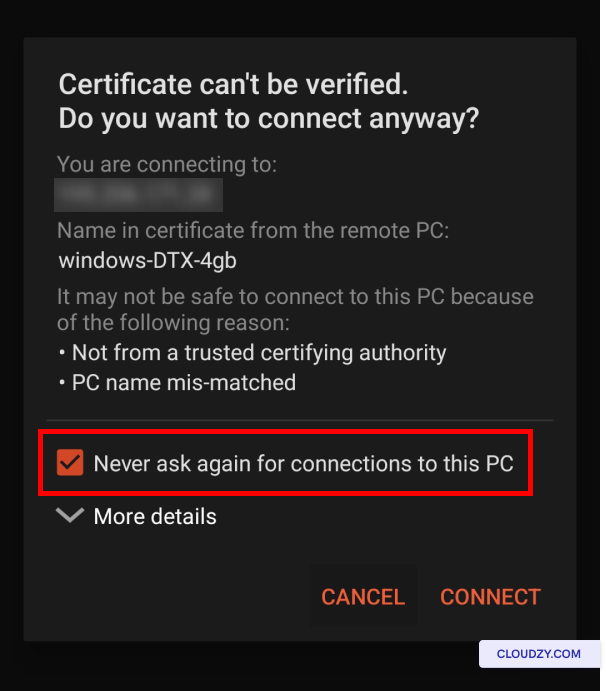
在这个新窗口中,请确保 再也不用问
连接到此电脑 勾选该选项,然后点击
连接.
第 6 步:开始使用您的
VPS
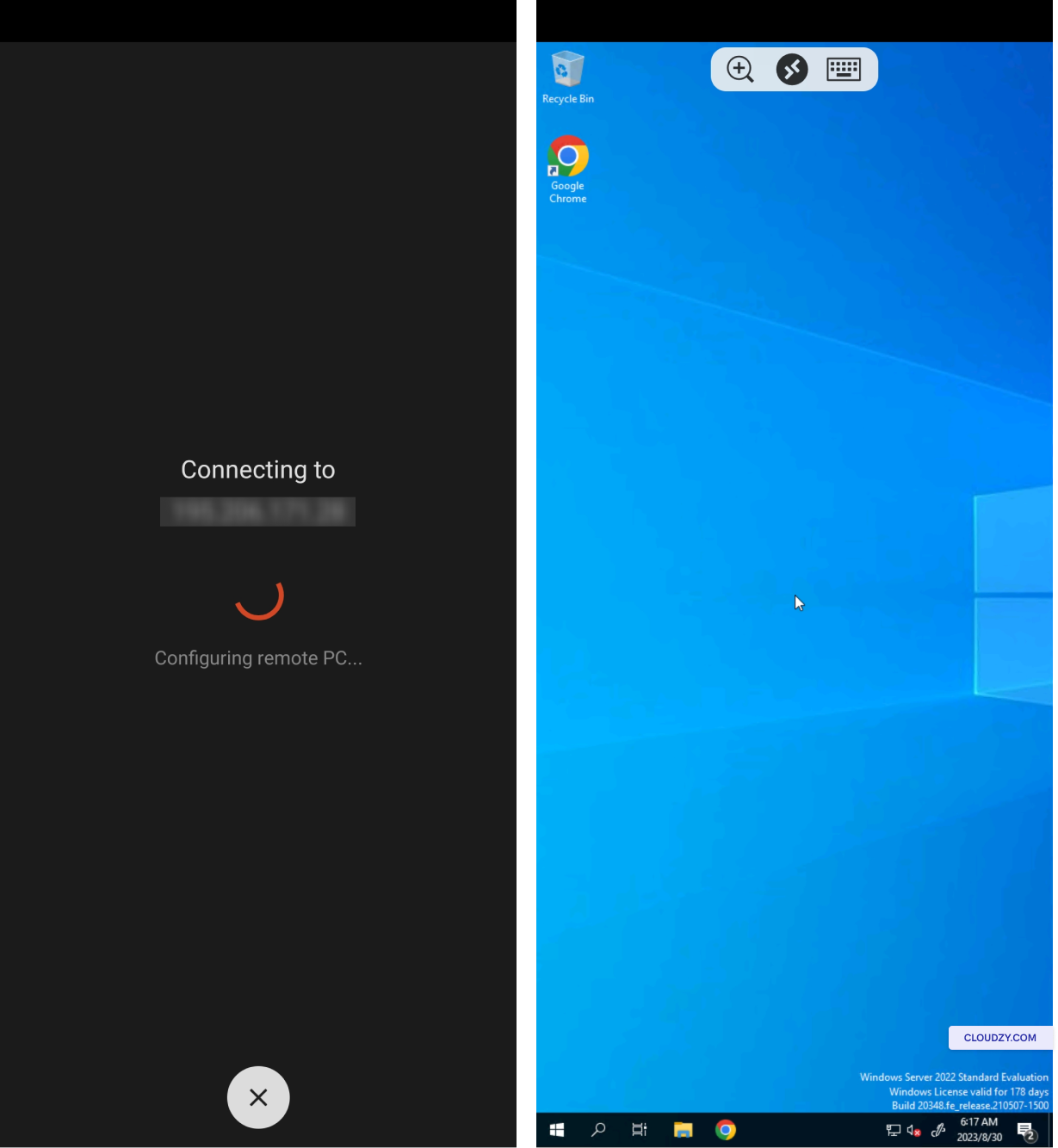
如您所见,您现在已连接到 VPS,可以开始
在你的 Android 设备上使用它!
如有任何问题,欢迎通过以下方式联系我们的支持团队
提交
票证.