
在本分步指南中,我们将介绍其中一个最
VPS 和 Microsoft Windows 用户之间的问题质疑,具体是
关于如何使用 RDP 连接到 Windows 和 VPS。我们使用了 Windows 10
这只是举例说明;请记住实际流程是
在所有 Windows 版本中都相同。
步骤
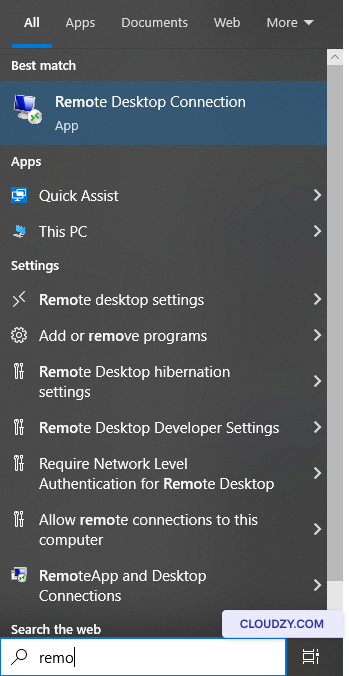
1: 打开远程桌面连接软件
在你的工具栏中搜索 远程桌面
Connection.
第 2 步: 输入 IP 地址
地址
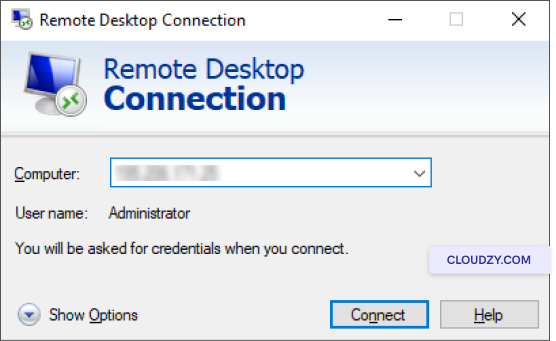
在打开的窗口中,在以下字段输入你的服务器 IP 地址,然后点击
电脑 字段并点击
连接.
步骤 3:输入
输入你的用户名和密码
此时会弹出下面的窗口。你需要输入你的
用户名和密码,然后点击 Ok.
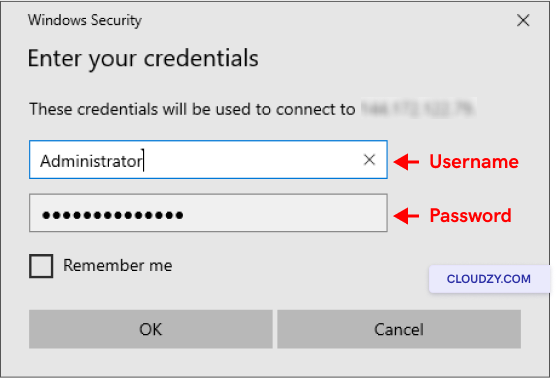
你可以勾选 记住我 复选框来保存你的
用户名和密码,以便下次连接时使用。
恭喜!你已成功通过 RDP 连接到你的 Windows VPS。
现在可以开始使用你的 Windows VPS 并运行任何你想要的软件,
就像使用自己的电脑一样。RDP 内部错误是一个常见错误,
可能在你尝试访问远程桌面连接时出现,
这里
以下是一些有用的提示。
如何关闭 RDP
会话?
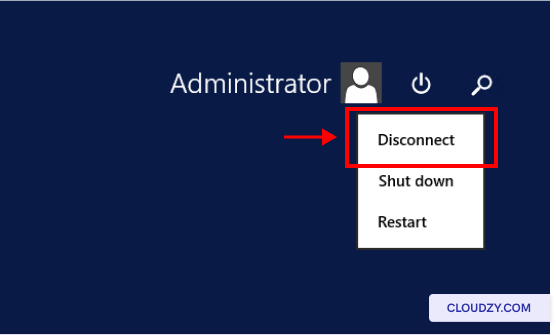
完成工作后,你可以按照以下说明轻松关闭远程桌面
连接:
- 点击 开始 菜单按钮
- 找到用户图标,然后点击它
- 点击 断开连接
完成后,您需要断开 RDP 连接
你的工作,尤其是在公共电脑上操作时。但是,
如果这是你的本地设备,且你计划返回 RDP 会话
很快就会完成,保持连接是没问题的。如果有任何 凭证
错误 已发生,您可以在此查看修复方案。