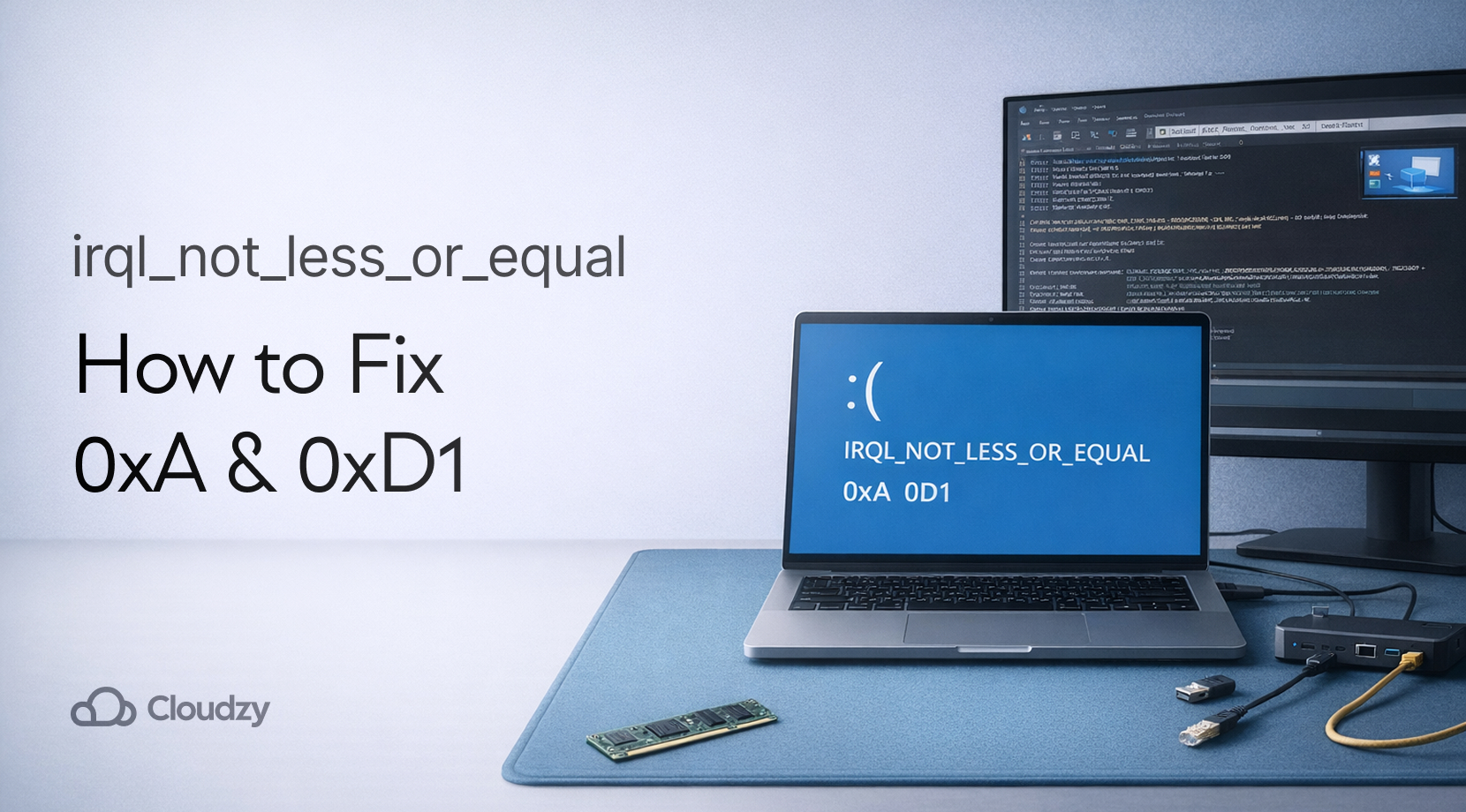
看到 IRQL 不小于或等于 在 Windows 10/11 中,这通常意味着内核驱动程序(或 Windows 本身)试图访问它不应该访问的内存,而且在运行时的优先级过高,不适合这种内存访问操作。
简单来说,一个驱动程序出了问题,系统抓错了文件,Windows 导致蓝屏死机。大多数情况下,解决办法集中在驱动层面(网络、GPU、芯片组、VPN、安全软件),同时检查一下 RAM 和系统文件完整性。微软官方的错误处理指南 0xA 通常会指向驱动程序和内存作为常见的问题所在。
停止代码含义详解:IRQL 不小于或等于错误
Windows 有一个称为中断优先级系统 IRQL (中断请求级别)。在较高的 IRQL 下,Windows 会阻止某些操作,因为这些操作无法安全地暂停、从磁盘调入内存分页或等待。
所以如果驱动程序尝试访问 分页 在提高的 IRQL 下访问内存时,Windows 会把它当作有人试图在高速公路中间停车。这不仅会拖慢速度,对系统来说也不安全,所以你会收到一个停止信号。
Microsoft 描述了错误检查 0xA 作为 Windows,或内核驱动程序在提升的 IRQL 下访问分页内存时使用了无效地址,通常由于指针错误或分页能力问题造成。 微软官方的 0xA 检查清单 是一个很好的参考,如果你想了解官方标准的话。
两个实用的要点,适用于 IRQL 不小于或等于:
- 驱动程序是最常见的罪魁祸首,即使"失败原因"一栏显示的看起来像是 Microsoft 自带的组件。
- RAM 问题有时看起来像驱动程序问题,所以我们会测试内存。但我们不会上来就直接购买新的内存条。
IRQL Not Less Or Equal Windows 10 和 11 的快速诊断清单
在深入了解细节之前,你应该先知道 内核资源不等于或小于 Windows 在高负载、游戏、大文件下载、USB设备活动频繁、VPN使用或从睡眠状态唤醒时,驱动程序路径往往会触发崩溃。
此检查清单是"优先稳定"的路径 IRQL 不小于或等于,它也涵盖了常见的相关情况, 0xD1。请按顺序完成。
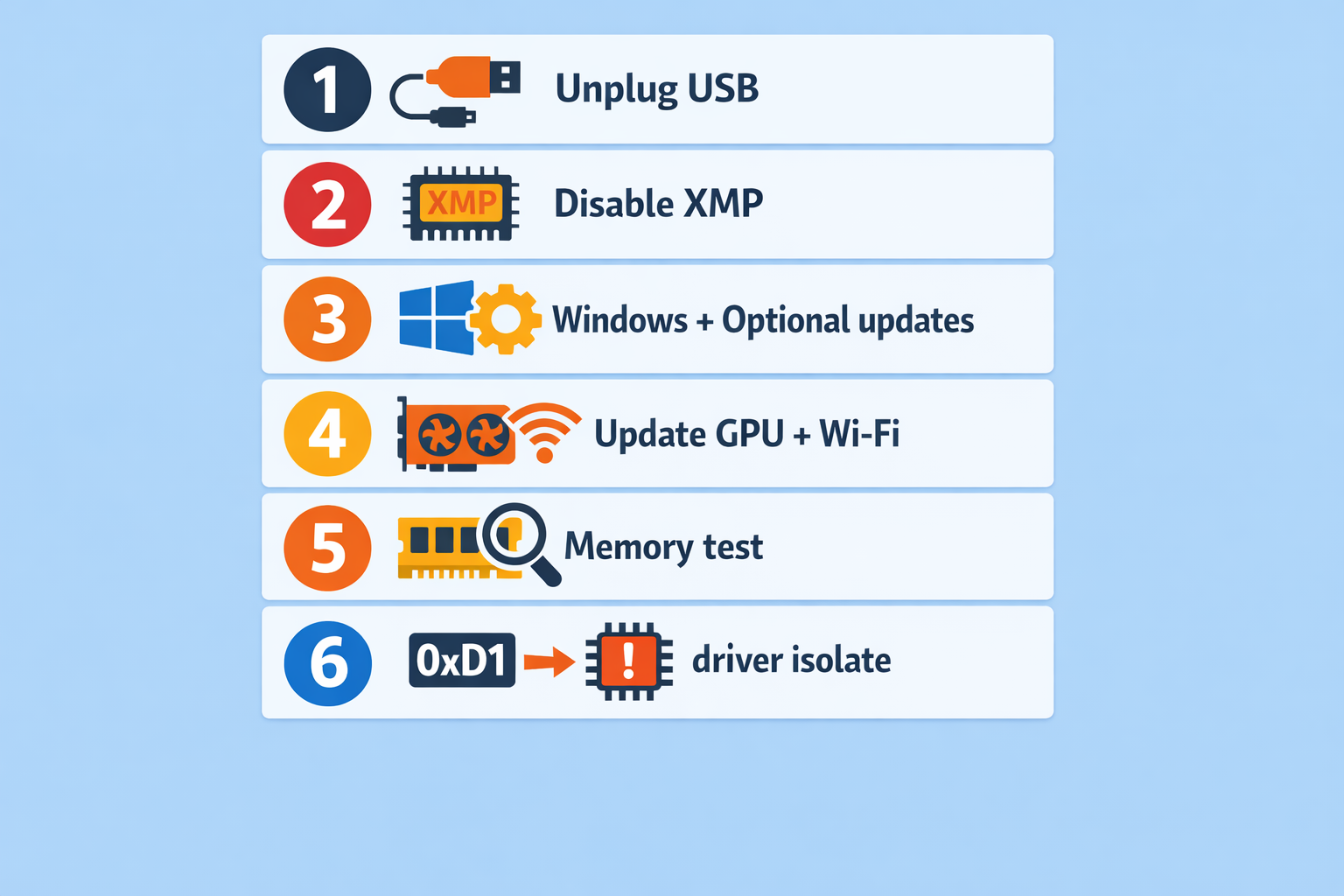
按顺序立即执行:
- 断开非必需的USB设备(扩展坞、音频接口、采集卡、控制器、外置硬盘),然后重启并尝试重现崩溃问题。
- 回滚BIOS/UEFI中的任何超频、降压、XMP/EXPO调整或"gaming turbo"配置文件,然后重新测试。
- 完整更新 Windows,包括 可选更新 在 Windows 更新中,因为这些更新通常包含与你的硬件相关的驱动程序更新。
- 从 GPU 供应商更新 GPU 驱动程序,并从笔记本电脑/主板供应商更新 Wi-Fi/以太网驱动程序。
- 运行 Windows 内存诊断,如果可以的话,稍后再进行更长时间的 RAM 测试(详见下文)。
- 如果崩溃屏幕显示 DRIVER_IRQL_NOT_LESS_OR_EQUAL (0xD1),直接跳到 0xD1 错误的解决步骤 部分内容,重点是找出导致问题的驱动程序。
这样你就能摆脱随意改动的困境,进入一个可重复的流程。这很重要,因为下一步是收集线索。
在修改前先了解清楚
在论坛上帮别人排查蓝屏问题的人,开口第一句几乎都是:「有没有转储文件?」——靠猜只会越搞越麻烦。
为了 IRQL 不小于或等于 和 bsod irql_not_less_or_equal,线索通常出现在:
- C:\Windows\Minidump
- C:\Windows\MEMORY.DMP (较大,不一定存在)
从小规模开始。
步骤(快速且安全):
- 按下 Win + R,输入 C:\Windows\Minidump,按 Enter。
- 复制最新版本 .dmp 文件到你的桌面。
- 压缩它们。
- 打开 事件查看器 → Windows 日志 → 系统 查看崩溃时间前后的关键日志条目(通常不是直接原因,但有助于确认问题模式)。
如果你还没有安装 WinDbg, Microsoft 的安装页面 是最快的途径。
关于"失败原因"这一行的说明: 类似文件 Wdf01000.sys 在社区反馈中频繁出现,但那往往只是表层框架,真正有问题的驱动程序藏在它下面。用户看到这个就以为"Windows坏了",于是重装系统,结果崩溃依旧。
有了至少一份转储文件和大致的触发时间后,你就能针对具体问题进行修复。
0xA 错误修复步骤:按正确顺序解决 IRQL Not Less Or Equal 问题
这一部分是主要操作手册,用于 IRQL 不小于或等于 (0xA)。同时也是一个坚实的基础,用于 内核资源不等于或小于 Windows 没有明确指出驱动程序的崩溃。
第一步:撤销最后一次涉及驱动程序或硬件的更改
从列出过去 1-2 周的变化开始:
- 新增 USB 设备、坞站、耳机、控制器
- 新增 GPU、Wi-Fi 卡、RAM
- 新增 VPN、防病毒软件、驱动程序更新工具、RGB 实用程序
然后移除或卸载那个更改,再测试一次。如果你能重现崩溃(同一个游戏、同一个下载、同样的休眠/唤醒过程),说明你的做法是对的。
第二步:更新驱动程序 (大多数人都会忽略这一步)
论坛里经常看到这样的回复:"别通过设备管理器更新驱动"。这不是自以为是,而是有原因的。设备管理器经常显示"已安装最佳驱动程序",但实际上你用的可能是过时的厂商驱动。
为了 IRQL 不小于或等于,优先考虑:
- 芯片组 驱动程序(主板/笔记本电脑制造商提供)
- Wi-Fi/Ethernet 驱动程序(来自厂商官网,非通用版本)
- GPU 驱动程序(如有可用,选择供应商原始安装版本)
- 存储 驱动程序(如果您的 OEM 提供 NVMe 控制器更新)
如果崩溃是在驱动更新后立即出现的,回滚那个特定驱动程序是合理的,但要精准操作。全系统回滚可能会掩盖真正的原因。
第 3 步:正确使用 Windows 更新(包括可选更新)
Microsoft 明确指出,更新驱动程序和安装系统更新是解决此错误的首要步骤 0xA.
Windows 11(驱动程序可选更新):
- 开始 → 设置 → Windows 更新
- 高级选项
- 在"其他选项"下选择 可选更新
- 打开 驱动程序更新,勾选你需要的项目,然后选择 下载并安装
- 返回 Windows 更新 并运行 检查更新
Windows 10(驱动程序可选更新):
- 开始 → 设置 → 更新和安全 → Windows 更新
- 选择 查看可选更新 (可选更新可用时显示)
- 打开 驱动程序更新,勾选你需要的项目,然后选择 下载并安装
可选更新里藏着不少「无声」的驱动程序修复。如果更新后系统崩溃的情况改善了,我们通常会快速清理一下,别让机器启动时运行五个厂商托盘和界面覆盖层。这份清单很靠谱: 如何加快 Windows 10 的速度.
第 4 步:检查内存,别急着下结论
是的,内存可以触发 IRQL 不小于或等于,Microsoft 在修复方案中指向 RAM 检查。
分层执行
- 运行 Windows 内存诊断 首先。
- 如果仍然出现崩溃,请稍后使用可信的可启动测试工具进行更长时间的 RAM 测试(最好是通宵运行)。
另外,如果你开启了 XMP/EXPO,测试时要关闭它。很多勉强稳定的配置文件只会在特定的中断密集条件下出现故障。
第 5 步:修复系统文件
系统文件损坏会导致驱动排查变得复杂。这正是 SFC 和 DISM 帮助
在此运行这些 命令提示符(管理员):
sfc /scannow

DISM /Online /Cleanup-Image /RestoreHealth
如果 DISM 失败或需要 ISO 源文件,我们提供的 DISM 修复 Windows 镜像指南可以作为很好的分步参考: DISM RestoreHealth 命令:修复 Windows 映像.
如果你在排查驱动问题时遇到混合的停止代码,这份手册使用的修复工具集完全相同,值得放在身边随时查阅: 如何修复内核安全检查失败.
这一步也涵盖了可以解决常见不稳定问题的清理工作,而不仅仅是 IRQL 不小于或等于.
第 6 步:执行干净启动以排查第三方驱动的影响
如果你怀疑某个后台工具有问题(VPN、杀毒软件、RGB 控制、风扇控制、"网络优化器"):
- 运行 msconfig
- 隐藏 Microsoft 服务
- 禁用其他所有
- 在任务管理器中禁用启动应用
- 重启并重新测试
如果崩溃消失了,就分批重新启用,直到找出问题所在。
第 7 步:更新 BIOS/UEFI,但仅在完成上述步骤之后
BIOS 更新确实能解决兼容性问题,但也可能引入新的变数,让故障排查变得复杂。先排除那些容易解决的问题,再考虑升级 BIOS。
到现在为止,大多数 IRQL 不小于或等于 情况要么完全停止,要么只涉及一个驱动程序类别。如果你的蓝屏是 0xD1,下一部分是更快的路线。
0xA vs 0xD1: 为什么 DRIVER_IRQL_NOT_LESS_OR_EQUAL 错误感觉相似
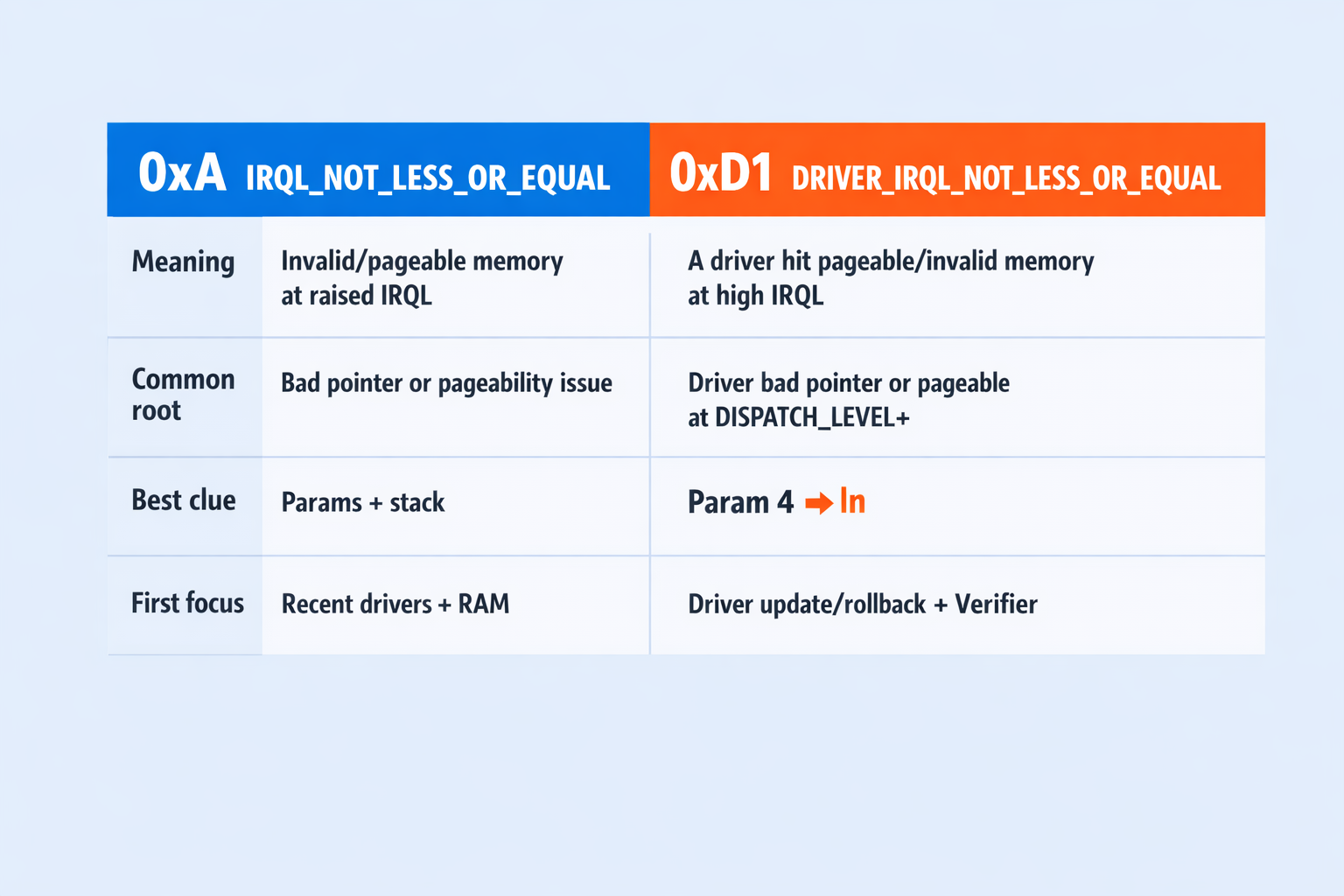
如果你用过两种 IRQL 不小于或等于 和 DRIVER_IRQL_NOT_LESS_OR_EQUAL,这不是你的错觉。它们都属于「在错误 IRQL 下访问错误内存」的同类问题,但 0xD1 更明确地针对驱动程序设计,Microsoft 在文档中详细说明了 0xD1 这里.
微软的 0xD1 定义很清楚:内核模式驱动程序试图在过高的 IRQL 级别访问可分页内存。
以下是主要区别及你需要做的修复:
| 错误检查 | 通常你会看到的 | 通常指向什么 | 完美开局 |
| 0xA (IRQL_NOT_LESS_OR_EQUAL) | "什么失败了"可能很模糊 | 驱动程序故障、RAM 不稳定或系统级损坏 | 驱动更新 + 移除最近的硬件 + 内存测试 |
| 0xD1 (DRIVER_IRQL_NOT_LESS_OR_EQUAL) | 通常指一个特定的驱动程序文件 | 特定的第三方驱动程序路径表现异常 | 从转储文件识别驱动程序,然后更新或回滚,再运行 Driver Verifier |
换句话说: IRQL 不小于或等于 作为「先驱动,后内存」的原则,并采用 0xD1 具体是哪个驱动程序?
0xD1 错误的修复方法:DRIVER_IRQL_NOT_LESS_OR_EQUAL
这是「驱动程序有罪推定」的情况。如果你的屏幕或转储显示 停止代码 irql_not_less_or_equal 但是bug检查 0xD1,把它当作一个驱动程序隔离任务。
微软的 0xD1 这篇文章讲得很清楚:某个驱动程序在过高的 IRQL 级别访问了可分页内存,实际的解决建议包括检查事件查看器以及更新或禁用相关驱动程序。
步骤 1:从转储文件中定位驱动程序文件
寻找这样的特征:
- Netwtw10.sys (Wi-Fi 驱动程序路径经常出现)
- 来自厂商的以太网驱动程序,如 l1c63x64.sys 在社区示例中
- 框架文件,例如 Wdf01000.sys 那可能只是「信使」,而非真正的原因
如果你用的是某个特定的第三方驱动,直接更新或回滚那个驱动就行,不用重装整个系统。
第二步:重新安装可疑驱动程序
对于 GPU 和网络驱动程序,干净重装通常比就地更新效果更好。
- 从应用和功能或设备管理器中卸载
- 重启
- 从供应商或OEM安装最新驱动程序
- 重新测试触发崩溃的确切工作负载
第 3 步:谨慎使用驱动验证器(仅限第三方驱动程序)
Driver Verifier 在以下工具中被提及 Microsoft 的 bug 检查参考文档,但这会增加负担,可能让本就不稳定的系统崩溃得更快。这没问题,只要你还能启动就行。
我们的安全运营方式:
- 创建一个还原点。
- 打开命令提示符(管理员),输入 验证者,按 Enter。
- 选择 标准设置.
- 不要选择"未签名"或"较旧的 Windows"驱动程序选项,而是针对少数几个可能有问题的驱动程序进行排查。在驱动程序验证程序管理器中,选择 从列表中选择驱动程序名称,然后勾选几个 非Microsoft 驱动程序与崩溃相关联(或最近安装/更新)。验证每个驱动程序会拖慢电脑速度,还可能导致额外的蓝屏死机,增加干扰。
- 重启并重现崩溃。
如果遇到引导循环问题:
- 启动进入 安全模式 I'm ready to translate to Simplified Chinese. However, I don't see the English text to translate in your message. Could you please provide the English UI labels or phrases you'd like me to translate?
- 以管理员身份打开命令提示符
- 运行:
verifier /reset
这就是"验证器帮了大忙"和"验证器毁了我一晚上"之间的区别。
一旦能够可靠地重新启动,你可以使用与 0xA 路径相同的驱动程序更新流程,但现在你的嫌疑列表要短得多。这也是安全模式和 WinRE 派上用场的地方。
无法启动?WinRE 和安全模式这些方法能帮你
If IRQL 不小于或等于 启动时出现问题,你无法奢侈地在 Windows 内逐个测试更改。改用 Windows Recovery Environment (WinRE):
- 按下电源启动,然后在 Windows 开始加载时中断启动(关闭电源),重复 2-3 次。
- 你会进入 恢复.
- 前往 故障排除 → 高级选项.
从那里,最好的恢复选项包括:
- 启动设置 → 安全模式
- 系统还原 (如果你创建了还原点)
- 卸载更新 (如果这发生在更新之后)
如果你在使用驱动程序验证工具、安全模式 + verifier /reset 通常是最干净的退出方式。
回到 Windows 后,返回之前的运行手册,保持改动小而可测试。这时候一个临时解决方案能救你整个星期。
irql not less or equal 错误的常见原因

这个错误代码不是随机出现的。它会在大文件下载崩溃、休眠后崩溃、Wi-Fi 断开时崩溃、GPU 驱动更新后立即崩溃等情况下出现。
以下是与之相关的常见问题: IRQL 不小于或等于 和 驱动程序 IRQL 不小于或等于 情况:
高负载下的网络驱动程序(Wi-Fi 和以太网)
大型 Steam/Epic 下载或 Windows 更新触发 0xD1,转储文件指向网络驱动程序,如 Netwtw10.sys (Intel Wi-Fi)或供应商以太网驱动程序。如果你的崩溃问题集中在下载和网络堆栈周围,我们也建议排除 Windows 端的网络异常,比如代理配置错误和检测卡住的情况,这些会影响测试的准确性。
本指南介绍快速检查和重置的方法: Windows 无法自动检测此网络的代理设置.
GPU 驱动程序路径(游戏、多显示器、视频播放)
用户可能会说这是「随机」的,但通常与快速切换窗口、关闭应用或游戏中按 Alt+Tab 有关。GPU 驱动程序在复杂的路径中运行,安装不当或版本不匹配时就会出现 IRQL 不小于或等于 即使你回滚过一次。
USB、扩展坞和「接线太多」的烦恼
USB 集线器、音频接口、采集卡和某些扩展坞会引发驱动程序冲突。如果拔掉设备后崩溃频率改变,那就找到问题了。
安全工具、VPN 和"网络助手"
防火墙/VPN 驱动程序位于网络堆栈的深层。如果你的系统在安装 VPN 客户端、数据包捕获工具或第三方安全套件后立即开始崩溃,这不是偏执,而是真实存在的问题。
BIOS/XMP 不稳定导致的假驱动问题
过于激进的内存配置可能通过快速检测,但在中断密集的工作负载下仍会失败。这就是为什么我们在 IRQL NOT LESS OR EQUAL 错误修复.
修复故障期间保持业务继续运行
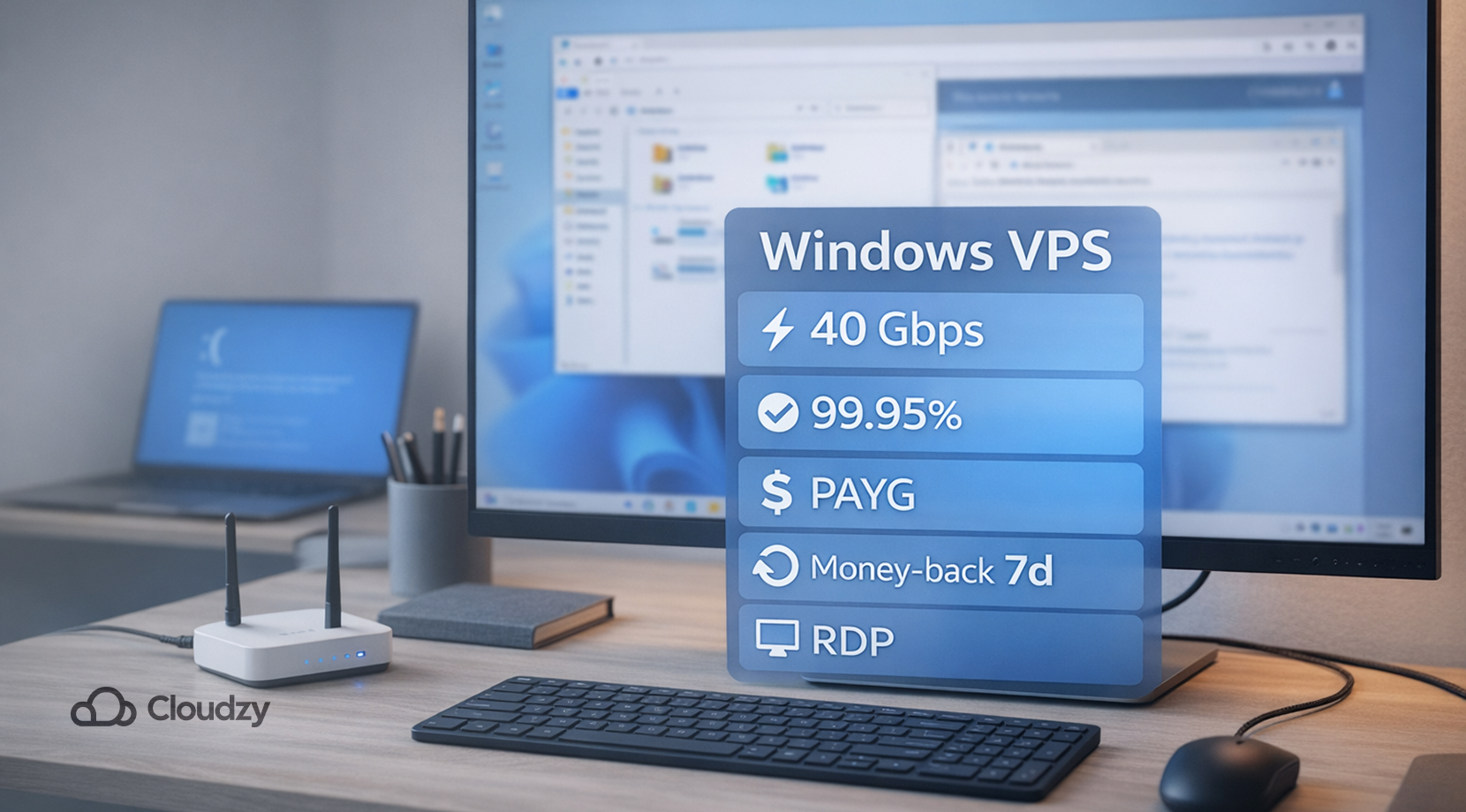
I'd be happy to help, but the text appears to be incomplete. Could you please provide the full phrase or sentence you'd like me to translate to Simplified Chinese? IRQL 不小于或等于 如果你今天还有工作要做,最快的办法是用一台远程 Windows 机器跑几天。这样你可以完成任务、下载驱动、运行测试,同时让主系统保持关闭状态进行故障排查。
这也是我们 Cloudzy Windows VPS 选项搭配得恰到好处。你可以启动一个 Windows 10 VPS or Windows 11 VPS,通过 RDP 连接,在本地环境整理期间在干净的环境中继续工作。我们的 Windows 10 和 Windows 11 VPS 服务提供 40 Gbps 网络和 99.95% 正常运行时间,足以满足远程桌面工作流和大文件下载的需求。
短期使用的场景下,灵活的价格和退款政策比花哨的承诺更实用。这是我们的原则:
- 按小时按需计费: 随时取消,只需按使用时长付费。
- 14 天内无条件退款,加上 第8-14天未使用额度退款 如果最后发现不需要这个服务器。
您可以在这里查看产品详情: Cloudzy Windows VPS, Cloudzy Windows 10 虚拟专用服务器,和 Cloudzy Windows 11 VPS.
如果你担心本地安装频繁崩溃会丢失文件,这里是先备份数据的方法: 从损坏的 Windows VPS 恢复文件 (同样的流程也适用于普通的 Windows 操作系统)。
度过了最紧急的阶段,防止故障再次发生就容易多了。
我们如何防止 IRQL Not Less Or Equal 错误再次出现
在...之后 IRQL 不小于或等于 崩溃终于停止了,很容易就想庆祝一下然后继续。我们还是喜欢做个小的「稳定性检查」,因为这个停止代码很喜欢在下一次驱动程序更新、睡眠周期或 USB 设备插拔后马上回来。
在列出任何内容之前,要记住一个原则:每次只改变一个参数,然后用同样的触发条件测试。如果之前在下载时崩溃,就做一次长时间下载。如果在休眠时崩溃,就执行几个睡眠和唤醒循环。这样我们才能得出确定的结论,而不是瞎猜。
降低重复崩溃的做法:
- 在芯片组、GPU、Wi-Fi、VPN 或防病毒软件更新前创建还原点。
- 系统稳定运行几天后再启用 XMP/EXPO。启用前,务必进行更长时间的内存测试。
- 避免叠加安装驱动工具和各类"辅助"套件,尤其是网络加速器、叠加层补丁包以及会将自身插入内核路径的厂商托盘程序。
- 如果崩溃集中在睡眠或关机时发生,请禁用快速启动并测试一周。这只需要切换一个设置,很容易撤销。
- 把 dock 和 USB hub 当作问题源头来排查。如果接入的设备少了之后稳定性改善了,那就更新 dock 固件和 USB 驱动程序,然后再把所有设备加回去。
等系统稳定后,我们可以逐个加入那些锦上添花的功能。这样能保证 IRQL 不小于或等于 避免意外的月度账单。