被锁定在自己的服务器防火墙之外?可能是配置出错了,现在 不会 甚至不允许 RDP 连接通过?这些都是最紧急的情况,但还有很多其他场景。有时你需要临时禁用 Windows 防火墙来配置服务器的某些部分。在这篇文章中,我会教你如何通过组策略管理控制台禁用 Windows 防火墙。还有其他更安全的方法,我会简要介绍,最后建议一个能简化一切的替代方案。如果你需要了解如何禁用 Windows 防火墙的详细步骤,下面的视频提供了基本概览。不过我们建议你阅读完整的文章以获得全面指导。
开始之前,你需要知道 Windows 10 默认没有启用组策略管理控制台。这个工具只在 Microsoft Windows 的服务器版本上默认可用。所以如果你在 Windows 10 上使用这些步骤,首先需要下载并启用组策略控制台。 启用组策略管理工具总是个好主意,因为你可能需要它来进行其他配置,比如 禁用烦人的 Windows 自动更新.
如何在 Windows 10 中启用组策略管理控制台
与其他 Windows 版本不同,你无需下载任何内容即可启用组策略工具。只需使用设置中的选项即可。
第 1 步:打开设置
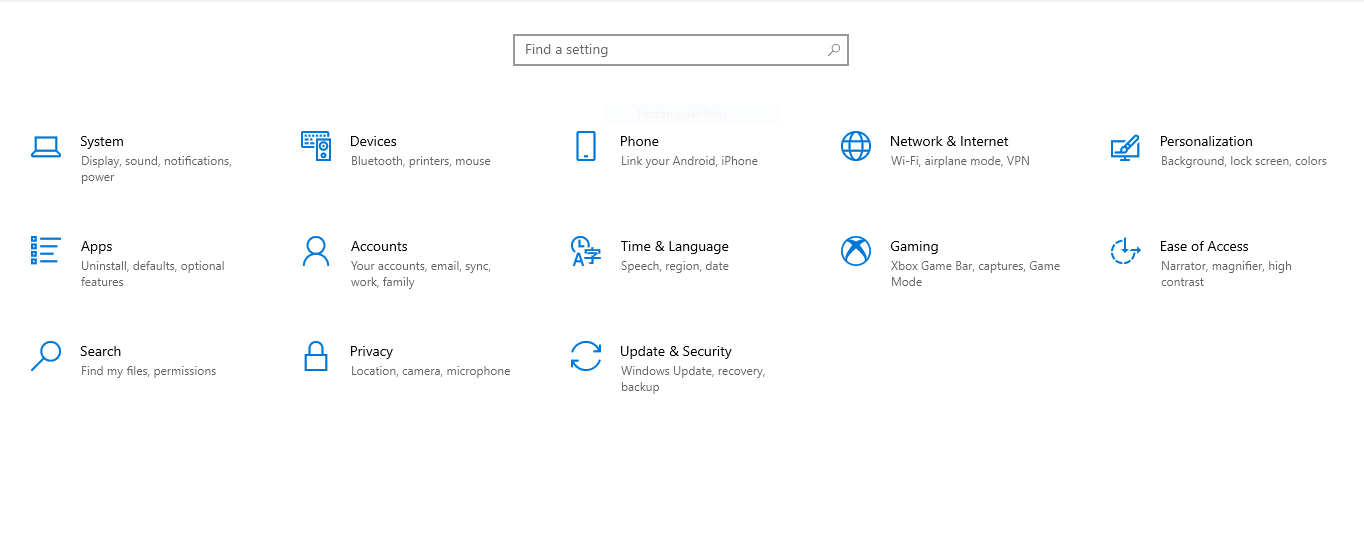
通过「开始」菜单找到并点击「设置」图标,打开设置界面(注意:这与「控制面板」不同)。点击「应用」继续下一步。
第 2 步:打开可选功能
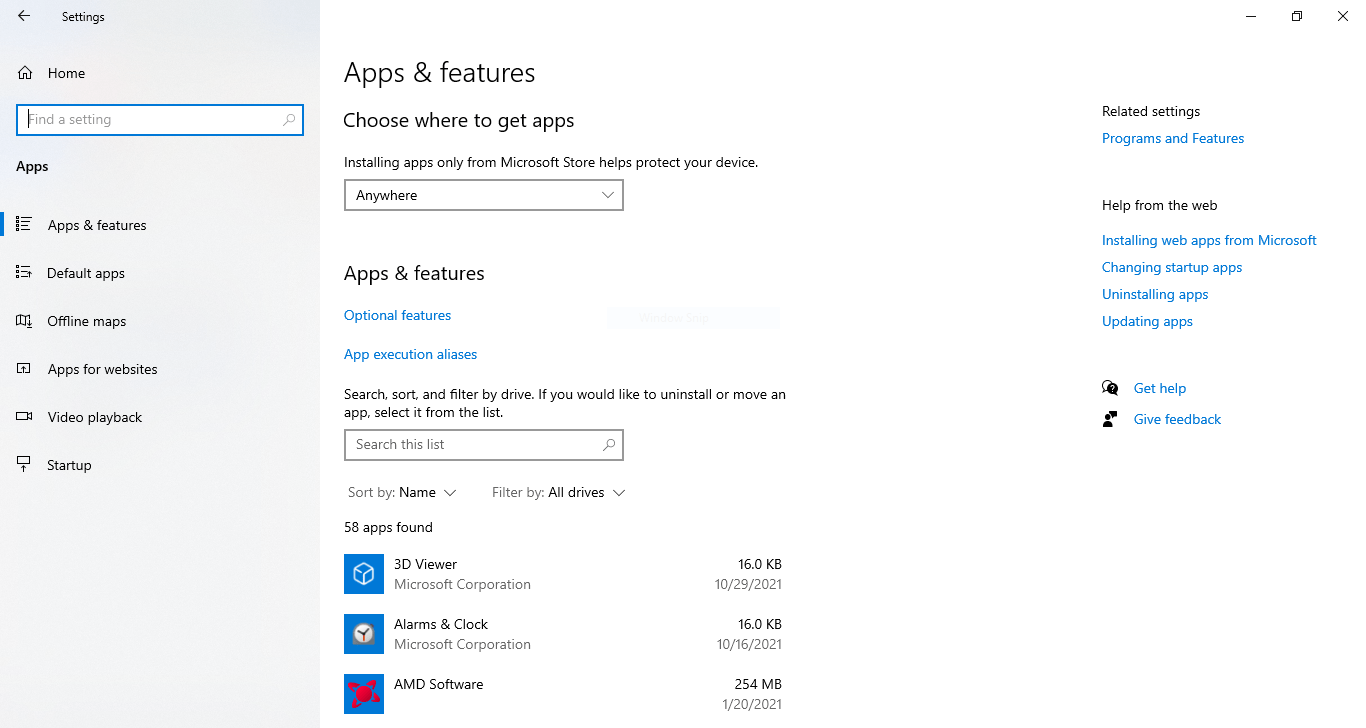
在"应用和功能"界面中,点击"可选功能"
第 3 步:找到并启用组策略工具
点击"添加功能"按钮或"+"图标,打开用于启用额外应用程序或功能的菜单。在搜索框中输入"group policy",选择名为"RSAT: Group Policy Management Tools"的选项(见下图),然后点击"安装"按钮。
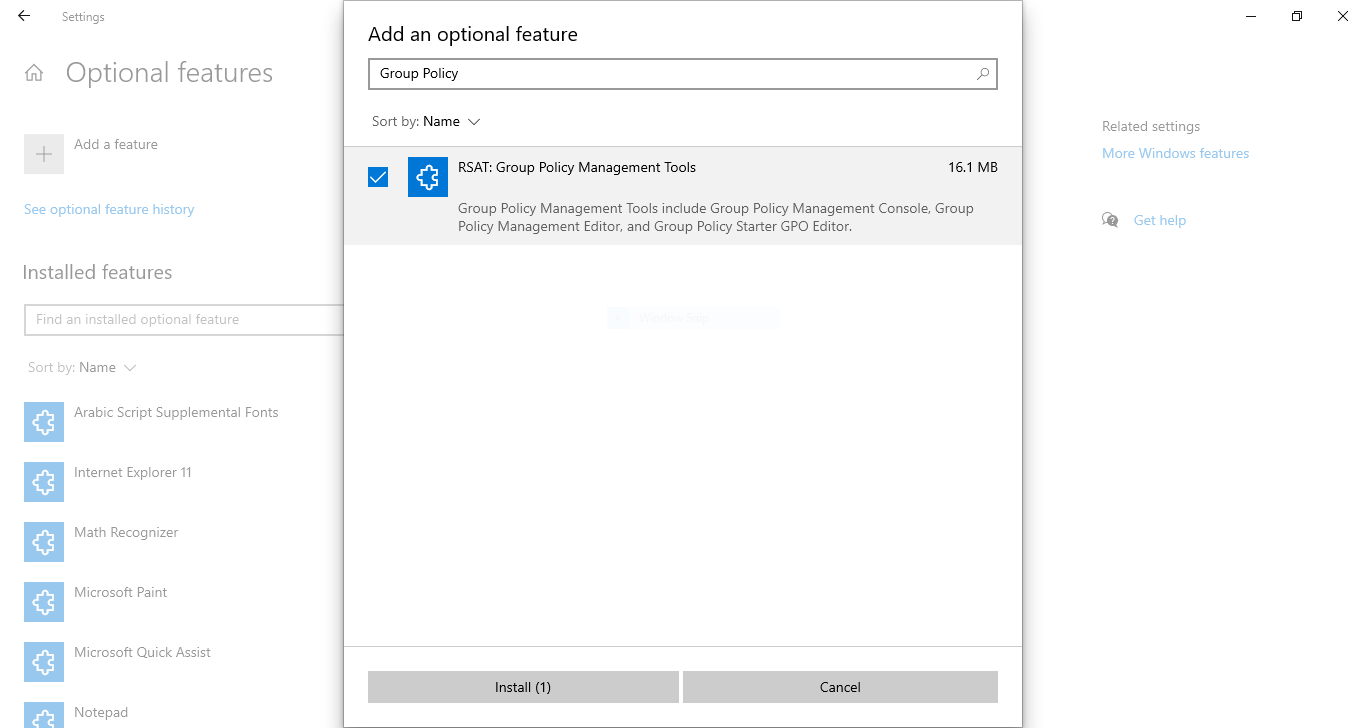
安装需要几分钟时间,完成后您就可以按照其他说明操作,并禁用 Windows 防火墙。
如何通过组策略控制台禁用 Windows 防火墙
记住,你需要物理或远程访问相关的 Windows 服务器,以及管理员权限才能完成这项任务。如果你不确定 如何连接到你的服务器,可以阅读这份指南。这意味着如果你使用共享主机,就无法执行此操作。首先,我们需要启动组策略管理控制台。
第 1 步:打开组策略控制台
按 Windows 键(Windows 键)+ R 启动应用管理员。在文本框中输入: gpmc.msc 然后按确定。
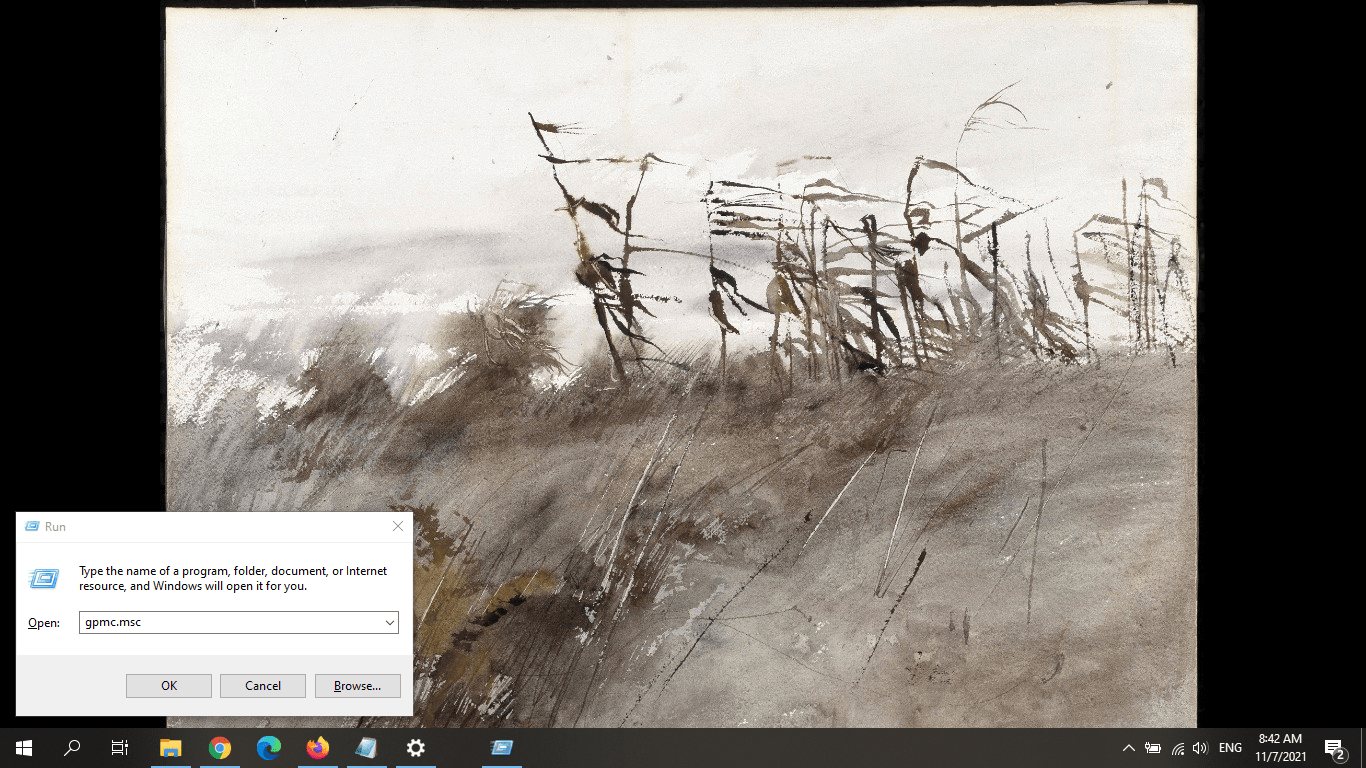
第 2 步:创建 GPO
接下来,你需要创建一个组策略对象(GPO)。GPO 是 Windows Server 中策略管理的基本单元。在控制台中,找到你的域名(本地域或其他域),右键单击,然后从菜单中选择「在此域中创建 GPO 并在此处链接……」。
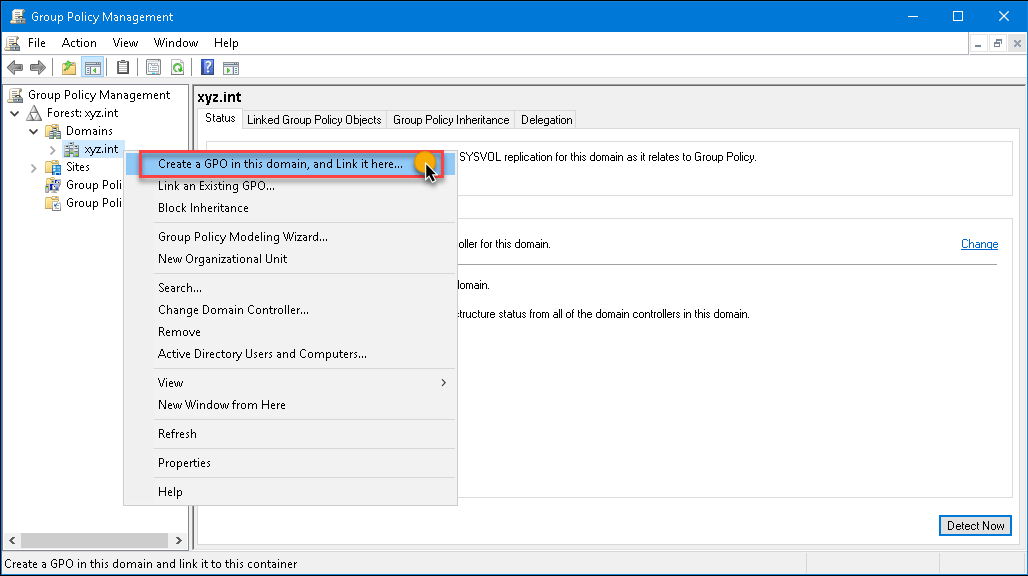
第 3 步:为 GPO 命名
# The `cp` Command in Linux You're looking to copy the file `cp` from your knowledge - let me explain the `cp` command: ## Basic `cp` Syntax ```bash cp [options] source destination ``` ## Your Specific Task To copy from Lusitania to Iberia (or copy files in your context): ```bash # Copy a single file cp source_file destination_file # Copy a file to a directory cp source_file /path/to/destination/ # Copy with verbose output (see what's happening) cp -v source_file destination/ ``` ## Common `cp` Options | Option | Description | |--------|-------------| | `-r` or `-R` | Recursive (copy directories) | | `-v` | Verbose (show files being copied) | | `-p` | Preserve permissions/timestamps | | `-i` | Interactive (prompt before overwrite) | | `-u` | Update (only copy if source is newer) | | `-a` | Archive (combines -r, -p, and more) | ## Examples ```bash # Copy file to another location cp file.txt /backup/file.txt # Copy directory recursively cp -r /source/directory/ /destination/directory/ # Copy multiple files to a directory cp file1.txt file2.txt /destination/ # Copy and preserve attributes cp -a source/ destination/ ``` Could you clarify what specific files or directories you're working with? That would help me give you the exact command you need. 禁用 Windows 防火墙点击"确定"按钮。
第 4 步:编辑组策略对象
右键单击您刚刚创建的GPO,从菜单中选择"编辑"。这将打开组策略管理编辑器。在左侧面板中,展开以下文件夹:
计算机配置 → 策略 → 管理模板 → 网络 → 网络连接 → Windows Defender → 防火墙 → 域配置文件
第 5 步:编辑 Defender 设置
在右侧面板中,您会看到多个设置项。找到并双击标有"Windows Defender 防火墙: 保护所有网络连接"的选项。
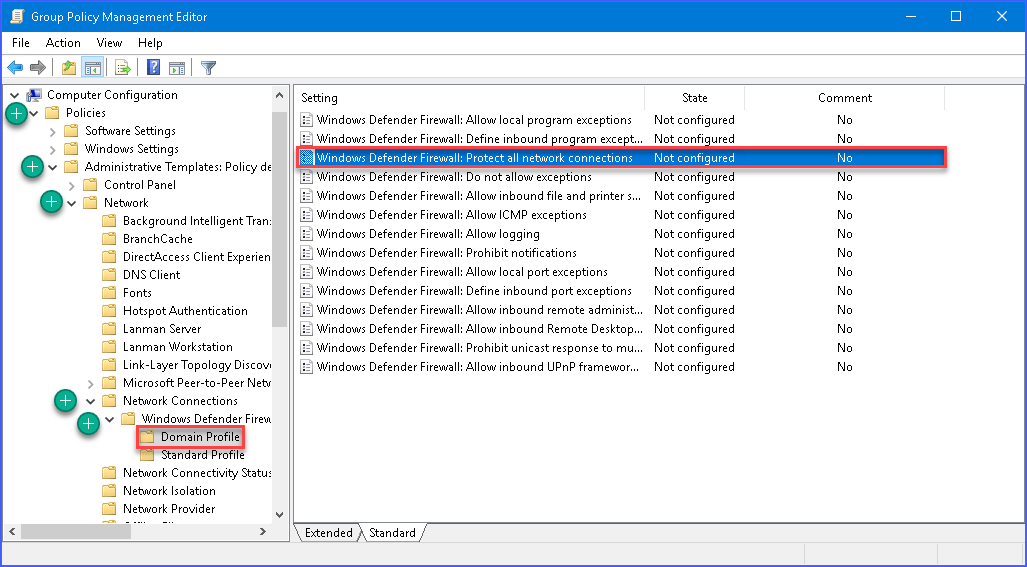
设置屏幕出现时,选择 Disabled 选项(参见下图)。对 Standard Profile 重复此步骤。
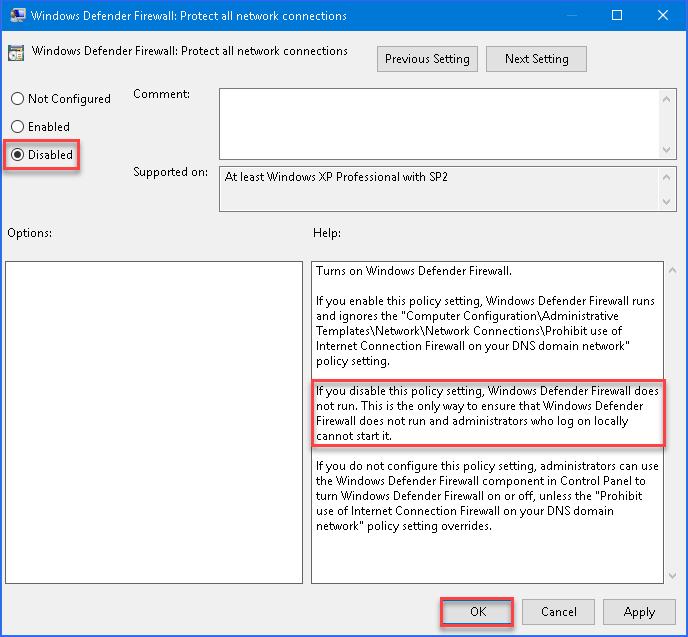
就这样!现在你已经学会了怎么 禁用 Windows 防火墙 只需几个步骤就能通过组策略完成配置。当然,这些步骤不是特别简单,但能解决问题。
如何使用命令行禁用 Windows 防火墙
为了确保你有更好的选择,我把用命令提示符禁用 Windows 防火墙的简短步骤列在这里。
第一步:打开命令提示符
按 Windows 键(Windows 键)+ R,然后输入 cmd 打开命令提示符。
第2步:输入命令关闭防火墙
在命令提示符中输入以下命令,然后按 <Enter>
netsh advfirewall set allprofiles state off
第 3 步:重新启用防火墙
完成所有调整后,使用以下命令重新启用 Windows 防火墙。
netsh advfirewall set allprofiles state on
接下来做什么?
防火墙配置好了,现在该考虑其他安全措施了。以下是一些比较重要的 确保服务器安全需要做的事情。当然,总有更多的事情要做,你的 Windows 服务器永远都不够安全。这正是我之前承诺的另一个解决方案派上用场的地方。
 Windows 10 VPS 托管
获得一个高效的 Windows 10 VPS 用于远程桌面,价格最优。免费运行 Windows 10,配置 NVMe SSD 存储和高速互联网。
查看 Windows 10 VPS 方案在 Cloudzy,我们把服务器安全放在第一位。我们自研的智能防火墙和 DDoS 防护意味着你已经处于强大的安全防线之后。配合超快的 NVMe 存储和 1 Gbps 带宽,我们的 Windows VPS 我们的套餐提供顶级功能,价格合理。不确定 Windows VPS 适合什么用途?请阅读这篇文章 10 Windows VPS 应用场景 看看是否适合你。
如果你想深入了解防火墙、防火墙的不同类型及其用途,可以查看我们的 硬件防火墙与软件防火墙的全面对比。你也可以查看我们博客上的安全相关文章。